今回のPOINT !
ざっくり解説!


がっつり解説!
1.段落番号をつけよう!
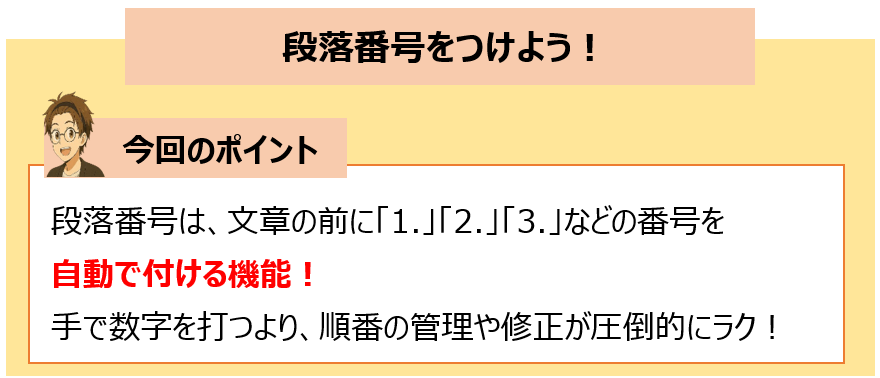
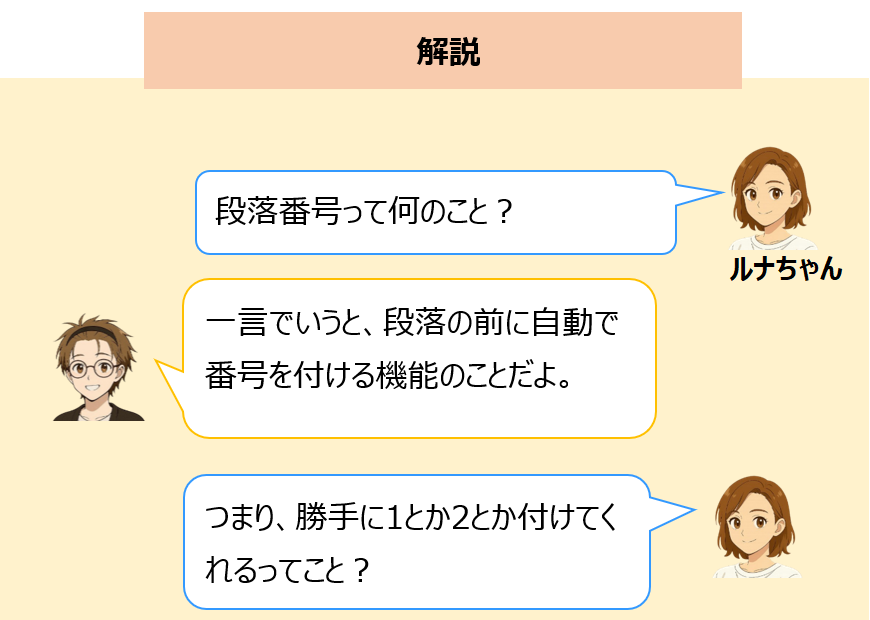
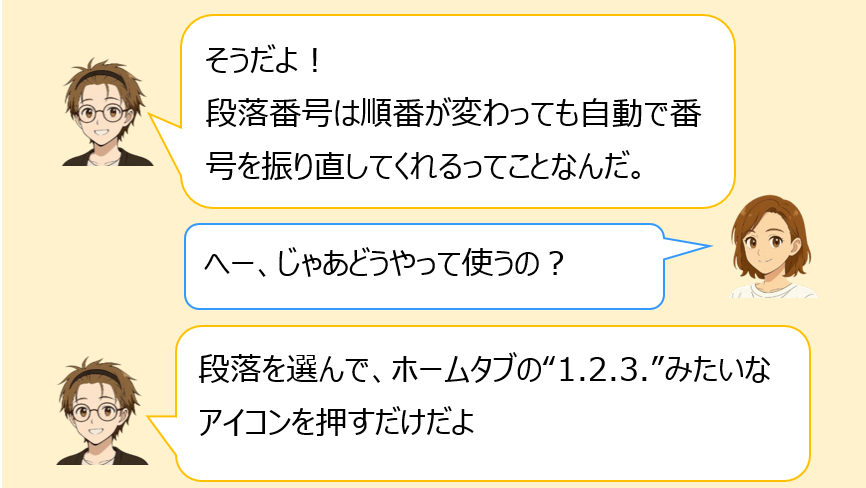
Wordの文書を読みやすくするために欠かせないのが「段落番号」です。段落番号とは、文章の頭に「1.」「2.」「3.」といった番号を自動で付けてくれる機能のことです。たとえば、パソコン教室で配布される資料や、インターネット上の説明記事でもよく使われています。情報が整理されて見えるため、読み手にとって理解しやすくなるのが大きなメリットです。
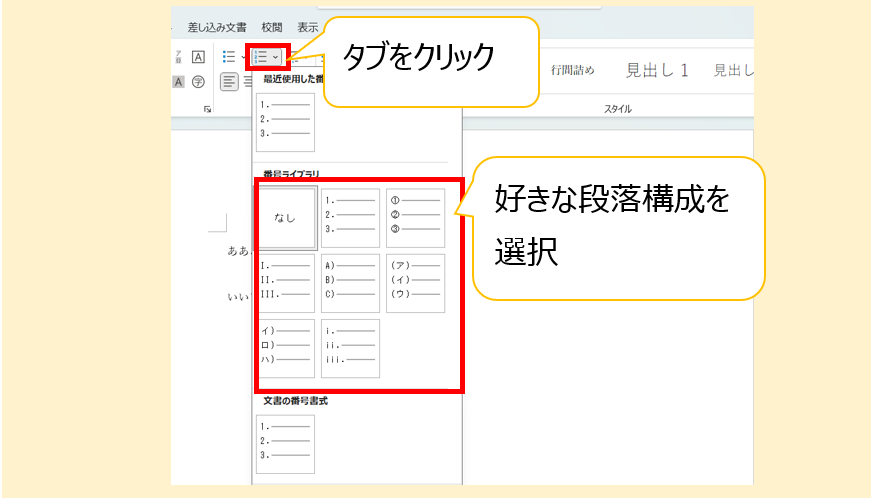
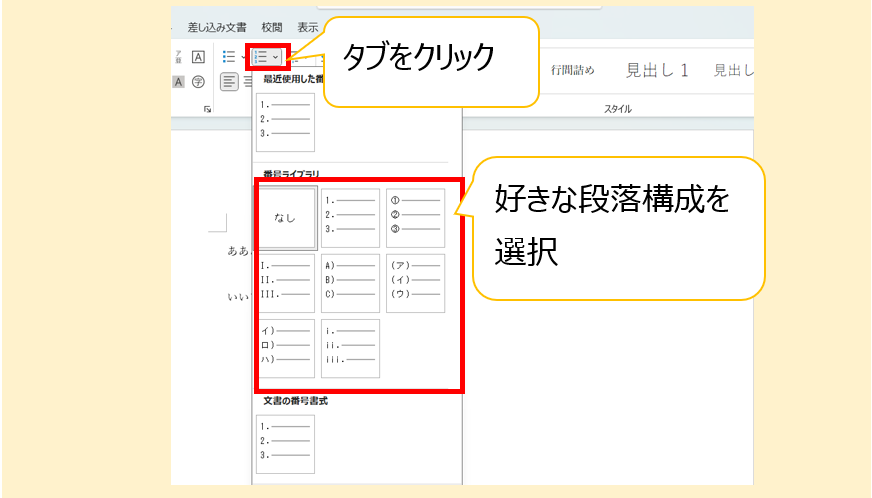
段落番号の設定方法はとても簡単で、Wordの基本操作の中でも初心者の方がすぐに覚えられる機能です。文章を選択して、ホームタブの「段落番号」をクリックするだけで、きれいに番号が付きます。番号のスタイルも「1. 2. 3.」「① ② ③」「(1) (2) (3)」などさまざま。プログラミングを学ぶ人がコードの手順を説明したり、資料の流れを管理したりする場面でも活用されています。
番号は自動的に更新されるため、途中で段落を追加しても番号がずれません。この便利さが、Wordを使う大きな魅力のひとつといえます。

2.いつ使えばいい?
段落番号は、文章を構造的に整理したいときにとても効果的です。特に次のような場面で役立ちます。
- 手順の説明をするとき
例:パソコン教室で「インターネットのつなぎ方」を説明する資料 - ポイントを順番に伝えたいとき
例:プログラミングの学習手順を項目ごとに並べる - 読み手が迷いやすい文章を整理したいとき
長文であっても段落番号を付けるだけで、読む順番が一目でわかります。
また、プレゼン資料、業務マニュアル、学生のレポートなどにも応用できます。番号が付くことで論理的に見えるため、文章全体の完成度が上がるのも特徴です。
段落番号は、情報を階層的に整理したいときの強力な味方です。Wordの文書をより読みやすく、より伝わる形に仕上げたいときに積極的に活用しましょう。
3.最後に
3-1. ここまでのまとめ
今回のパソコン教室では、Wordで段落番号を付ける方法と、それをどんな場面で使えば効果的なのかを解説しました。段落番号は手順説明・情報整理・読みやすさの向上に大きく役立つ機能です。インターネットの記事やプログラミングの学習資料など、幅広いシーンで使われています。Wordはただ文字を打つだけのソフトではなく、文章を整え、読み手に伝わるようにデザインするためのツールでもあります。
段落番号を使いこなせるようになると、あなたが作る文書の質はぐっと上がります。仕事にも学習にも役立つ機能なので、ぜひ何度か練習してみてください。
3-2. 次回のレッスン
次回は、文書の見た目をさらに整え、情報をわかりやすくまとめるための「表の挿入」について解説します。表が使えるようになると、文章では伝わりにくい情報も一瞬で整理できるようになります。ぜひ楽しみにしていてください。