
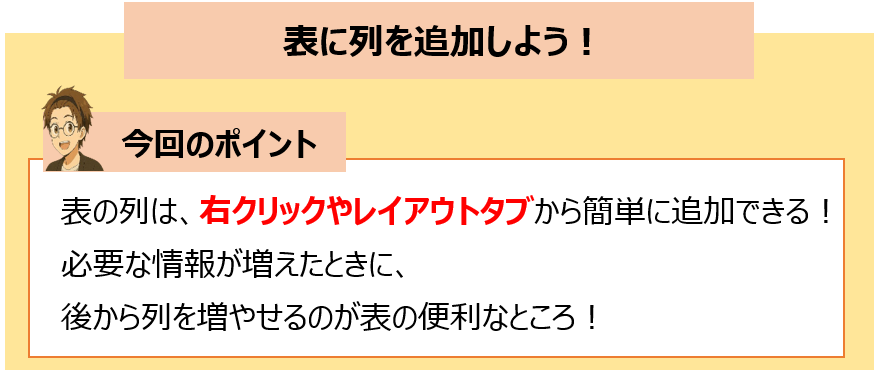
今回のPOINT !
ざっくり解説!


がっつり解説!
1.表に列を追加する方法
Wordで資料を作成するとき、「あと1列だけ増やしたい!」という場面はよくあります。特にパソコン教室の授業や、プログラミングの仕様書を作る際、表を使った情報整理はとても便利です。インターネット上のテンプレートでも表を使ったものは多く、基本操作を押さえておくことで作業スピードがぐっと上がります。
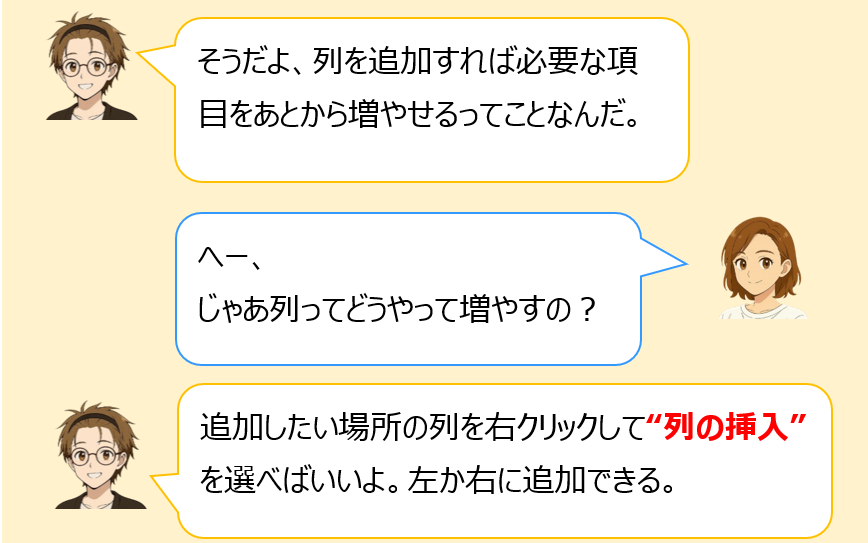
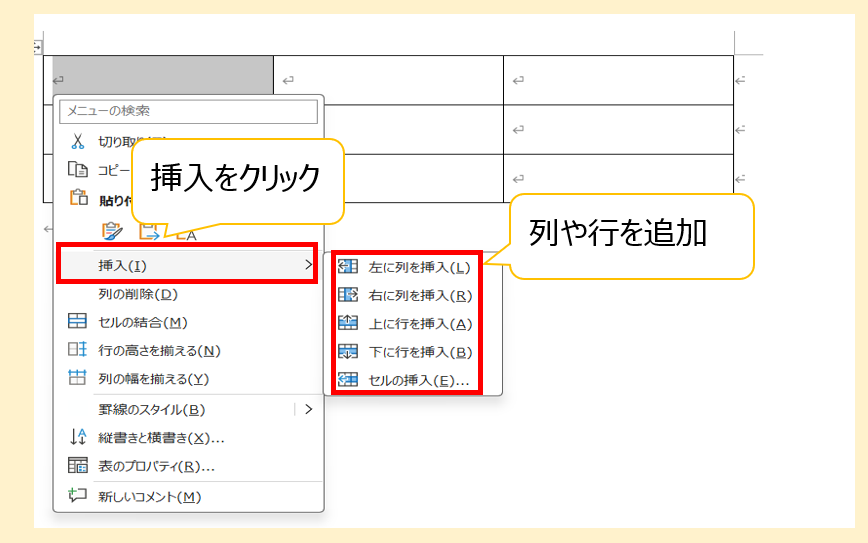
まず、Wordで表に列を追加する方法はとてもシンプルです。
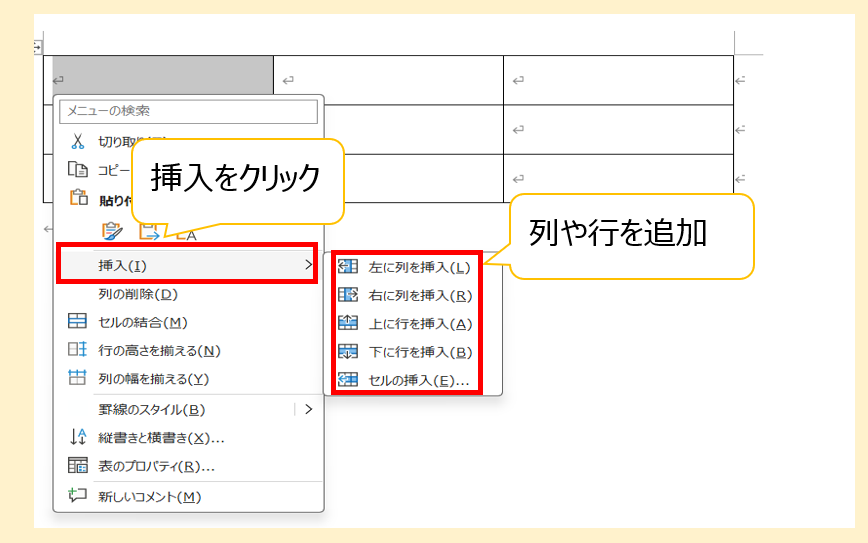
- 追加したい位置の隣の列を右クリック
- 「挿入」を選択
- 「左に列を挿入」または「右に列を挿入」をクリック
これだけでOKです。
Wordは直感的に操作できるため、初心者でも数回触ればすぐに慣れます。特にパソコン教室ではこの操作を覚えると「表の幅調整 → 列追加 → レイアウト整え」の基本フローをスムーズに進められます。
また、リボンメニューの「レイアウト」タブからも「列の挿入」を選ぶことができるため、マウス操作が苦手な方でも安心です。プログラミングの勉強中に作成するメモや仕様書でも頻出の作業なので、早めに慣れておくと効率が上がります。

2.いつ使えばいい?
列の追加は意外と多くの場面で使います。例えば次のようなケースです。
- 表に記録したい情報が増えたとき
例:日付・名前だけの表に「進捗」列を追加する - インターネットで見つけたテンプレートを修正したいとき
自分用にカスタマイズするために列を追加 - プログラミング学習の記録表を作るとき
「学習時間」「達成度」「メモ」など必要に応じて列を増やす - パソコン教室での配布資料
受講生の理解度や出席管理など、項目追加が必要なときに便利
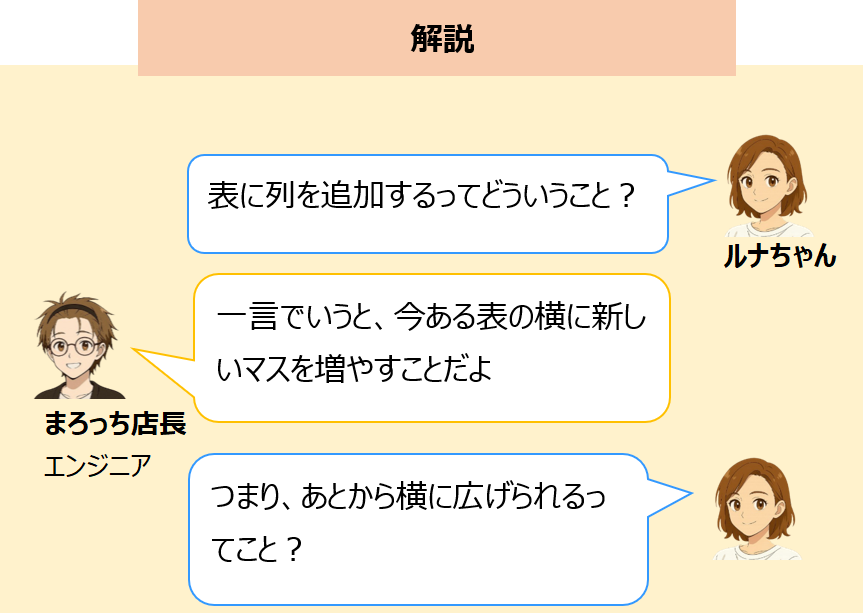
表というのは「あとから増える情報」に柔軟に対応できるのが強み。最初に全てを決めようとせず、必要になったら列を追加するだけで十分です。Wordの表は非常に自由度が高いので、初心者でも安心して扱えます。
3.最後に
3-1. ここまでのまとめ
今回のパソコン教室では、Wordで「表に列を追加する方法」を学びました。右クリックから挿入する方法や、レイアウトタブから操作する方法など、作業に合わせて使い分けることで作業効率が大きく向上します。また、プログラミングの記録表やインターネットでダウンロードしたテンプレートの編集にも役立つため、今回の内容は日常的に使えるスキルです。
表の操作はWordの基本中の基本ですが、慣れてくると「列の幅調整」「セルの結合」「行の追加」など、さらに便利な機能も使いこなせるようになります。まずは今回の操作をしっかり練習して、Wordへの理解を深めていきましょう。
3-2. 次回のレッスン
次回は、資料作成で必ず必要になる「ページ番号の付け方」を解説します。ビジネス文書でもパソコン教室の配布資料でも欠かせないスキルなので、ぜひお楽しみに。