今回のポイント
- コメントは「メモ+指摘」を残せる便利機能
文章や資料を直さずに、「ここ確認して」「理由はこれ」などをその場に残せる。 - 共同作業(添削・回覧)で超よく使う
Wordの原稿チェック、社内資料のレビュー、レポート添削などで定番。 -
覚えるのは「範囲選択 → コメント追加」だけ
コメントは本文とは別枠なので、元の文章を崩さずにやり取りできる。
ざっくり解説

まろっち店長:
今日はWordで「コメントを入れる方法」をやってみよう。文章はそのままで、注意点や確認事項だけを横に残せる便利機能だよ。

るなちゃん:
先生に添削してもらうときに、横に吹き出しみたいなのが付くやつだよね? あれ自分でも付けられるの?
まろっち店長:
もちろん! まずはコメントを付けたい場所の文字(または範囲)を選択して、[校閲]タブ → [新しいコメント]を押せばOK。
るなちゃん:
文字を選んでから押すのがポイントなんだね! じゃあ、選ばずに押したらどうなるの?
まろっち店長:
その場合は、カーソルがある場所にコメントが付くよ。だから「どこに対するコメントか」を分かりやすくしたいなら、できるだけ該当する単語や1文を選択してから入れるのがおすすめ。


ガッツリ解説
Wordのコメント機能は、文章そのものを変えずに「補足」「指摘」「質問」を残せる便利な機能です。レポートの添削、社内資料のチェック、原稿のやり取りなど、複数人で文書を確認するときによく使われます。コメントは本文とは別枠で表示されるため、元の文章を壊さずに意見を書き込めるのが大きな特徴です。
まず基本的なコメントの追加方法から説明します。コメントを入れたい文字や文章をマウスで選択します。1文字だけでも、1文でも、段落全体でも構いません。次に、画面上部のリボンから[校閲]タブをクリックし、その中にある[新しいコメント]を押します。すると、画面右側にコメント欄が表示され、入力できる状態になります。ここに自由に文章を入力すれば、その場所に対応したコメントが追加されます。
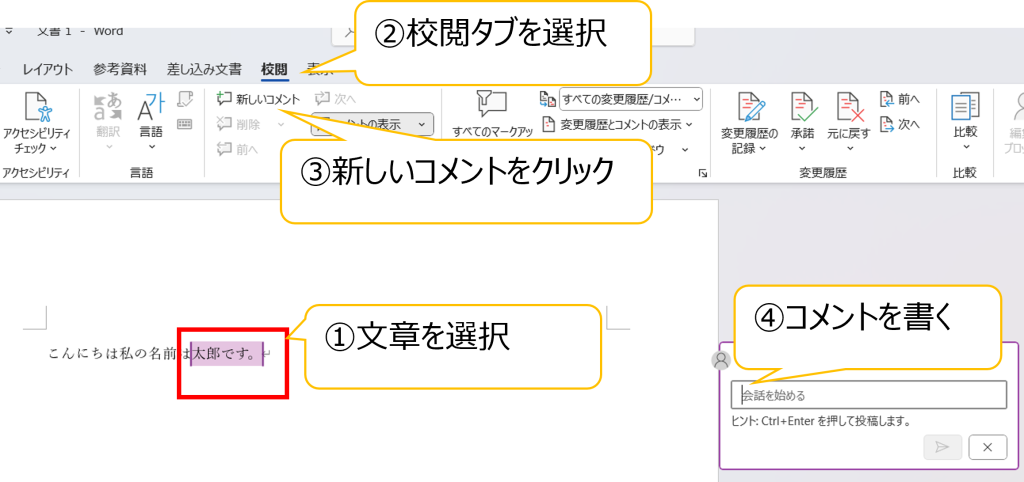
文字を選択せずにコメントを入れることも可能です。この場合は、カーソルが置かれている位置にコメントが紐づきます。ただし、どの文章に対するコメントなのか分かりにくくなりやすいため、基本的にはコメント対象の文字を選択してから追加するのがおすすめです。特に第三者が見る資料では、指摘箇所が明確になるよう意識すると親切です。
コメントには名前と日時が自動で記録されます。これにより「誰が・いつ」書いたコメントなのかが一目で分かります。複数人でやり取りする場合、この情報が残ることで確認や修正の履歴を追いやすくなります。個人で使う場合でも、後から見返したときに「なぜこのメモを書いたのか」を思い出しやすくなるというメリットがあります。
コメントを追加したあと、内容を修正したい場合は、そのコメント欄をクリックして文字を打ち直すだけでOKです。新しくコメントを追加し直す必要はありません。また、指摘内容が解決した場合や不要になった場合は、コメントを削除できます。削除したいコメントをクリックし、[校閲]タブの[削除]を押すと、そのコメントだけを消すことができます。
Wordではコメントに返信することも可能です。既存のコメント欄の下にある[返信]をクリックすると、やり取り形式でコメントを追加できます。これを使えば、「修正しました」「ここはこういう意図です」といった会話を文書内で完結させることができます。メールや別ツールでやり取りしなくて済むため、作業効率が大きく上がります。
コメントは印刷時の扱いにも注意が必要です。通常の設定では、印刷時にコメントが表示されないことがあります。コメント付きで印刷したい場合は、印刷画面の設定で「コメントを印刷する」が有効になっているか確認しましょう。逆に、最終提出用の資料ではコメントをすべて削除してから印刷・提出するのが一般的です。
コメント機能は「修正履歴」と組み合わせて使われることも多いですが、純粋なメモや注意書きとして使うだけでも十分に便利です。文章を直接直す前の下書きメモとして使ったり、「ここ後で確認」「数字を入れ直す」などの自分用メモとして使うのもおすすめです。
このように、Wordのコメント追加は操作自体はとてもシンプルですが、使い方次第で作業効率やコミュニケーションの質が大きく変わります。文章を壊さずに意見を残せるという点を意識して、普段の資料作成やチェック作業にぜひ活用してみてください。