
今回のPOINT !
ざっくり解説!


がっつり解説!
1.Wordでページ番号を入れる方法
■ Wordでページ番号を入れる方法(基本ステップ)
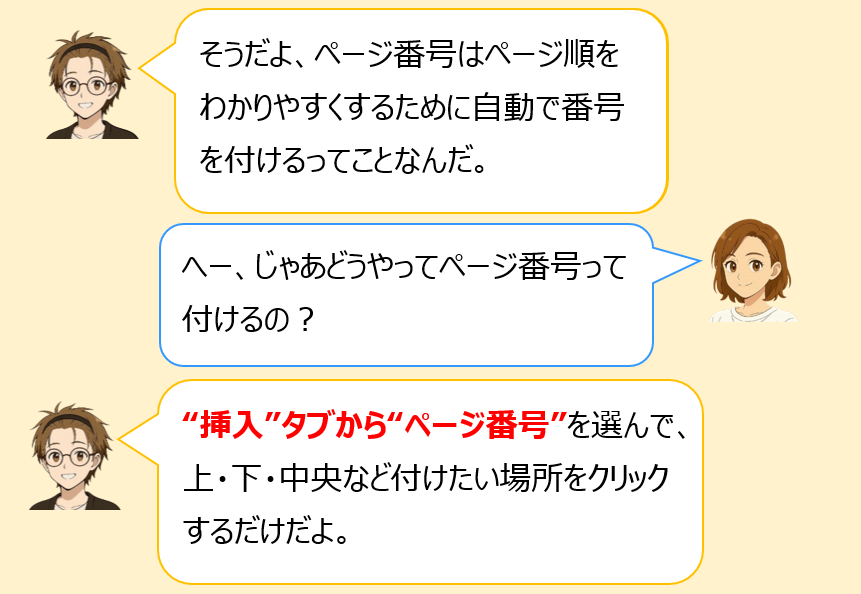
- Wordを開く
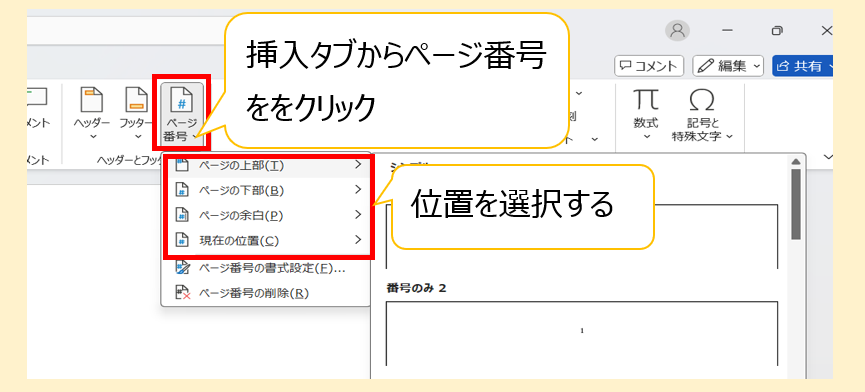
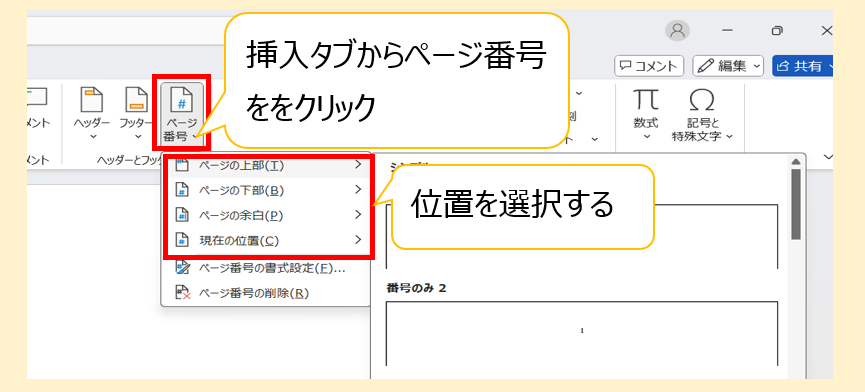
- 上部メニューから 「挿入」タブをクリック
- 「ページ番号」を選択
- 「ページの上部」「ページの下部」など好きな位置を選ぶ
- 好きなデザインの番号をクリックすると、自動で全ページに反映される
とても簡単で、初心者の方でも迷うポイントがほとんどありません。
◆ ページ番号のカスタマイズ
Wordでは、以下のようなカスタマイズも可能です:
- 表紙にはページ番号を入れず、2ページ目から番号を表示する
- ページ番号を「1」ではなく「i」「A」など別形式にする
- ヘッダーやフッターを編集して位置を微調整する
プログラミングの世界では「ルールに沿って自動的に処理が進む」仕組みが大切ですが、Wordのページ番号も同じで、設定をしてしまえば後は自動で更新されます。こういった “自動化の便利さ” を身近に感じられる点も、パソコン教室ではよく扱われる理由のひとつです。

2.いつ使えばいい?
● ① レポート・研究資料
学校の課題やビジネス文書では必須。印刷して提出するとき、ページがバラバラになっても焦りません。
● ② マニュアル・説明書
パソコン教室で配布するテキストや、プログラミングの手順書など、多くのページを使う資料には必須です。
● ③ プレゼンや企画書の補足資料
インターネットからダウンロードしたテンプレートを使う場合でも、ページ番号を付けておくと内容が整理されて見えます。
● ④ 長文ブログを印刷する場合
意外と使う場面。家族や職場の人に渡す資料としてブログ記事を印刷したい時、ページ番号があるだけで整理された印象になります。
3.最後に
3-1.ここまでのまとめ
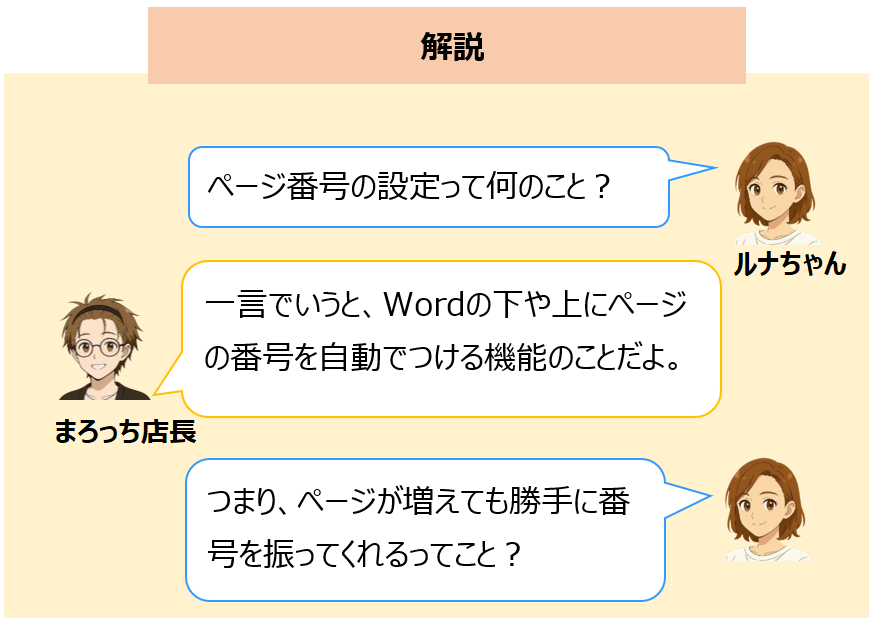
今回のパソコン教室では、Wordでの「ページ番号の入れ方」について学びました。
手順は「挿入 → ページ番号」だけなので、パソコン初心者でも短時間で習得できます。特にプログラミングやインターネットを学び始めると、資料作成や学習ノートをまとめる機会が増えていきます。その中で、ページ番号は必ず役立つ基本スキルです。
- Wordでのページ番号設定は数秒でできる
- 表紙を除外したり、デザインを変えたり自由度が高い
- レポートやマニュアル、説明書などで大活躍
- 文書が見やすくなり、読む人にも親切
Wordを使いこなすことは、パソコンスキル全体の向上につながります。今後のプログラミング学習やインターネット活用にも、必ず良い影響があります。
3-2.次回のレッスン
次回は、Wordから少し離れて 「Excelとは何か?」 を解説していきます。
Excelはパソコン教室でも特に人気の高い分野で、仕事でも日常生活でも役立つ万能ツールです。セルや表の仕組み、計算方法などを分かりやすく紹介していきますのでお楽しみに!