今回のポイント
- 格子(枠線)は「セルの境界」を視覚的に分かりやすくする役割
表の見やすさ・読みやすさが一気に上がる基本機能。 - 枠線はデータそのものには影響しない
あくまで“見た目”を整えるだけなので安心。 - 太線・色つき枠線などで強調もできる
項目行・合計行など、重要部分を目立たせるのに最適。
ざっくり解説

まろっち店長:
Excelの格子は、セル同士の区切りを分かりやすくするための線なんだよ。表として読みやすくなる大事なポイントなんだ。

るなちゃん:
枠線の見た目って変えられるんですか?太線とか色とか…?
まろっち店長:
もちろん!太線・点線・色つきの枠線など、自由に変更できるよ。項目行を太くしたり、注意点を赤枠にしたりも簡単なんだ。
るなちゃん:
データが壊れないなら安心して使えますね!資料づくりに使ってみます!

ガッツリ解説
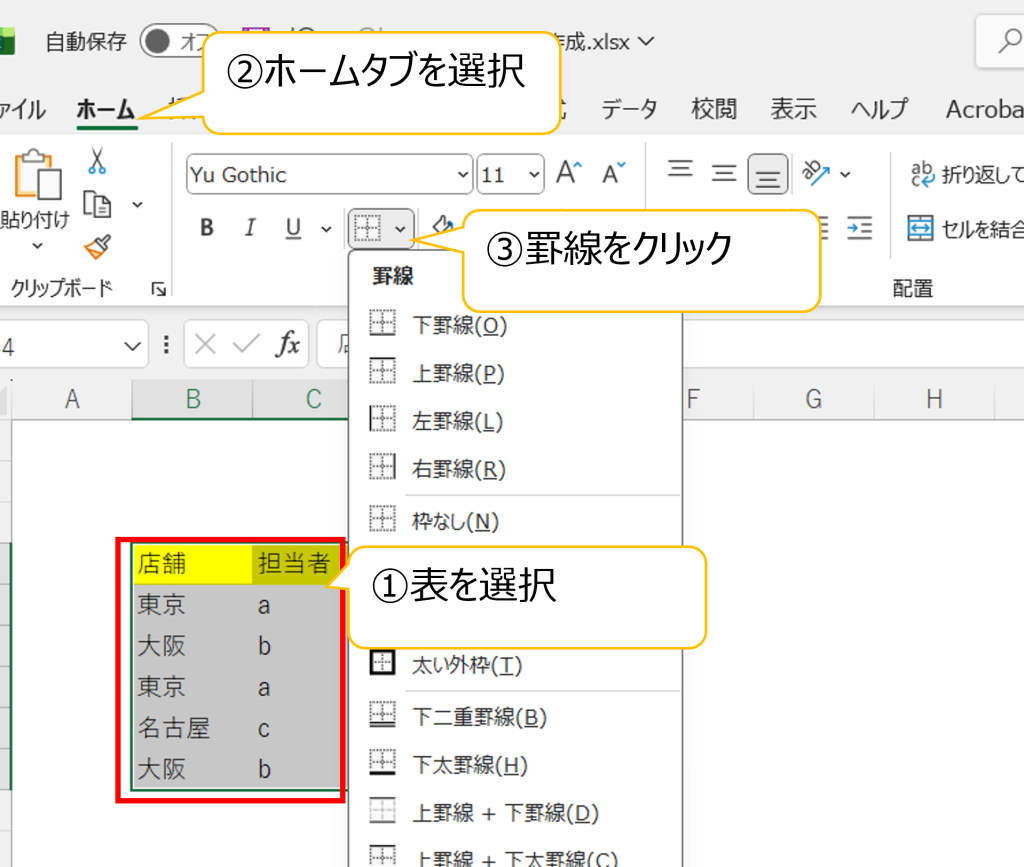

まず押さえておきたいのは、枠線を変えてもセルの中身(データ)は一切変わらないということです。文字や数字、計算式に影響を与えることはなく、あくまで「見た目だけ」を整える機能です。だからこそ、見出し行を太線で囲ったり、合計行だけ線の種類を変えたりといった工夫を、安心してどんどん試すことができます。枠線は、データを編集する前の「最後の仕上げ」に近いイメージで使うと分かりやすいでしょう。
具体的な操作としては、まず枠線を付けたい範囲をドラッグして選択し、「ホーム」タブ → 「罫線」ボタンから好きな線を選びます。「格子」「外枠」「太い外枠」「下罫線」など、よく使うパターンは最初から用意されているので、難しく考えなくてもすぐに使えます。表全体を見やすくしたいときは「格子」、タイトル行だけ目立たせたいときは「太い外枠」や「下罫線」、合計の段だけ区切りたいときは「上二重罫線」などを選ぶと、ぐっと見やすい表になります。
もう一歩踏み込むと、線の色や太さを自由に変えることも可能です。同じく「罫線」メニューの中にある「その他の罫線」を開くと、罫線のスタイル(実線・点線・破線など)、太さ、色を細かく指定できます。例えば、通常のセルは細いグレーの線にしておき、重要なセルだけ赤の太線で囲むと、どこがポイントなのかが一目瞭然になります。資料を読む側の立場に立って、どこを見てほしいのかを意識しながら枠線をデザインすると、伝わり方が大きく変わります。
また、Excelには「グリッド線」と「罫線」という似た概念があります。グリッド線は、画面上でセルの区切りを示す薄い線のことで、表示タブの「グリッド線」のチェックを外すと非表示にできます。一方で罫線は、先ほどの「ホーム」タブ → 「罫線」から設定する線で、こちらは印刷にも反映されます。「画面上ではスッキリ見せたいからグリッド線は消す」「印刷用の表だけ罫線で整える」というように、用途によって使い分けると便利です。
実務では、枠線をうまく使うことで、同じデータでも印象が大きく変わります。例えば、売上表のタイトル行だけ背景色を付けて太線で囲み、月別の小計行は上だけ太線、最後の合計行は二重線にする、といった使い分けをすると、パッと見ただけで「どこが見出しで、どこが合計なのか」が分かります。これは、プログラムを書かない人にとっても、「情報を整理して相手に伝える」という意味で立派なスキルです。
反対に、すべてのセルに太い枠線を付けてしまうと、情報量が多い表では逆にゴチャゴチャして見にくくなります。基本は「必要な場所だけ線を太くする」「行や列の区切りを意識して強弱をつける」という考え方が大切です。迷ったときは、いったん枠線を最小限にしてから、見てほしいポイントだけを後から強調するようにすると、失敗しづらくなります。
このように、Excelの格子(枠線)は、単なる飾りではなく、データを「読む人の目線」で整理してあげるための重要なパーツです。セルの中身をきれいに入力したあと、最後に枠線を整えるだけで、同じデータとは思えないほど見やすい表になります。最初は難しいことを考えず、「タイトル行を太線にする」「合計行だけ二重線にする」といった簡単なところから試してみてください。慣れてくると、線の色や種類を少し変えるだけで、あなたの作る表がぐっと「伝わる資料」に変わっていきます。