
今回のポイント
- 検索と置き換えは“探す+一括で修正”できる便利機能
手作業では大変な修正を一瞬で時短できる。 - 仕事でよく使う場面が多い
店名変更・表記統一・数字の書き換えなど、実務で頻出。 - 初心者でも簡単に使える3ステップ操作
「Ctrl+H」で開いて、検索 → 置き換え → 実行 の流れ。
ざっくり解説

まろっち店長:
今日はExcelの「検索と置き換え」を扱うよ。大量のデータがあっても一発で修正できる神機能なんだ。

るなちゃん:
そんなに便利なんだ…!私、毎回ひとつずつ直してたよ…。
まろっち店長:
それだと時間がいくらあっても足りないね。検索と置き換えを使えば「数百件の修正でも数秒」で終わるよ。
るなちゃん:
そんなに!? 今日から絶対使う!!
ガッツリ解説
Excelの「検索と置き換え」は、表の中から特定の文字や数字を見つけて、一気に修正できる時短機能です。たとえば、会社名が「A株式会社」から「Aホールディングス」に変わったとき、何百行もある一覧を1つずつ直すのは大変ですが、検索と置き換えを使えば一瞬で差し替えできます。
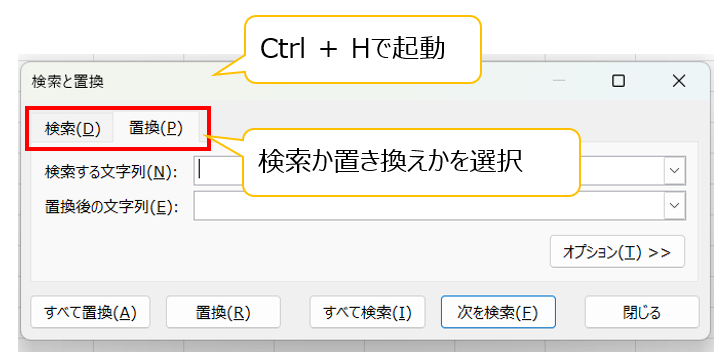
基本の使い方はとてもシンプルです。まず、Excelを開いた状態でキーボードの「Ctrl+H」を押します。すると「検索と置き換え」ダイアログボックスが表示されるので、「検索する文字列」に直したい元の文字(例:A株式会社)、「置換後の文字列」に変更後の文字(例:Aホールディングス)を入力します。あとは「すべて置換」を押せば、対象範囲のすべてが一度に書き換わります。「次を検索」「置換」を使えば、1件ずつ確認しながら変更することもできます。
よくある活用例としては、店舗名や部署名の変更、誤字の一括修正(「シャ」など半角カナを正しい表記に直す)、日付や記号の形式を揃える、といったものがあります。特に、毎月更新する一覧表や名簿など、同じ形式のファイルを繰り返し使う場面で威力を発揮します。
注意点としては、「似た文字列までまとめて変わってしまう」ケースです。たとえば「東京店」を「東京本店」に置き換えたいのに、「東京店舗」まで変わってしまうなどです。大事な表を編集するときは、いきなり「すべて置換」を押すのではなく、まずはコピーしたシートで試す、または「次を検索」「置換」で何件か確認してから一括置換するのがおすすめです。
検索と置き換えは、Excelの中でも習得コストが低く、効果が大きい機能です。覚えてしまえば、「地味だけど毎回手作業でやっていた修正」がどんどん楽になるので、最初にマスターしておきたい基本テクニックのひとつと言えます。