
今回のポイント
- フィルターは「条件に合うデータだけを絞り込む」機能
データを消さずに、見たい行だけをパッと表示できる。 - 並べ替えと違い、元データを壊さない
非表示にしているだけなので、解除すればすぐ戻せる。 - 基本操作は3ステップでOK
表を選択 → フィルター → 条件指定 のシンプル操作。
ざっくり解説

まろっち店長:
Excelのフィルターは、必要なデータだけを瞬間的に絞り込める便利機能なんだ。

るなちゃん:
「東京店だけ見たい」みたいな時も一瞬でできるんですか?
まろっち店長:
そうだよ。チェックを一つにするだけで、東京店の行だけが表示されるんだ。
るなちゃん:
元データが消えないのが安心です!毎月の売上表で使ってみます!
ガッツリ解説
Excelのフィルター機能は、大量のデータの中から「必要な情報だけを一時的に表示する」ための非常に便利な機能です。データ自体を削除することなく、条件に合わない行を非表示にできるため、売上管理・名簿管理・商品一覧など、あらゆる業務で活躍します。初心者でも使いやすく、覚えると作業効率が一気に上がる基本機能のひとつです。
まず、フィルターを使うためには「見出し行」が必要です。たとえば、「店舗名」「担当者」「売上」「日付」など、列の一番上に項目名が入っている状態が理想です。この見出し行がないと、Excelが列の項目を判断できず、フィルター機能が正しく動きません。
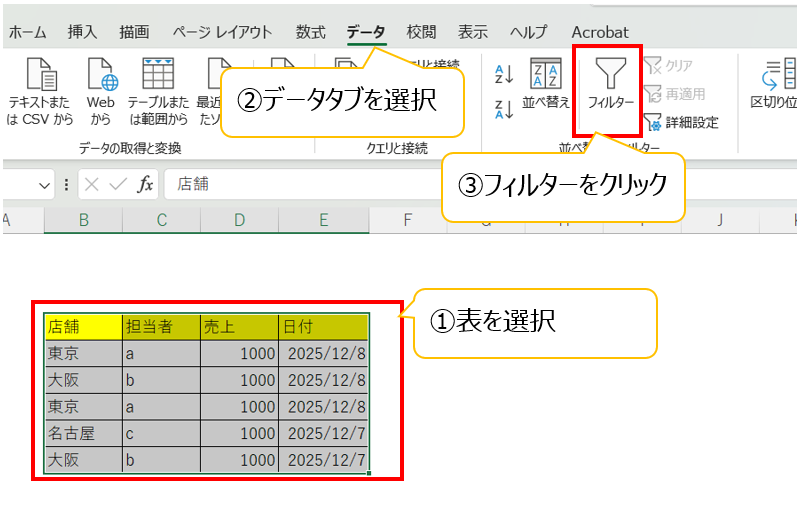
基本の操作はとても簡単で、次の3ステップに分けられます。
1つ目は、フィルターをかけたい表全体を選択することです。見出し行からデータの最終行までをドラッグするか、表内のどこか1か所をクリックするだけでもOKです。表全体がひとまとまりになっていれば、Excelが自動で範囲を認識します。
2つ目は、フィルターを有効にする操作です。Excel上部の「データ」タブを開き、「フィルター」ボタンをクリックします。すると、見出し行の右側に「▼」のマークが付き、フィルターが使える状態になります。ショートカットキーなら「Ctrl+Shift+L」でオン・オフの切り替えができます。
3つ目は、条件の指定です。たとえば「東京店だけを表示したい」場合は、「店舗名」列の「▼」をクリックし、一覧のチェックをすべて外して「東京店」だけにチェックを入れます。「OK」を押すと、東京店の行だけが表示され、他の店舗は一時的に非表示になります。元のデータは残っているため、フィルターを解除すればすべての行が元通り表示されます。
フィルターは文字列だけでなく、数値や日付の絞り込みにも強力です。数値の場合、「10,000以上」「平均以上」「トップ10」など、条件を細かく設定できます。たとえば、「売上が5万円以上の行だけを見たい」といった分析にも簡単に対応できます。日付では、「2025年4月のみ」「先月」「今週」といった期間指定が可能で、毎月のレポート作成や特定期間の確認にとても便利です。
業務でよくある活用例としては、以下のようなものがあります。
・特定の担当者のデータだけを抜き出して確認する
・売上が一定の基準を超えている行を抽出する
・空欄のある行だけを表示して入力漏れを確認する
・特定の商品のみを分析したいときに、その商品名だけで絞り込む
フィルターは「データを消さない」という点で、並べ替えや削除とは明確に違います。並べ替えはデータの順番を変えますが、フィルターは非表示と表示を切り替えるだけなので元の行番号も保持されます。また、削除は元に戻す操作が必要ですが、フィルターは解除するだけで復元できるため、安全性が高いのも特徴です。
しかし、使う際の注意点もあります。まず、表の途中に空白行があると、Excelが「ここで表が切れている」と判断してしまい、フィルター範囲が分断されてしまうことがあります。空白行を取り除くか、表として設定しておくと防げます。また、見出し行が複数ある場合や結合セルがある場合、フィルターが正しく働かないことがあるため、Excelで表を作る際は、なるべくシンプルな構造にしておくことが大切です。
もうひとつのポイントは、「フィルターをかけたまま行を削除する」操作です。これは初心者がつまずきやすい部分で、非表示になっている行まで削除されてしまうことがあります。削除の前には「フィルターを解除してから」にすることで、意図しない削除を防げます。
総じて、フィルターはExcel作業を劇的に効率化する基礎機能のひとつです。データ量が増えるほど効果が大きく、正しく使えるだけで業務スピードが大幅に向上します。まずは文字列の絞り込みから始め、次に数値条件や日付フィルターへと応用していくと、さらに幅広く活用できるようになります。