
今回のポイント
- セル結合は“複数セルを1つにまとめる”ための機能
タイトル行や大きめの見出しを作るときに便利。 - よく使うのは「横方向に結合」「中央揃えでタイトル化」
表の見た目をスッキリ整えたいときに役立つ。 -
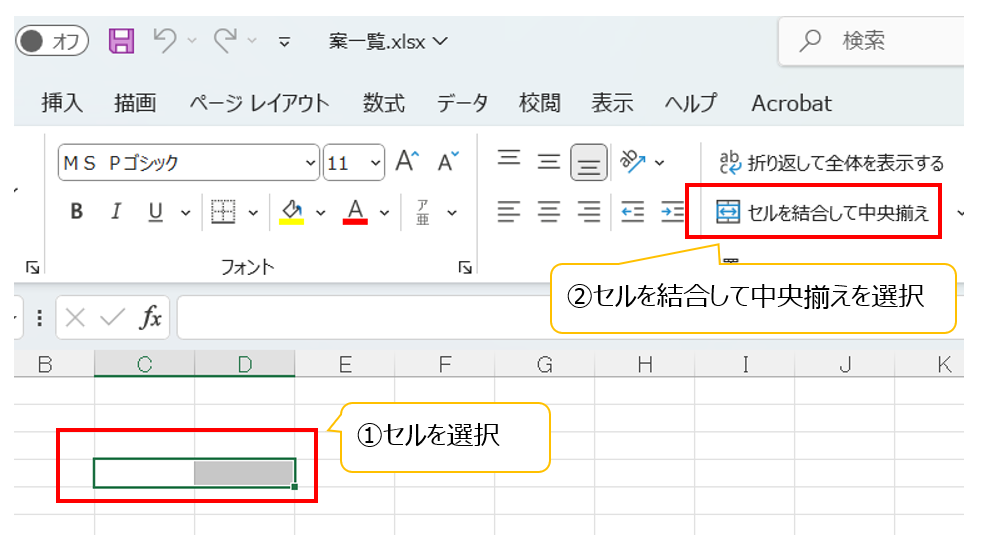
セルを選択 → 〈セルを結合〉
の2ステップだけでOK。
特に 「横に広いタイトルを作りたいとき」 に必須。

ざっくり解説

まろっち店長:
今日は Excel でよく使う「セル結合」について解説するよ。タイトル行を作るときなんかにめちゃくちゃ使う操作なんだ。

るなちゃん:
タイトルが真ん中にドーンと出てる表ってよく見る! あれってセルを結合して作ってるってこと?
まろっち店長:
その通り! 例えばA1〜D1の4つをひとまとめにしたいなら、まずA1〜D1をドラッグして選択して、「セルを結合して中央揃え」をクリックするだけ。これで1つの大きいセルになるよ。
るなちゃん:
えっ、思ったより簡単! 表のタイトルをキレイに整えるときに便利だね!
まろっち店長:
注意点としては、結合したセルには上のいちばん左の値だけが残るってこと。何か書いてあるセルをまとめるときは気をつけてね。

ガッツリ解説
Excelで作成する表の中でも、とてもよく使われるのが「セル結合」という機能です。セル結合とは、複数のセルをひとまとめにして、ひとつの大きなセルとして扱えるようにする操作のことです。例えば、A1〜D1まで4つのセルが並んでいるとして、その4つをまとめて大きなタイトル欄にしたい場合、セル結合を使えば見栄えが一気に整います。やり方はとてもシンプルで、まず結合したいセル範囲をドラッグして選択し、そのままホームタブにある〈セルを結合〉をクリックするだけです。特によく使うのは〈セルを結合して中央揃え〉で、タイトルを中央にドンと表示したいときにはこれを選ぶのが最も便利です。
セル結合は見た目を整えるのに大きく役立ちますが、実はひとつ注意点があります。それは、結合したセルの中に元々複数の値が入力されていた場合、**<span style=”color:#e60033;”>左上のセルに入っていたデータだけが残り、それ以外は消えてしまう</span>**という仕様です。つまり、セル結合はあくまで“表示用の加工”であり、データを安全に保持したまま複数のセルを統合するための機能ではありません。特に、すでに数値や文字が入っているセル範囲を結合するときは注意が必要です。誤ってデータが消えると復元に手間がかかることもあるため、結合前に内容を確認しておくことが大切です。
また、セル結合は便利な反面、過剰に使うと作業効率が落ちることもあります。例えば、フィルター機能を使いたい表の中に結合セルが含まれていると、データの並べ替えや抽出が正しく働かなくなります。これもExcelの仕様で、表形式のデータはセルが規則的に並んでいることを前提としているため、結合セルがあると構造が崩れてしまうからです。したがって、**<span style=”color:#e60033;”>データ管理目的の表ではセル結合を使いすぎないほうがよく、見出しやタイトルなど“見た目を整えたい部分だけ”に使うのが基本</span>**です。
セル結合にはいくつか種類もあり、用途によって使い分けることができます。代表的なのは「セルを結合して中央揃え」「セルを結合」「横方向に結合」の3つです。一般的に最も使われるのは中央揃えですが、横方向に結合はタイトル行を作るときによく使われます。一方で、縦方向の結合は表の区切りを視覚的にまとめたいときに使われることがあります。どれも目的は同じですが、操作の結果が微妙に異なるため、必要に応じて選び分けると表のデザインがきれいになります。
さらに、最近のExcelではセル結合の代わりに「セルの書式設定」で中央揃えを行う「選択範囲内で中央」という方法も推奨されることがあります。この方法は見た目だけ中央に揃えてくれるもので、セル結合とは異なりデータ構造を壊さずに済むため、データ管理が必要な表ではこちらの方が便利です。つまり、**<span style=”color:#e60033;”>“見た目の中央揃えだけしたいなら結合しないほうが安全”</span>**ということです。
このように、セル結合は「タイトルを目立たせる」などのデザイン面では非常に便利な機能ですが、使い方を誤ると逆に扱いにくくなる場合もあります。正しく理解して使えば、表の視認性が上がり、読みやすい資料づくりに大きく役立つ操作なので、Excelを使う上では必ず覚えておきたい基本機能です。