今回のポイント
- 「保存したはず」が一番多い原因は、保存場所の思い違い
デスクトップだと思ったら「ダウンロード」や「ドキュメント」に入っている…がよくある。 - 探すコツは「ファイル名」「種類」「更新日時」の3つで絞り込むこと
なんとなく探すより、条件を決めて検索した方が見つかる確率が爆上がりする。 -
まずは検索欄で一発
→ ダメなら保存先の候補を順番に潰す
“最短ルート”で見つけるなら、探す順番を決めるのがコツ。
ざっくり解説

まろっち店長:
「保存したはずのファイルが見つからない」って、パソコン初心者あるあるなんだよね。実は、消えたんじゃなく“場所が違う”だけなことがほとんど。

るなちゃん:
私それ…!デスクトップにあると思って探したのに、どこにもなくて焦った…。
まろっち店長:
そういう時は、思い出しながら探すより、検索で「名前・種類・日付」を絞るのが一番速いよ。
るなちゃん:
なるほど…!「どこだっけ?」ってウロウロするより、条件で探した方が早いんだね!
まろっち店長:
うん!今日は、よくある原因と、最短で見つける探し方をセットで解説するよ。
ガッツリ解説
「保存したはずのファイルが見つからない…」は、パソコンのトラブルというより“探し方の問題”であることが多いです。
ほとんどのケースは、保存先が違う/名前が違う/種類が違う/別のアプリ側にあるのどれか。
ここでは原因を整理しつつ、順番通りに探せば見つかりやすい手順をまとめます。
◆「保存先」が違う(いちばん多い)
- 「デスクトップに保存した」と思っていたのに、実際はドキュメントやダウンロードに入っている。
- アプリ側で「最近使ったファイル」から開いていて、本当の保存場所を意識していないことが多い。
- ExcelやWordは、前回の保存場所を覚えているため、気づかず同じフォルダに保存してしまうことも。
◆「ファイル名」が想像と違う
- 自分で名前を付けたつもりでも、実際は「新しい Microsoft Excel ワークシート」などのまま。
- 上書き保存のつもりが、別名保存で「(1)」「(2)」が付いている。
- メール添付やダウンロードしたものは、日付や長い文字列が付いていて見落としがち。
◆「種類(拡張子)」が違う・非表示で気づけない
- Excelなのに「.xlsx」ではなく「.csv」「.xls」になっている。
- 画像なら「.png」「.jpg」、PDFなら「.pdf」など、種類で絞ると一気に見つかる。
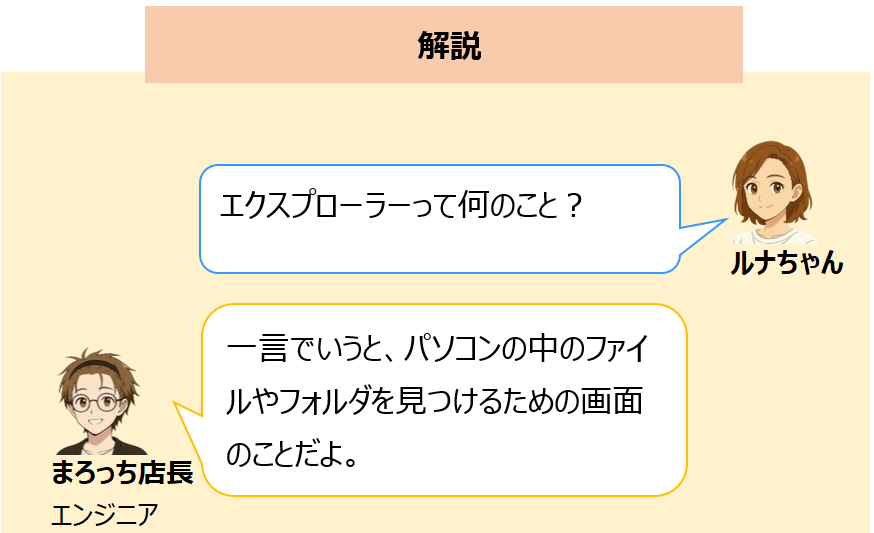
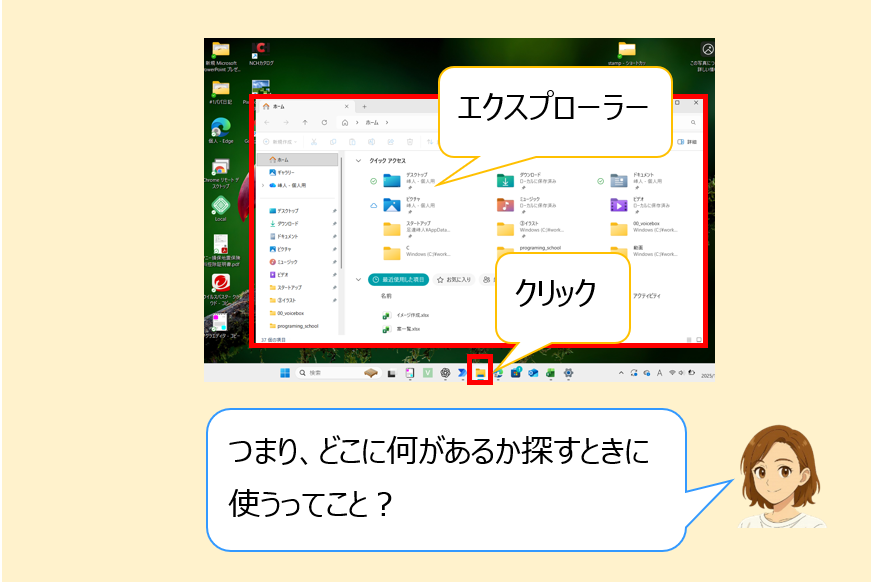
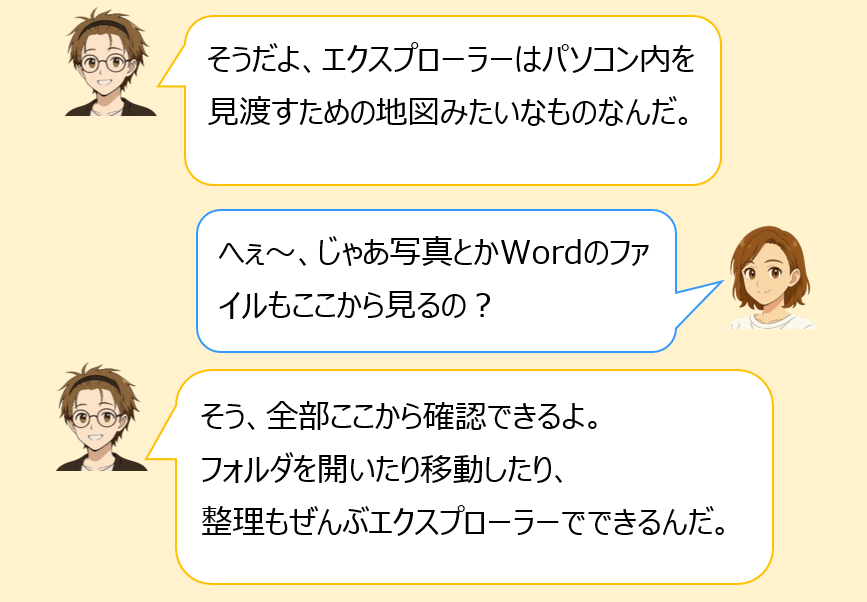
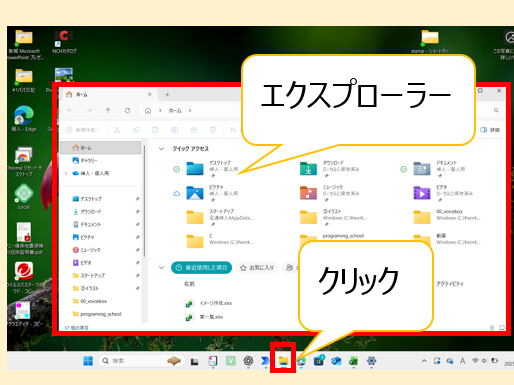
- エクスプローラーで拡張子が非表示だと、同じ見た目のファイルが並んで混乱しやすい。
◆「保存」ではなく“どこかに残っているだけ”のパターン
- ブラウザのダウンロード途中で止まっていて、完成ファイルがない。
- アプリで作ったけど「保存」せず閉じた(特にメモ帳や画像編集で起きやすい)。
- USBや外付けに保存したつもりが、抜いた後に同じ場所を探している。
◆まずやるべき“最短の探し方”
- ① エクスプローラーを開く(Windowsキー+E)
- ② 右上の検索欄に、思い出せる文字を入れる(例:見積、請求、2025 など)
- ③ 種類で絞る:例)Excelなら「種類:Excel」、PDFなら「種類:PDF」
- ④ 更新日時で絞る:今日作ったなら「今日」「今週」あたりに限定
ポイントは、「名前が曖昧でも、種類と日付で追い込める」こと。焦って手当たり次第に開くより、条件を決めた方が早いです。
◆見つからない時の“保存先候補”を順番に潰す
- ① ダウンロード:ブラウザ経由の保存はここが最多
- ② ドキュメント:Office系の既定保存先になりがち
- ③ デスクトップ:置いたつもりで置いてないことも多い
- ④ 最近使ったファイル:Excel/Wordの「最近使った項目」から場所を確認
- ⑤ ゴミ箱:うっかり削除をチェック(戻せる可能性あり)
◆クラウド保存(OneDrive/Google Drive)に吸い込まれている場合
- 最近のWindowsは、デスクトップやドキュメントがOneDriveと同期していることがある。
- ファイルは消えていなくても、表示が遅れたり、ネット接続で見え方が変わることがある。
- 「OneDrive」フォルダ内や、Web版のストレージも確認すると発見率が上がる。
“このPCにはない”のではなく、別の場所(クラウド)にあるだけ、というケースもあります。
◆最後の手段:全ドライブ検索と「*」の活用
- 保存場所がまったく不明なら「PC」直下で検索して、全体を対象にする。
- 種類だけ分かるなら、検索欄に *.xlsx(Excel)や *.pdf と入力すると強い。
- 写真なら *.jpg / *.png、動画なら *.mp4 なども同様に使える。
◆次から迷子を防ぐ“保存ルール”
- 保存先を「ドキュメント>作業フォルダ」のように固定する。
- ファイル名は「日付+内容」で統一(例:2025-12-見積書_ABC)
- 作業中は、上部タイトルバーで保存場所を一度だけ確認する癖をつける。
迷子対策は、“探しやすい保存”を作るのが一番効きます。探す時間が減るだけで、作業スピードがかなり上がります。