# パソコン初心者が最初につまずく用語5選

今回のポイント

  • パソコン初心者は「操作」より先に「用語」でつまずく
    何を言われているか分からない状態が一番の挫折ポイント。
  • 最初に理解すべき用語はたった5つ
    この5つが分かれば、パソコンの説明が一気に理解しやすくなる。
  • 意味+具体例で覚えるのがコツ
    言葉だけで覚えず、実際の操作と結びつけることが重要。

ざっくり解説

まろっち店長

まろっち店長:
パソコンが苦手な人ほど、実は「操作」じゃなく「用語」で止まってしまうんだ。

るなちゃん

るなちゃん:
たしかに…説明を聞いても言葉の意味が分からなくて、頭が真っ白になることある。

まろっち店長

まろっち店長:
今日はパソコン初心者が最初につまずく用語5つを、超かみ砕いて説明するよ。

ガッツリ解説

パソコンが苦手だと感じている人の多くは、「自分は操作が覚えられない」「センスがない」と思い込んでしまいがちです。 しかし、実際のパソコン教室や初心者指導の現場では、つまずきの原因はまったく別のところにあります。

それは、専門用語の意味が分からないまま話が進んでしまうことです。 言葉が分からない状態で操作説明を聞いても、理解できないのは当然です。 まずは「よく聞くけど実は分かっていない用語」を整理することが、パソコン上達への近道になります。

ここでは、パソコン初心者が最初に必ずつまずく代表的な用語を5つ解説します。


① ファイル

「ファイル」とは、文章・写真・表・データなどの中身そのもののことです。 Wordで作った文章、Excelで作った表、スマホで撮った写真、これらはすべてファイルです。

初心者の方は「保存した」と言いながら、その保存した“物”が何なのか分からなくなりがちです。 ファイル=中身と覚えておくと混乱しません。


② フォルダ

フォルダは、ファイルを入れて整理するための箱です。 現実でいうと、クリアファイルや引き出しのような存在です。

「保存したのに見つからない」というトラブルの多くは、 どのフォルダに入れたか覚えていないことが原因です。


③ 保存

保存とは、作った内容をパソコンの中に記録することです。 保存しないまま閉じると、せっかく作った内容は消えてしまいます。

特に注意したいのが「上書き保存」。 これは同じファイルに内容を更新するという意味です。


④ ダブルクリック

ダブルクリックとは、マウスを素早く2回押す操作です。 ファイルを開くときによく使われます。

初心者の方は、クリックが速すぎたり遅すぎたりして、うまく反応しないことが多いです。 実はこれは慣れの問題で、失敗して当然です。


⑤ アプリ(ソフト)

アプリとは、パソコンで作業をするための道具です。 Word、Excel、ブラウザなどが代表例です。

「パソコン=何でもできる機械」ではなく、 アプリを使って初めて作業ができるという点を理解すると、一気に分かりやすくなります。


この5つの用語を理解するだけで、説明の聞こえ方が大きく変わります。 パソコンが苦手なのではなく、言葉の意味を知らなかっただけという人は本当に多いです。

今回のパソコン教室では、「操作を覚える前に、言葉を整理する」ことの大切さを解説しました。 次回は、これらの用語を実際の操作と結びつけて、さらに理解を深めていきましょう。
# ExcelでCOUNTIF関数を使う方法

今回のポイント

  • COUNTIF関数は「条件に合う数」を数える関数
    指定した条件を満たすセルの個数を自動で集計できる。
  • 出席チェック・合格者数・〇×集計などで大活躍
    仕事でも学校でも使用頻度が高い。
  • 覚える形はとてもシンプル
    =COUNTIF(範囲, 条件) を入力するだけ。

ざっくり解説

まろっち店長

まろっち店長:
今日は Excel の COUNTIF関数 を紹介するよ。

るなちゃん

るなちゃん:
COUNT…ってことは、数える系の関数?

まろっち店長

まろっち店長:
その通り!「条件に合うものだけ」を数えてくれる便利な関数だよ。

るなちゃん

るなちゃん:
〇の数だけ数えたい、とかにも使えそう!

ガッツリ解説

COUNTIF関数は、Excelに用意されている関数の中でも 「条件付きで数を数える」 ことに特化した関数です。 表の中から特定の文字、数値、条件に一致するセルの個数を一瞬で集計できます。

基本の書き方はとてもシンプルで、 =COUNTIF(範囲, 条件) という形を覚えるだけで使えます。 「範囲」には数えたいセルの範囲を指定し、 「条件」には数えたい内容を指定します。

例えば、A1からA10までのセルに「〇」と「×」が入力されている場合、 「〇の数だけ知りたい」と思うことがあります。 そのときは =COUNTIF(A1:A10,”〇”) と入力するだけで、〇の個数を自動で数えてくれます。 手作業で数える必要はありません。

COUNTIF関数が便利なのは、文字だけでなく数値にも条件を付けられる点です。 例えば、テストの点数一覧から 「60点以上の人数」 を数えたい場合は、 条件に「”>=60″」と指定します。 これにより、合格者数の集計なども一瞬で終わります。

条件には「〇〇と等しい」だけでなく、 「以上」「以下」「含む」といった指定も可能です。 「>=」「<=」「<>」などの比較演算子を使うことで、 より柔軟な集計ができるようになります。 この点がCOUNTIF関数の大きな強みです。

実務では、出欠確認、アンケート結果の集計、 ステータス管理(完了・未完了)など、 「特定の状態がいくつあるか」を知りたい場面が頻繁にあります。 COUNTIF関数を使えば、 こうした集計作業を正確かつ高速に行えます。

初心者のうちは、COUNTIF関数を 「〇×を数える関数」 と覚えても問題ありません。 慣れてきたら、数値条件や文字列条件を組み合わせることで、 Excel作業の効率が大きく向上します。 パソコン教室や日常業務で、ぜひ積極的に使ってみてください。

# ExcelでVLOOKUP関数を使う方法

今回のポイント

  • VLOOKUP関数は「表からデータを検索して取り出す」関数
    名簿や商品表などの一覧から、条件に合う情報を一瞬で引っぱってこれる。
  • 「社員番号→氏名」「商品ID→価格」みたいな対応表で大活躍
    仕事でも学校でも、表が大きくなるほど効果がデカい。
  • 覚える形はこれだけ
    =VLOOKUP(検索値, 範囲, 列番号, 検索方法) を入力する。

ざっくり解説

まろっち店長

まろっち店長:
今日は Excel の VLOOKUP関数 を紹介するよ。表の左端をキーにして、右側の情報を検索して取り出せる超定番だ。

るなちゃん

るなちゃん:
え、たとえば「社員番号」を入れたら「名前」とか「部署」が勝手に出るやつ!? 便利そう…!

まろっち店長

まろっち店長:
そうそれ! 例えば A列に社員番号、B列に名前、C列に部署がある表(A2:C10)から、E2の社員番号を検索して名前を出したいなら
=VLOOKUP(E2, A2:C10, 2, FALSE)
部署なら列番号を3にして
=VLOOKUP(E2, A2:C10, 3, FALSE)
って感じで一発だよ。

るなちゃん

るなちゃん:
列番号って「何列目を返すか」ってことね! FALSE は何の意味?

まろっち店長

まろっち店長:
FALSE は「完全一致で探す」って意味! 社員番号や商品IDみたいに、ピッタリ一致させたいときは基本これでOKだよ。

ガッツリ解説

VLOOKUP関数は、Excelの中でも特に使用頻度が高い「検索用の関数」です。表の中から特定の値を探し出し、その値に対応する別の情報を自動で表示してくれます。名簿、商品一覧、売上表、料金表など、「一覧表から必要な情報を引っぱってくる」場面でほぼ必ず登場する関数です。

基本的な役割はとてもシンプルで、「左端の列を基準にして、右側の列から情報を取り出す」ことです。たとえば、A列に社員番号、B列に名前、C列に部署が並んでいる表があるとします。このとき、社員番号を入力するだけで、その人の名前や部署を自動表示させることができます。いちいち表を目で追って探す必要がなくなるため、作業効率が一気に上がります。

VLOOKUP関数の基本形は
=VLOOKUP(検索値, 範囲, 列番号, 検索方法)
という形です。
まず「検索値」は、探したい条件です。社員番号や商品IDなどがここに入ります。次に「範囲」は、検索対象となる表全体を指定します。ここで注意したいのは、検索値が必ず指定範囲の一番左の列に存在していなければならない点です。VLOOKUPは左から右にしか検索できない関数なので、このルールを守らないと正しく動きません。

「列番号」は、検索値が見つかった行の中で、何列目のデータを返すかを指定します。範囲の左端を1列目として数えます。たとえば、範囲がA2:C10で、名前がB列にある場合は2、部署がC列にある場合は3を指定します。この数字を変えるだけで、同じ検索値から別の情報を取り出せるのがVLOOKUPの便利なポイントです。

最後の「検索方法」は、完全一致か近似一致かを指定します。実務ではほとんどの場合、FALSEを指定して完全一致で使います。社員番号や商品コードなど、正確に一致させたいデータでは必ずFALSEを使うと覚えておくと安心です。TRUEを指定すると近似一致になりますが、表の並び順などに注意が必要なため、初心者のうちは無理に使う必要はありません。

VLOOKUP関数を使うメリットは、表の内容が増えても自動で結果が更新される点です。行が増えても、データが変更されても、検索値さえ合っていれば常に最新の情報を表示してくれます。特に人数や商品数が多い表では、人の目で確認するよりもミスが減り、正確性が大きく向上します。

一方で注意点もあります。列番号を固定の数字で指定しているため、途中に列を挿入すると、意図しない列の値が表示されてしまうことがあります。また、検索値が見つからない場合はエラーが表示されます。これを防ぐために、IFERROR関数と組み合わせて、エラー時に空白やメッセージを表示させる使い方もよく行われます。

VLOOKUP関数は「Excelができる人」の代表的な関数として扱われることが多く、覚えておくと仕事でも学校でも確実に役立ちます。最初は少し難しく感じるかもしれませんが、「左端で探して、右から取り出す」という考え方を理解すれば、一気に使いやすくなります。まずは小さな表で試しながら、検索値・範囲・列番号の関係に慣れていくことが上達への近道です。

# Wordで文章にコメントを追加する方法

今回のポイント

  • コメントは「メモ+指摘」を残せる便利機能
    文章や資料を直さずに、「ここ確認して」「理由はこれ」などをその場に残せる。
  • 共同作業(添削・回覧)で超よく使う
    Wordの原稿チェック、社内資料のレビュー、レポート添削などで定番。
  • 覚えるのは「範囲選択 → コメント追加」だけ
    コメントは本文とは別枠なので、元の文章を崩さずにやり取りできる。

ざっくり解説

まろっち店長

まろっち店長:
今日はWordで「コメントを入れる方法」をやってみよう。文章はそのままで、注意点や確認事項だけを横に残せる便利機能だよ。

るなちゃん

るなちゃん:
先生に添削してもらうときに、横に吹き出しみたいなのが付くやつだよね? あれ自分でも付けられるの?

まろっち店長

まろっち店長:
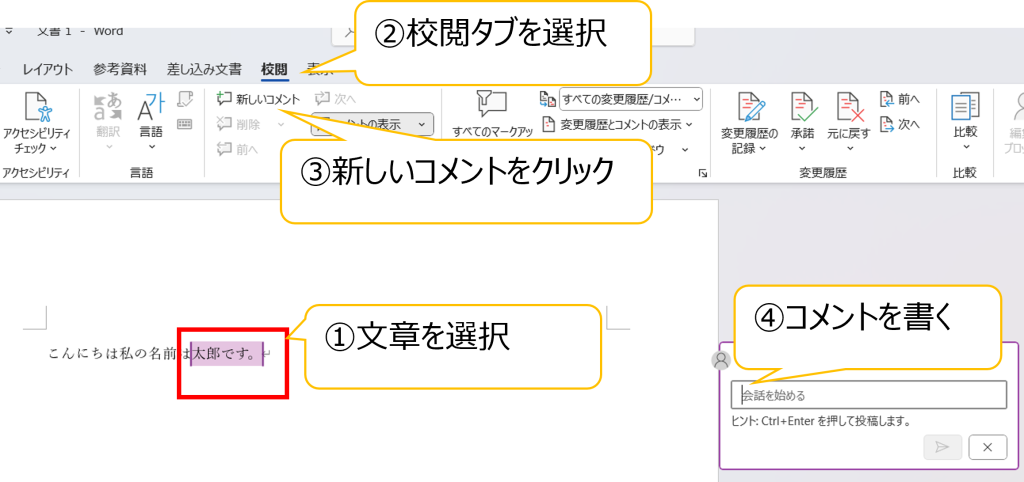
もちろん! まずはコメントを付けたい場所の文字(または範囲)を選択して、[校閲]タブ → [新しいコメント]を押せばOK。

るなちゃん

るなちゃん:
文字を選んでから押すのがポイントなんだね! じゃあ、選ばずに押したらどうなるの?

まろっち店長

まろっち店長:
その場合は、カーソルがある場所にコメントが付くよ。だから「どこに対するコメントか」を分かりやすくしたいなら、できるだけ該当する単語や1文を選択してから入れるのがおすすめ。


ガッツリ解説

Wordのコメント機能は、文章そのものを変えずに「補足」「指摘」「質問」を残せる便利な機能です。レポートの添削、社内資料のチェック、原稿のやり取りなど、複数人で文書を確認するときによく使われます。コメントは本文とは別枠で表示されるため、元の文章を壊さずに意見を書き込めるのが大きな特徴です。

まず基本的なコメントの追加方法から説明します。コメントを入れたい文字や文章をマウスで選択します。1文字だけでも、1文でも、段落全体でも構いません。次に、画面上部のリボンから[校閲]タブをクリックし、その中にある[新しいコメント]を押します。すると、画面右側にコメント欄が表示され、入力できる状態になります。ここに自由に文章を入力すれば、その場所に対応したコメントが追加されます。

文字を選択せずにコメントを入れることも可能です。この場合は、カーソルが置かれている位置にコメントが紐づきます。ただし、どの文章に対するコメントなのか分かりにくくなりやすいため、基本的にはコメント対象の文字を選択してから追加するのがおすすめです。特に第三者が見る資料では、指摘箇所が明確になるよう意識すると親切です。

コメントには名前と日時が自動で記録されます。これにより「誰が・いつ」書いたコメントなのかが一目で分かります。複数人でやり取りする場合、この情報が残ることで確認や修正の履歴を追いやすくなります。個人で使う場合でも、後から見返したときに「なぜこのメモを書いたのか」を思い出しやすくなるというメリットがあります。

コメントを追加したあと、内容を修正したい場合は、そのコメント欄をクリックして文字を打ち直すだけでOKです。新しくコメントを追加し直す必要はありません。また、指摘内容が解決した場合や不要になった場合は、コメントを削除できます。削除したいコメントをクリックし、[校閲]タブの[削除]を押すと、そのコメントだけを消すことができます。

Wordではコメントに返信することも可能です。既存のコメント欄の下にある[返信]をクリックすると、やり取り形式でコメントを追加できます。これを使えば、「修正しました」「ここはこういう意図です」といった会話を文書内で完結させることができます。メールや別ツールでやり取りしなくて済むため、作業効率が大きく上がります。

コメントは印刷時の扱いにも注意が必要です。通常の設定では、印刷時にコメントが表示されないことがあります。コメント付きで印刷したい場合は、印刷画面の設定で「コメントを印刷する」が有効になっているか確認しましょう。逆に、最終提出用の資料ではコメントをすべて削除してから印刷・提出するのが一般的です。

コメント機能は「修正履歴」と組み合わせて使われることも多いですが、純粋なメモや注意書きとして使うだけでも十分に便利です。文章を直接直す前の下書きメモとして使ったり、「ここ後で確認」「数字を入れ直す」などの自分用メモとして使うのもおすすめです。

このように、Wordのコメント追加は操作自体はとてもシンプルですが、使い方次第で作業効率やコミュニケーションの質が大きく変わります。文章を壊さずに意見を残せるという点を意識して、普段の資料作成やチェック作業にぜひ活用してみてください。

# Excelで絶対参照を使う方法

今回のポイント

  • 絶対参照は「セルを固定する」ための仕組み
    数式をコピーしても、参照先がズレなくなる。
  • $(ドルマーク)が目印
    $A$1 のように書くと、行と列を完全に固定できる。
  • 計算ミス防止に必須
    税率・単価・割引率など「共通セル」を使う場面で活躍。

ざっくり解説

まろっち店長

まろっち店長:
絶対参照は、数式をコピーしても同じセルを見続けるための仕組みだよ。

るなちゃん

るなちゃん:
式を下にコピーすると値が変になるのって、それが原因だったんだ!

まろっち店長

まろっち店長:
そう。特に税率や固定の数字を使うときは必須だね。

るなちゃん

るなちゃん:
今日から意識して使ってみる!

ガッツリ解説

絶対参照とは、Excelの数式で参照するセルを固定する書き方です。

通常の A1 はコピーすると参照先が変わります(相対参照)。 これを固定したい場合は、$A$1 のように $ を付けます。

絶対参照には次の3種類があります。
・相対参照:A1
・絶対参照:$A$1
・複合参照:$A1A$1

特に多い使いどころは、税率・固定単価・割引率など、 どの行でも同じセルを使いたいケースです。

なお、セル参照を選んで F4キー を押すと、 参照方法を一瞬で切り替えられます。

Excelの絶対参照とは、数式の中で「参照するセルを固定する」ための仕組みです。通常、Excelで数式を入力してコピーすると、参照しているセルは自動的にずれていきます。これを相対参照と呼びます。相対参照は多くの場面で便利ですが、特定のセルだけは常に同じ場所を参照してほしい、というケースでは不便になります。そこで使うのが絶対参照です。

絶対参照は、セル番地に「$(ドルマーク)」を付けることで指定します。たとえばA1というセルを固定したい場合は、$A$1と書きます。これにより、数式を右にコピーしても下にコピーしても、常にA1セルを参照し続けます。行も列も完全に固定されるため、計算結果がずれることがありません。

具体的な例を考えてみましょう。B列に商品価格、E1セルに税率(10%など)が入力されているとします。C列で税込価格を計算したい場合、C2に「=B2$E$1」と入力します。この数式を下にコピーすると、B2はB3、B4と自動で変わりますが、E1は常にE1のままです。これが絶対参照の効果です。もし「=B2E1」と書いていた場合、コピーするとE2、E3と参照がずれてしまい、正しい計算ができなくなります。

絶対参照は、税率、固定単価、割引率、基準点数など、すべての行や列で共通の値を使う場面で非常によく使われます。Excelで計算ミスが起こる原因の多くは、実はこの「参照のずれ」によるものです。絶対参照を正しく使えるようになるだけで、ミスを大幅に減らすことができます。

また、絶対参照には応用として「複合参照」という考え方もあります。これは、行だけ、または列だけを固定する方法です。たとえば$A1は列Aだけを固定し、行はコピーに合わせて変わります。逆にA$1は行1だけを固定し、列は動きます。掛け算表や料金表など、縦横に計算を広げる表を作る際に非常に役立ちます。

絶対参照や複合参照は、手入力で$を付けなくても、F4キーを使えば簡単に切り替えられます。セル参照部分にカーソルを置いた状態でF4キーを押すと、「A1 → $A$1 → A$1 → $A1 → A1」という順番で参照方法が切り替わります。ノートパソコンの場合は、Fnキーと組み合わせて使うこともあります。

Excelを使った計算作業では、「どのセルは動いてほしくて、どのセルは固定したいのか」を意識することがとても重要です。その判断ができるようになると、数式の理解が一段深まり、作業スピードも大きく向上します。絶対参照は地味な機能に見えますが、Excelを実務で使うなら必須の基礎知識と言えるでしょう。

# Excelで罫線をつける方法

今回のポイント

  • 格子(枠線)は「セルの境界」を視覚的に分かりやすくする役割
    表の見やすさ・読みやすさが一気に上がる基本機能。
  • 枠線はデータそのものには影響しない
    あくまで“見た目”を整えるだけなので安心。
  • 太線・色つき枠線などで強調もできる
    項目行・合計行など、重要部分を目立たせるのに最適。

ざっくり解説

まろっち店長

まろっち店長:
Excelの格子は、セル同士の区切りを分かりやすくするための線なんだよ。表として読みやすくなる大事なポイントなんだ。

るなちゃん

るなちゃん:
枠線の見た目って変えられるんですか?太線とか色とか…?

まろっち店長

まろっち店長:
もちろん!太線点線色つきの枠線など、自由に変更できるよ。項目行を太くしたり、注意点を赤枠にしたりも簡単なんだ。

るなちゃん

るなちゃん:
データが壊れないなら安心して使えますね!資料づくりに使ってみます!

ガッツリ解説

Excelの格子(セルの枠線)は、表を「それらしく」見せるための飾りではなく、情報を正しく読み取ってもらうための大事なガイドラインです。画面上では最初からうっすらと格子が表示されていますが、この線はあくまで「表示上の目安」で、印刷するときには消えてしまう場合があります。そのため、配布用の資料や提出用の帳票では、必要に応じて印刷に反映される枠線をしっかり設定しておくことが大切です。


まず押さえておきたいのは、枠線を変えてもセルの中身(データ)は一切変わらないということです。文字や数字、計算式に影響を与えることはなく、あくまで「見た目だけ」を整える機能です。だからこそ、見出し行を太線で囲ったり、合計行だけ線の種類を変えたりといった工夫を、安心してどんどん試すことができます。枠線は、データを編集する前の「最後の仕上げ」に近いイメージで使うと分かりやすいでしょう。

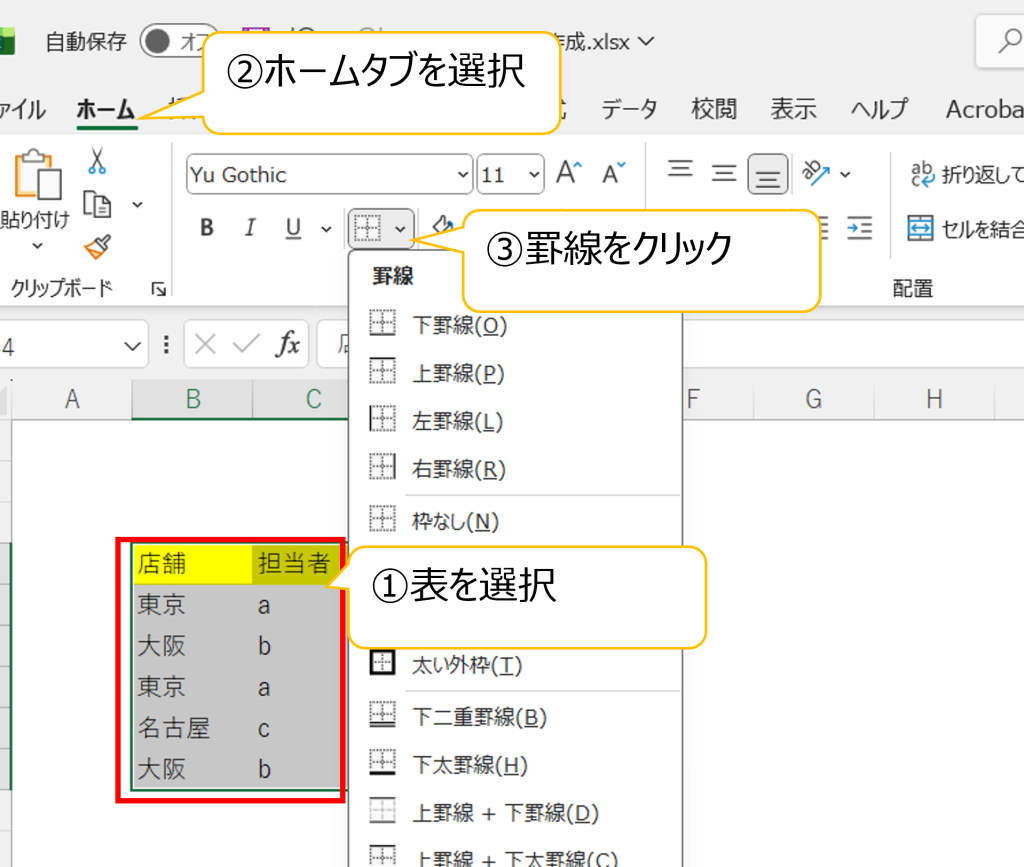
具体的な操作としては、まず枠線を付けたい範囲をドラッグして選択し、「ホーム」タブ → 「罫線」ボタンから好きな線を選びます。「格子」「外枠」「太い外枠」「下罫線」など、よく使うパターンは最初から用意されているので、難しく考えなくてもすぐに使えます。表全体を見やすくしたいときは「格子」、タイトル行だけ目立たせたいときは「太い外枠」や「下罫線」、合計の段だけ区切りたいときは「上二重罫線」などを選ぶと、ぐっと見やすい表になります。

もう一歩踏み込むと、線の色や太さを自由に変えることも可能です。同じく「罫線」メニューの中にある「その他の罫線」を開くと、罫線のスタイル(実線・点線・破線など)、太さ、色を細かく指定できます。例えば、通常のセルは細いグレーの線にしておき、重要なセルだけ赤の太線で囲むと、どこがポイントなのかが一目瞭然になります。資料を読む側の立場に立って、どこを見てほしいのかを意識しながら枠線をデザインすると、伝わり方が大きく変わります。

また、Excelには「グリッド線」と「罫線」という似た概念があります。グリッド線は、画面上でセルの区切りを示す薄い線のことで、表示タブの「グリッド線」のチェックを外すと非表示にできます。一方で罫線は、先ほどの「ホーム」タブ → 「罫線」から設定する線で、こちらは印刷にも反映されます。「画面上ではスッキリ見せたいからグリッド線は消す」「印刷用の表だけ罫線で整える」というように、用途によって使い分けると便利です。

実務では、枠線をうまく使うことで、同じデータでも印象が大きく変わります。例えば、売上表のタイトル行だけ背景色を付けて太線で囲み、月別の小計行は上だけ太線、最後の合計行は二重線にする、といった使い分けをすると、パッと見ただけで「どこが見出しで、どこが合計なのか」が分かります。これは、プログラムを書かない人にとっても、「情報を整理して相手に伝える」という意味で立派なスキルです。

反対に、すべてのセルに太い枠線を付けてしまうと、情報量が多い表では逆にゴチャゴチャして見にくくなります。基本は「必要な場所だけ線を太くする」「行や列の区切りを意識して強弱をつける」という考え方が大切です。迷ったときは、いったん枠線を最小限にしてから、見てほしいポイントだけを後から強調するようにすると、失敗しづらくなります。

このように、Excelの格子(枠線)は、単なる飾りではなく、データを「読む人の目線」で整理してあげるための重要なパーツです。セルの中身をきれいに入力したあと、最後に枠線を整えるだけで、同じデータとは思えないほど見やすい表になります。最初は難しいことを考えず、「タイトル行を太線にする」「合計行だけ二重線にする」といった簡単なところから試してみてください。慣れてくると、線の色や種類を少し変えるだけで、あなたの作る表がぐっと「伝わる資料」に変わっていきます。

# Excelでセル結合する方法

今回のポイント

  • セル結合は“複数セルを1つにまとめる”ための機能
    タイトル行や大きめの見出しを作るときに便利。
  • よく使うのは「横方向に結合」「中央揃えでタイトル化」
    表の見た目をスッキリ整えたいときに役立つ。
  • セルを選択 → 〈セルを結合〉 の2ステップだけでOK。
    特に 「横に広いタイトルを作りたいとき」 に必須。

ざっくり解説

まろっち店長

まろっち店長:
今日は Excel でよく使う「セル結合」について解説するよ。タイトル行を作るときなんかにめちゃくちゃ使う操作なんだ。

るなちゃん

るなちゃん:
タイトルが真ん中にドーンと出てる表ってよく見る! あれってセルを結合して作ってるってこと?

まろっち店長

まろっち店長:
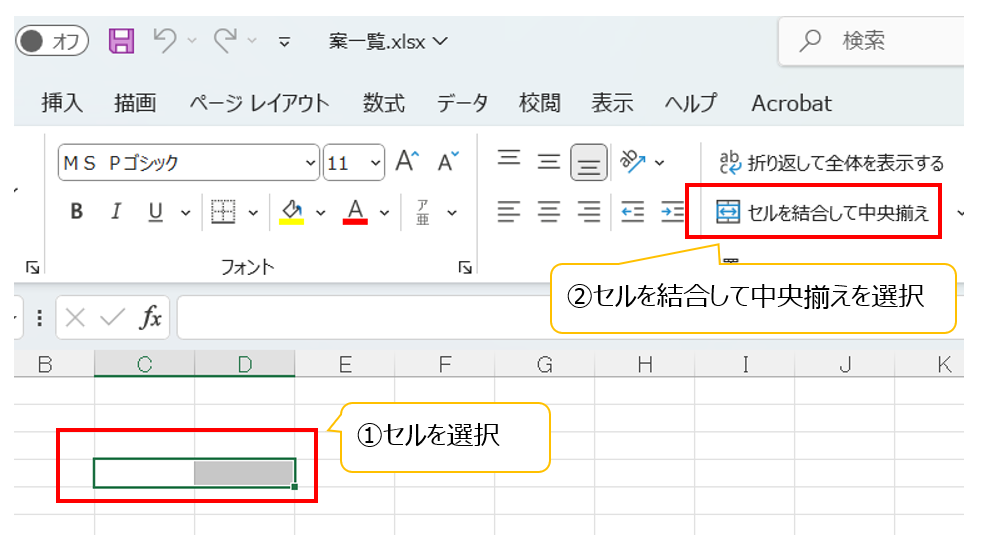
その通り! 例えばA1〜D1の4つをひとまとめにしたいなら、まずA1〜D1をドラッグして選択して、「セルを結合して中央揃え」をクリックするだけ。これで1つの大きいセルになるよ。

るなちゃん

るなちゃん:
えっ、思ったより簡単! 表のタイトルをキレイに整えるときに便利だね!

まろっち店長

まろっち店長:
注意点としては、結合したセルには上のいちばん左の値だけが残るってこと。何か書いてあるセルをまとめるときは気をつけてね。

ガッツリ解説

Excelで作成する表の中でも、とてもよく使われるのが「セル結合」という機能です。セル結合とは、複数のセルをひとまとめにして、ひとつの大きなセルとして扱えるようにする操作のことです。例えば、A1〜D1まで4つのセルが並んでいるとして、その4つをまとめて大きなタイトル欄にしたい場合、セル結合を使えば見栄えが一気に整います。やり方はとてもシンプルで、まず結合したいセル範囲をドラッグして選択し、そのままホームタブにある〈セルを結合〉をクリックするだけです。特によく使うのは〈セルを結合して中央揃え〉で、タイトルを中央にドンと表示したいときにはこれを選ぶのが最も便利です。

セル結合は見た目を整えるのに大きく役立ちますが、実はひとつ注意点があります。それは、結合したセルの中に元々複数の値が入力されていた場合、**<span style=”color:#e60033;”>左上のセルに入っていたデータだけが残り、それ以外は消えてしまう</span>**という仕様です。つまり、セル結合はあくまで“表示用の加工”であり、データを安全に保持したまま複数のセルを統合するための機能ではありません。特に、すでに数値や文字が入っているセル範囲を結合するときは注意が必要です。誤ってデータが消えると復元に手間がかかることもあるため、結合前に内容を確認しておくことが大切です。

また、セル結合は便利な反面、過剰に使うと作業効率が落ちることもあります。例えば、フィルター機能を使いたい表の中に結合セルが含まれていると、データの並べ替えや抽出が正しく働かなくなります。これもExcelの仕様で、表形式のデータはセルが規則的に並んでいることを前提としているため、結合セルがあると構造が崩れてしまうからです。したがって、**<span style=”color:#e60033;”>データ管理目的の表ではセル結合を使いすぎないほうがよく、見出しやタイトルなど“見た目を整えたい部分だけ”に使うのが基本</span>**です。

セル結合にはいくつか種類もあり、用途によって使い分けることができます。代表的なのは「セルを結合して中央揃え」「セルを結合」「横方向に結合」の3つです。一般的に最も使われるのは中央揃えですが、横方向に結合はタイトル行を作るときによく使われます。一方で、縦方向の結合は表の区切りを視覚的にまとめたいときに使われることがあります。どれも目的は同じですが、操作の結果が微妙に異なるため、必要に応じて選び分けると表のデザインがきれいになります。

さらに、最近のExcelではセル結合の代わりに「セルの書式設定」で中央揃えを行う「選択範囲内で中央」という方法も推奨されることがあります。この方法は見た目だけ中央に揃えてくれるもので、セル結合とは異なりデータ構造を壊さずに済むため、データ管理が必要な表ではこちらの方が便利です。つまり、**<span style=”color:#e60033;”>“見た目の中央揃えだけしたいなら結合しないほうが安全”</span>**ということです。

このように、セル結合は「タイトルを目立たせる」などのデザイン面では非常に便利な機能ですが、使い方を誤ると逆に扱いにくくなる場合もあります。正しく理解して使えば、表の視認性が上がり、読みやすい資料づくりに大きく役立つ操作なので、Excelを使う上では必ず覚えておきたい基本機能です。

# ExcelでCOUNT関数を使う方法

今回のポイント

  • COUNT関数は“数値がいくつあるか”を自動で数える機能
    手で数える必要がなく、データ量が多いほど効果が大きい。
  • 出席数・在庫数・売上データなどで大活躍
    数値が入っているセルだけを的確にカウントできる。
  • 覚える形はとてもシンプル
    =COUNT(範囲) を入力するだけ。

ざっくり解説

まろっち店長

まろっち店長:
今日は Excel の COUNT関数 を紹介するよ。これは“数値がいくつあるか”を自動で数えてくれる便利ワザなんだ。

るなちゃん

るなちゃん:
数えるだけなのに関数があるの? 大量のデータだと便利そう…!

まろっち店長

まろっち店長:
そうそう。たとえば A1〜A10 の中に数値がいくつあるか知りたいなら、 =COUNT(A1:A10) と入力するだけでOKだよ。

るなちゃん

るなちゃん:
えっ、文字とか空白は数えないの? それなら出席数とか在庫数で使いやすいね!

ガッツリ解説

COUNT関数は、Excelで「数値が入っているセルの数」を自動で数えるための関数です。見た目は簡単ですが、表計算やデータ整理では非常に重要で、出席者数、売上データの個数、入力済みの件数確認など、ビジネスでも日常でも幅広く使われています。COUNT関数の最大の特徴は、“数値だけを数える”という点です。セルに文字が入っていたり、空白だったりすると、それらはカウントの対象から外れます。逆に「0」は数値として扱われるためカウントされる、という点は初心者が混乱しやすいポイントです。

使い方はとてもシンプルで、「=COUNT(範囲)」という形式で書くだけです。例えば、A1〜A10 に入力された数字の個数を知りたい場合は「=COUNT(A1:A10)」と入力すれば、Excel が自動で数を数えてくれます。自分で目で見て数える必要はなく、セル数が多いほどその効果を実感しやすくなります。特に50件、100件を超えるようなデータになると、手作業では数え間違いや確認漏れが起こりやすく、COUNT関数があることで作業の正確性とスピードが大幅に向上します。

COUNT関数が役立つ場面は非常に多くあります。例えば、出席管理で「人数が何人入力されているか」をチェックしたい場合、数値が入力されたセルだけ数える COUNT は最適です。また、売上データの件数やアンケート結果の入力数など、数が多いデータの集計においても、COUNTを使えば一瞬で状況を把握できます。さらに、データ入力ミスの発見にも利用できます。例えば、10件入力されているはずなのにCOUNTの結果が8ならどこかに入力漏れがあるということになり、ミスを早期に検出することができます。

COUNT関数は「数値のみカウントする」という性質から、似た関数との使い分けが重要になります。例えば、文字を含むセルも数えたい場合は COUNTA、条件を満たすセルだけ数えたい場合は COUNTIF、空白セルの数を知りたいなら COUNTBLANK を使います。Excel では「カウント系」の関数が複数ありますが、COUNT はその中の基本となる関数であり、まず最初に使い方を覚えておくべき存在です。

ただし、COUNTを使う際に注意しておきたい点もあります。第一に、数値に見えても実際は文字列として扱われているケースです。例えば、「10 」のように後ろにスペースが入っているとExcelはそれを文字列と判断し、COUNTではカウントされません。また、セルに「-」や「—」といった記号が入力されている場合も同様に数値と扱われず、COUNTの対象外になります。データを扱う際は、見た目だけで判断せず、セルが正式に数値として認識されているかを確認することが重要です。

また、範囲の指定ミスもよくある注意点です。意図した範囲より広く選択してしまうと、空白や文字が混ざり、正しいカウントが得られないことがあります。範囲をドラッグする際は、必要なセルだけが選択されているかしっかり確認することが大切です。

COUNT関数はExcelの基礎ではありますが、その効果は非常に大きく、正しく使えるだけでデータ管理の質が大きく変わります。どんな表でも「数を把握する」という作業は必ず発生するため、その第一歩としてCOUNTを覚えておくと、Excel作業が一気に楽になります。まずは小さな表で試してみて、数字を変更すると結果がどう変わるかを体験すると理解が深まります。COUNT関数は初心者にも扱いやすく、業務効率を高めてくれる実戦向けの関数です。

# ExcelでMAX関数とMIN関数を使う方法

今回のポイント

  • MAX / MIN関数は“最大値・最小値”を一瞬で出す関数
    データから一番大きい値・小さい値を自動で取り出せる。
  • テストの最高点・最低点、売上の最大・最小などで大活躍
    仕事でも学校でも使用頻度が高い。
  • 覚える形はとてもシンプル
    =MAX(範囲) =MIN(範囲) を入力するだけ。

ざっくり解説

まろっち店長

まろっち店長:
今日は Excel の MAX関数 / MIN関数 を紹介するよ。データから「一番大きい値」と「一番小さい値」を一発で取り出せるんだ。

るなちゃん

るなちゃん:
え! いちいち目で探さなくてもいいってこと? 行数多いとめっちゃ助かる…!

まろっち店長

まろっち店長:
そうそう! 例えば A1〜A10 から最大値を出したいなら =MAX(A1:A10) 最小値なら =MIN(A1:A10) と入力するだけだよ。

るなちゃん

るなちゃん:
めっちゃ簡単じゃん…! 点数表の最高点とかはこれで一瞬だね!

ガッツリ解説

Excelでよく使われる関数の中でも、データの特徴を一瞬でつかめる便利な機能がMAX関数とMIN関数です。MAX関数は「最大値」、MIN関数は「最小値」を自動で取り出す関数で、どちらも書き方がとてもシンプルで覚えやすく、業務でも日常の表計算でも幅広く使われています。

例えば、A1〜A10にテストの点数が入力されている場合、最高点を知りたいときはMAX関数を使います。書き方はとても簡単で、=MAX(A1:A10) と入力するだけです。これで10個の数字の中から最も大きい値だけを取り出してくれます。同じように、最も低い点数を知りたいときは =MIN(A1:A10) を使えば最小値が分かります。

MAX関数やMIN関数が便利なのは、数が増えても処理に時間がかからないところです。10件なら目で確認できますが、100件、1000件となった場合、手動で最大値や最小値を探すのは現実的ではありません。しかも、大量のデータの中から人間が目視で探すとミスが起きやすいですが、関数を使えば一瞬で正確な結果が得られます。

使い方はとてもシンプルで、どちらも「=関数名(範囲)」という形で統一されています。例えば、=MAX(B2:B20)、=MIN(C3:C30) のように、目的の範囲をドラッグするだけで簡単に指定できます。複雑な条件指定も必要なく、初心者でも迷わず使いこなせる関数です。

また、数字の変更に自動で対応してくれる点も大きなメリットです。元の表の値を変更すれば、MAXやMINの結果も自動的に更新されます。毎回計算し直す必要がないため、定期的に数字が変わる集計表でも使いやすく、ミスの少ない管理が実現できます。

MAX関数とMIN関数は、単に大きい・小さいを知るだけでなく、データ分析の基礎になる重要な情報を手軽に取り出せます。例えば、売上表なら「今月の最高売上」「最低売上」、アンケート結果なら「最も高い評価」「最も低い評価」、勤怠データなら「最長労働時間」「最短労働時間」といったように、あらゆる分野で活躍します。データの全体像を把握したいとき、最初に確認する答えがMAXとMINであることも多いです。

初心者がよくつまずくポイントとして、数値に見えるけれど実は文字扱いになっているパターンがあります。例えば「100 」のように空白が含まれた文字列は、関数が数値として認識せず、正しい最大値・最小値が取れないことがあります。その場合は文字列を数値に変換する必要があります。また、範囲を広く取り過ぎると、意図しないセルが含まれて結果が変わってしまうので注意が必要です。

それでも、MAXとMINはExcelの関数の中でも最も簡単で失敗しづらい部類です。シンプルで使いやすいのに、データ分析では効果が大きく、初心者が最初に覚えておくべき便利関数と言えます。大量のデータの特徴を素早くつかむためにも、まずは少しの表から試してみると実感しやすいでしょう。日々の仕事や学習でExcelを使うなら、MAX関数とMIN関数は確実に役立つ場面があり、覚えておいて損のない関数です。

# ExcelでAverage関数を使って平均値を求める方法

今回のポイント

  • AVERAGE関数は“平均値”を一瞬で出す便利機能
    手計算だと面倒な平均計算を自動で処理してくれる。
  • 点数表・売上表・アンケート集計などで大活躍
    ビジネスでも日常でも使用頻度がとても高い。
  • 覚える形はとてもシンプル
    =AVERAGE(範囲) を入力するだけ。

ざっくり解説

まろっち店長

まろっち店長:
今日は Excel の AVERAGE関数 を紹介するよ。数字の“平均”を自動で計算できる便利ワザなんだ。

るなちゃん

るなちゃん:
平均って、全部足して割るんだよね? 手作業だとミスりそう…。

まろっち店長

まろっち店長:
そう! でも AVERAGE関数なら、=AVERAGE(A1:A5) と入力するだけ。Excel が勝手に計算してくれるよ。

るなちゃん

るなちゃん:
それめちゃ楽! テストの平均点とかすぐ出せるじゃん!

ガッツリ解説

◆ Excelの平均を一瞬で計算できる「AVERAGE関数」とは?

Excelを使ううえで、合計と並んでよく登場するのが「平均値」を求める作業です。テストの平均点、売上の平均、作業時間の平均、アンケート結果の平均など、ビジネスでも日常生活でも平均を出したい場面は非常に多くあります。しかし、平均は「すべてを足して数で割る」という手順が必要で、手作業ではミスも起こりやすく、データ量が多いほど時間もかかります。

そこで役立つのが AVERAGE関数 です。Excelには平均を自動で計算する機能が備わっており、関数を1つ入力するだけで、どんな量のデータでも瞬時に平均値を出すことができます。大量のデータでも同じ方法で扱えるため、初心者でもすぐに覚えて使える便利な関数です。

◆ AVERAGE関数の基本構造と書き方

AVERAGE関数の基本の書き方はとても簡単です。

=AVERAGE(範囲)

「範囲」とは平均を取りたいセルのまとまりのことです。例えば A1〜A5 の平均を出したい場合は、

=AVERAGE(A1:A5)

と書くだけでOKです。コロン(:)は「〜から〜まで」を意味する記号で、A1 から A5 までを対象にするという意味になります。範囲はドラッグでも選択できるため、難しい記号を覚える必要はありません。また AVERAGE関数は範囲内の数値だけを拾って平均を出すため、文字や空白が混ざっていても自動的に無視されます。ただし「0」は計算に含まれるため注意が必要です。

◆ AVERAGE関数の入力手順

平均値を求める操作はわずか4ステップで完了します。

  1. 平均を表示したいセルをクリック
  2. =AVERAGE( と入力
  3. 対象範囲(例:A1〜A5)をドラッグ
  4. ) を入力して Enter を押す

これだけで平均が表示されます。足し算や割り算を自分で行う必要もなく、Excelが自動で計算してくれるため、作業効率が大幅に向上します。

◆ 活躍する場面

AVERAGE関数は幅広いデータ分析の場面で活躍します。例えば、

・テストの平均点を出したいとき
・売上の月平均を知りたいとき
・アンケート評価の平均を集計したいとき
・作業時間の平均を求めたいとき
・在庫数や商品数の平均を算出したいとき

といったように、複数の数値から「全体の傾向」を掴みたいときに非常に役立ちます。データ分析の最初のステップとしても使われるほど重要な関数です。

◆ AVERAGE関数のメリット

● 手動計算より圧倒的に速い
数が多ければ多いほど、AVERAGE関数の自動計算の恩恵が大きくなります。

● 計算ミスが起きない
手計算だと足し算や割り算でミスが発生しがちですが、関数ならミスゼロで正確です。

● 空白を自動で無視してくれる
未入力セルがあっても平均が出せるため、不完全なデータでも扱いやすいです。

● データを修正しても自動更新
元の数字が変われば平均も瞬時に変わるため、定期的に更新する表と相性抜群です。

◆ よくあるつまずきポイント

● 空白セルは計算に含まれないが「0」は含まれる
未入力の人を0として扱うと平均が下がるため注意。

● 数値に見える“文字列”に注意
「10 」のようにスペース付きの文字列は平均計算に影響します。

● 範囲を広く指定しすぎる
余計なセルが含まれると正しい平均にならないことがあります。

◆ まとめ

AVERAGE関数は、Excel初心者が最初に覚えるべき基本関数のひとつです。平均値を出す作業を一瞬で自動化でき、データの傾向を手早くつかむことができます。合計と同じくらい使用頻度も高く、どんな表でも活躍するため、早い段階で身につけると作業効率が格段に上がります。まずは簡単な表からAVERAGE関数を試してみて、Excel作業の時短を実感してみてください。