# Wordで改行するとズレる原因と直し方【初心者向け】

今回のポイント

  • Wordの改行ズレは「段落」と「行」ルールの違いが原因になりやすい
    Enterは「段落」が増えるので、見た目が勝手に広がることがある。
  • ズレを直すコツは “段落設定” と “行間/余白” を整えること
    前後の間隔・行間・インデントを揃えるだけで一気に安定する。
  • 覚える操作はシンプル
    段落(右下の矢印)→ 間隔/行間を調整 を基本にする。

ざっくり解説

まろっち店長

まろっち店長:
今日は Wordで改行するとズレる原因 と、初心者でもできる直し方を解説するよ。

るなちゃん

るなちゃん:
Enter押しただけなのに、急に行間が広がったり、位置がズレたりするんだけど…なんで?

まろっち店長

まろっち店長:
それは Wordが 「段落」 を作って、前後の間隔行間 を自動で反映しちゃうからなんだ。

るなちゃん

るなちゃん:
なるほど! じゃあ段落の設定を整えれば、ズレない文章が作れるってことだね!

ガッツリ解説

  • 改行がズレる一番の原因は「段落」が増えていること

    Wordでは Enter を押すと、見た目の改行だけでなく 「段落」 が作られます。 段落には 前後の間隔(上/下)インデント行間 といった設定がセットで付いているため、 同じように改行したつもりでも、段落ごとに設定が微妙に違うと行間が広がったり位置がずれたりします。 「勝手に余白が増える」「2行目だけ妙に下がる」などは、ほぼ段落設定が原因です。

  • Enter と Shift+Enter の違いを知るだけで崩れが激減

    よく混乱するのがここです。Enter=段落改行Shift+Enter=行内改行。 見た目はどちらも改行に見えますが、内部的には別物。段落改行は「段落が増える」ので余白が乗りやすく、行内改行は「同じ段落のまま」なので余白が増えにくい。 例えば住所や箇条書きの中で“見た目だけ改行したい”場合は、Shift+Enterが安定します。

  • 直し方1:段落の「前後の間隔」を0にする

    まずはズレている行を選択して、[ホーム]→[段落](右下の小さい矢印) を開きます。 そこで 「間隔:前」「間隔:後」 を見てください。ここが 8pt や 10pt などになっていると、改行のたびに上下に余白が増えます。 初心者はまず 前=0、後=0 にしてOK。文章全体の見た目が揃って読みやすくなります。

  • 直し方2:行間を「1行」または「固定値」に統一する

    行間が「倍数」になっていると、フォントサイズを少し変えただけで段落ごとに高さが変わり、ズレが目立ちます。 学校・仕事の一般文書なら 行間=1.0(1行) か、見た目を固定したいなら 固定値 が安心です。 特にコピペした文章は、行間設定が混ざりやすいので、最後に全選択(Ctrl+A)して行間を統一すると崩れにくくなります。

  • 直し方3:インデントとタブをリセットして揃える

    「2行目だけズレる」「途中から段落が右に寄る」場合は、インデントタブ が原因になりがちです。 段落設定の「インデント:左/右」や「最初の行(字下げ)」が段落ごとに違うと、同じ文章でも位置がズレます。 まずはインデントを 0 に戻し、箇条書きは Wordの箇条書き機能で統一するのが安全です(スペース連打で揃えるのは崩れやすい)。

  • 最後の仕上げ:書式を一回クリアして整える

    いろいろ直してもバラつくときは、書式が混ざっている可能性が高いです。 その場合は対象範囲を選択して、[ホーム]→[すべての書式をクリア] を一度かけてから、 見出し・本文・箇条書きを改めて設定すると一発で揃うことがあります。 「崩れないWord」を作るコツは、段落設定をルール化して統一すること。ここさえ押さえれば、改行でレイアウトが暴れるストレスが激減します。
# Wordで改行がずれる理由

今回のポイント

  • Wordの改行ズレは「見た目」と「設定」のズレで起きる
    Enterや自動折り返しだけでなく、段落・フォント・行間などの設定が原因になる。
  • 原因はだいたい「段落設定」「インデント」「貼り付け」「互換性」
    文章が勝手に詰まる/空く/行が飛ぶ現象は、ほぼこのどれかで説明できる。
  • 直すコツは「書式を見える化」→「標準化」
    記号表示や段落ダイアログで原因を特定し、スタイルで統一すると再発しにくい。

ざっくり解説

まろっち店長

まろっち店長:
Wordの改行ズレは「文章そのもの」じゃなくて、段落や行間の設定が原因のことが多いんだ。

るなちゃん

るなちゃん:
えっ、Enter押してるだけなのに、行が変に空いたり詰まったりするのは…設定のせい?

まろっち店長

まろっち店長:
そう。まずは「どの種類の改行か」を見分けるのが近道。記号を表示すると一発で分かるよ。

るなちゃん

るなちゃん:
なるほど!原因を見える化してから直せば、同じミスを繰り返さずに済みそう!

ガッツリ解説

Wordで「改行がずれる」「行が勝手に空く」「体裁が崩れる」という悩みはとても多いです。原因は大きく分けると、見た目の改行設定としての改行が混ざっていることにあります。Wordは、単なる文字入力ソフトに見えて、実は「段落」「行間」「インデント」「スタイル」などのルールで文章をレイアウトしています。このルールが途中で混ざったり、別の文章を貼り付けたことで他のルールが紛れ込むと、同じように見える文章でも改行位置がズレたり、行の高さがバラついたりします。

◆ 改行には種類がある(Enterだけじゃない)

まず押さえたいのが、Wordの改行は一種類ではないことです。Enterを押すと段落が変わり、段落には「前後の間隔」「行間」「インデント」といった情報がセットで付いてきます。一方で、Shift+Enterは段落を変えずに行だけを変える「改行(強制改行)」です。たとえば箇条書きの途中で少しだけ折り返したい時に使うと便利ですが、ここが混在すると行の高さや空き方に差が出て「ズレた」と感じやすくなります。さらに、Wordは画面幅に応じて自動的に折り返すため、ウィンドウの幅や表示倍率、フォントの種類が変わると折り返し位置が変わり、結果として改行がズレて見えることがあります。

◆ 一番多い原因は「段落設定の間隔」

行が不自然に空く原因で最も多いのが段落の「間隔(前/後)」です。見た目は1行分空いているだけでも、実際には段落後の間隔が「8pt」「10pt」などに設定されていて、段落が変わるたびに余白が追加されていることがあります。特に、コピペした文章やテンプレート文章はこの設定が混ざりやすいです。対策としては、段落ダイアログで「間隔:前 0pt/後 0pt」に揃えるか、スタイル(標準など)を統一するのが確実です。「空行をEnter連打で作らない」という意識も重要で、空けたい場合は段落の間隔で調整すると、崩れにくい文書になります。

◆ インデント/タブ/スペースの混在でガタガタになる

「行頭が揃わない」「2行目だけズレる」という現象は、インデント・タブ・全角スペースが混ざっていることが原因になりがちです。例えば、行頭を全角スペースで調整している人も多いですが、フォントを変えたり、環境が変わると見た目が崩れます。また、箇条書きにした時に2行目以降が変な位置から始まる場合は、「ぶら下げインデント」の設定が影響していることもあります。Wordは「見た目の空白」ではなく「ルールで揃える」のが基本です。行頭を揃えたいなら、段落のインデントを使う、表ならセルの余白を使う、といった形で統一するとズレが激減します。
◆ 貼り付け(コピペ)が改行ズレの犯人になりやすい

WebページやPDF、別のWord文書から文章を貼り付けると、文字だけでなくスタイルや段落設定も一緒に入ってきます。その結果、同じ段落のはずなのに行間が違う、改行の位置が崩れる、という現象が起きます。対策としては「テキストのみ保持」で貼り付けるのが安全です。すでに貼り付けてしまった場合は、問題箇所を選択して「書式のクリア」を実行し、スタイルを付け直すと整います。コピペ後に崩れるのは“仕様”に近いので、最初から崩れにくい貼り付け方法を選ぶのがコツです。

◆ 互換性・フォント差・行間ルールの違いでもズレる

会社や学校で「自分のPCでは揃っているのに、相手のPCで崩れる」という場合、フォントが相手の環境に存在しない/違うフォントに置き換わっている可能性があります。フォントが変わると文字幅が変わり、折り返し位置が変わって改行がズレます。また、Wordには「行間を固定値にする」「1.15」「1.5」など複数の設定があり、固定値で作った文書を別環境で開くと、表示の微妙な差が出ることもあります。共有が前提なら、一般的なフォント(游ゴシック、MS 明朝など)に寄せる、行間や段落設定を標準化する、最終的にPDFにする、といった運用が安全です。

◆ すぐ直すための“原因特定”手順

改行ズレを最短で直すなら、まず「ホーム」タブの段落グループにある記号(¶)を押して編集記号を表示します。ここでEnter(段落記号)なのか、Shift+Enter(改行)なのか、余計なスペースやタブが混ざっていないかが見えるようになります。次に、問題の段落を選択して段落設定を開き、インデント(左右/最初の行/ぶら下げ)、間隔(前後)、行間(固定/倍数)を確認します。最後に、文書全体で揃えたいならスタイルを使って統一します。こうすると「一部だけ崩れる」を根本から防げます。Wordは慣れるほど、“Enterで調整する”より“設定で整える”ほうが速くて崩れないと実感できるはずです。

もし「直してもまたズレる」場合は、原因が一つではなく、段落間隔+貼り付け書式+フォント差が同時に起きているケースが多いです。記号表示で見える化 → 書式クリア → スタイル統一、の順で整えると安定します。
# Wordで文章にコメントを追加する方法

今回のポイント

  • コメントは「メモ+指摘」を残せる便利機能
    文章や資料を直さずに、「ここ確認して」「理由はこれ」などをその場に残せる。
  • 共同作業(添削・回覧)で超よく使う
    Wordの原稿チェック、社内資料のレビュー、レポート添削などで定番。
  • 覚えるのは「範囲選択 → コメント追加」だけ
    コメントは本文とは別枠なので、元の文章を崩さずにやり取りできる。

ざっくり解説

まろっち店長

まろっち店長:
今日はWordで「コメントを入れる方法」をやってみよう。文章はそのままで、注意点や確認事項だけを横に残せる便利機能だよ。

るなちゃん

るなちゃん:
先生に添削してもらうときに、横に吹き出しみたいなのが付くやつだよね? あれ自分でも付けられるの?

まろっち店長

まろっち店長:
もちろん! まずはコメントを付けたい場所の文字(または範囲)を選択して、[校閲]タブ → [新しいコメント]を押せばOK。

るなちゃん

るなちゃん:
文字を選んでから押すのがポイントなんだね! じゃあ、選ばずに押したらどうなるの?

まろっち店長

まろっち店長:
その場合は、カーソルがある場所にコメントが付くよ。だから「どこに対するコメントか」を分かりやすくしたいなら、できるだけ該当する単語や1文を選択してから入れるのがおすすめ。


ガッツリ解説

Wordのコメント機能は、文章そのものを変えずに「補足」「指摘」「質問」を残せる便利な機能です。レポートの添削、社内資料のチェック、原稿のやり取りなど、複数人で文書を確認するときによく使われます。コメントは本文とは別枠で表示されるため、元の文章を壊さずに意見を書き込めるのが大きな特徴です。

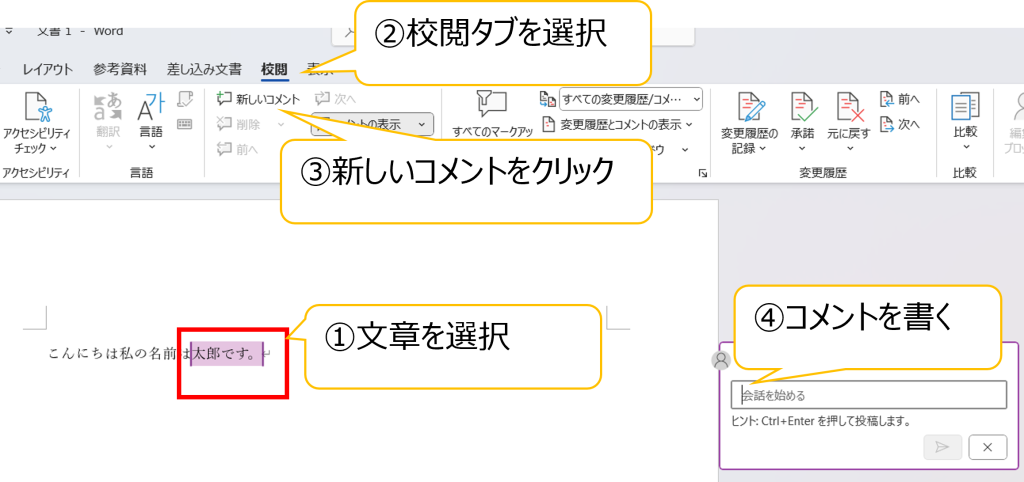
まず基本的なコメントの追加方法から説明します。コメントを入れたい文字や文章をマウスで選択します。1文字だけでも、1文でも、段落全体でも構いません。次に、画面上部のリボンから[校閲]タブをクリックし、その中にある[新しいコメント]を押します。すると、画面右側にコメント欄が表示され、入力できる状態になります。ここに自由に文章を入力すれば、その場所に対応したコメントが追加されます。
文字を選択せずにコメントを入れることも可能です。この場合は、カーソルが置かれている位置にコメントが紐づきます。ただし、どの文章に対するコメントなのか分かりにくくなりやすいため、基本的にはコメント対象の文字を選択してから追加するのがおすすめです。特に第三者が見る資料では、指摘箇所が明確になるよう意識すると親切です。
コメントには名前と日時が自動で記録されます。これにより「誰が・いつ」書いたコメントなのかが一目で分かります。複数人でやり取りする場合、この情報が残ることで確認や修正の履歴を追いやすくなります。個人で使う場合でも、後から見返したときに「なぜこのメモを書いたのか」を思い出しやすくなるというメリットがあります。
コメントを追加したあと、内容を修正したい場合は、そのコメント欄をクリックして文字を打ち直すだけでOKです。新しくコメントを追加し直す必要はありません。また、指摘内容が解決した場合や不要になった場合は、コメントを削除できます。削除したいコメントをクリックし、[校閲]タブの[削除]を押すと、そのコメントだけを消すことができます。

Wordではコメントに返信することも可能です。既存のコメント欄の下にある[返信]をクリックすると、やり取り形式でコメントを追加できます。これを使えば、「修正しました」「ここはこういう意図です」といった会話を文書内で完結させることができます。メールや別ツールでやり取りしなくて済むため、作業効率が大きく上がります。

コメントは印刷時の扱いにも注意が必要です。通常の設定では、印刷時にコメントが表示されないことがあります。コメント付きで印刷したい場合は、印刷画面の設定で「コメントを印刷する」が有効になっているか確認しましょう。逆に、最終提出用の資料ではコメントをすべて削除してから印刷・提出するのが一般的です。

コメント機能は「修正履歴」と組み合わせて使われることも多いですが、純粋なメモや注意書きとして使うだけでも十分に便利です。文章を直接直す前の下書きメモとして使ったり、「ここ後で確認」「数字を入れ直す」などの自分用メモとして使うのもおすすめです。

このように、Wordのコメント追加は操作自体はとてもシンプルですが、使い方次第で作業効率やコミュニケーションの質が大きく変わります。文章を壊さずに意見を残せるという点を意識して、普段の資料作成やチェック作業にぜひ活用してみてください。

# Wordでページ番号を入れる方法

■ Wordでページ番号を入れる方法(基本ステップ)

  1. Wordを開く
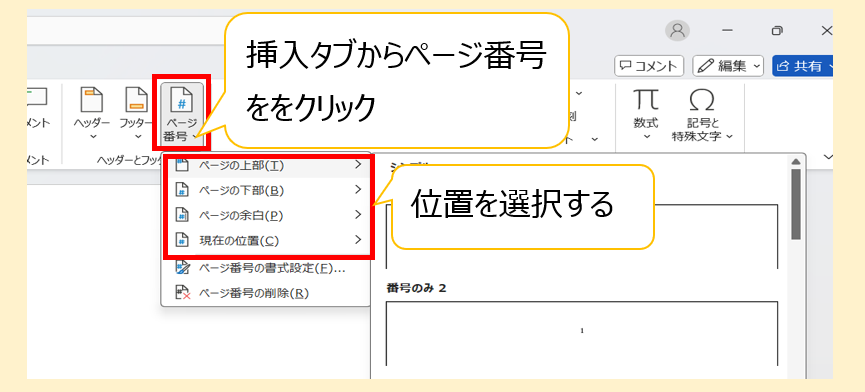
  2. 上部メニューから 「挿入」タブをクリック
  3. 「ページ番号」を選択
  4. 「ページの上部」「ページの下部」など好きな位置を選ぶ
  5. 好きなデザインの番号をクリックすると、自動で全ページに反映される

とても簡単で、初心者の方でも迷うポイントがほとんどありません。

◆ ページ番号のカスタマイズ

Wordでは、以下のようなカスタマイズも可能です:

  • 表紙にはページ番号を入れず、2ページ目から番号を表示する
  • ページ番号を「1」ではなく「i」「A」など別形式にする
  • ヘッダーやフッターを編集して位置を微調整する

プログラミングの世界では「ルールに沿って自動的に処理が進む」仕組みが大切ですが、Wordのページ番号も同じで、設定をしてしまえば後は自動で更新されます。こういった “自動化の便利さ” を身近に感じられる点も、パソコン教室ではよく扱われる理由のひとつです。

● ① レポート・研究資料

学校の課題やビジネス文書では必須。印刷して提出するとき、ページがバラバラになっても焦りません。

● ② マニュアル・説明書

パソコン教室で配布するテキストや、プログラミングの手順書など、多くのページを使う資料には必須です。

● ③ プレゼンや企画書の補足資料

インターネットからダウンロードしたテンプレートを使う場合でも、ページ番号を付けておくと内容が整理されて見えます。

● ④ 長文ブログを印刷する場合

意外と使う場面。家族や職場の人に渡す資料としてブログ記事を印刷したい時、ページ番号があるだけで整理された印象になります。

3-1.ここまでのまとめ

今回のパソコン教室では、Wordでの「ページ番号の入れ方」について学びました。
手順は「挿入 → ページ番号」だけなので、パソコン初心者でも短時間で習得できます。特にプログラミングやインターネットを学び始めると、資料作成や学習ノートをまとめる機会が増えていきます。その中で、ページ番号は必ず役立つ基本スキルです。

  • Wordでのページ番号設定は数秒でできる
  • 表紙を除外したり、デザインを変えたり自由度が高い
  • レポートやマニュアル、説明書などで大活躍
  • 文書が見やすくなり、読む人にも親切

Wordを使いこなすことは、パソコンスキル全体の向上につながります。今後のプログラミング学習やインターネット活用にも、必ず良い影響があります。

3-2.次回のレッスン

次回は、Wordから少し離れて 「Excelとは何か?」 を解説していきます。
Excelはパソコン教室でも特に人気の高い分野で、仕事でも日常生活でも役立つ万能ツールです。セルや表の仕組み、計算方法などを分かりやすく紹介していきますのでお楽しみに!

# Wordで表に列を追加する方法

Wordで資料を作成するとき、「あと1列だけ増やしたい!」という場面はよくあります。特にパソコン教室の授業や、プログラミングの仕様書を作る際、表を使った情報整理はとても便利です。インターネット上のテンプレートでも表を使ったものは多く、基本操作を押さえておくことで作業スピードがぐっと上がります。

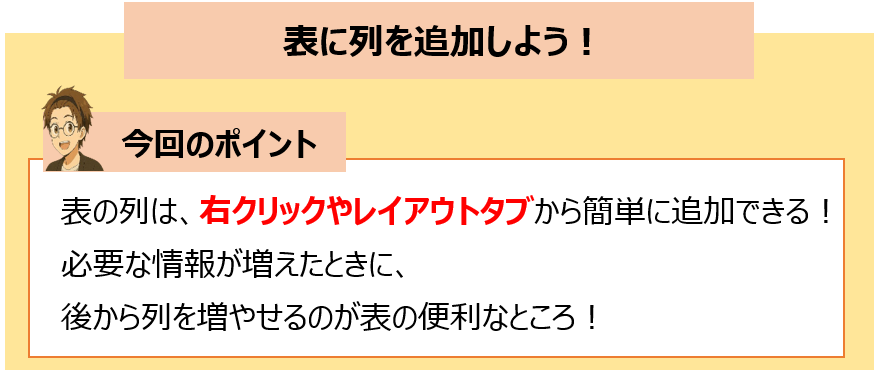
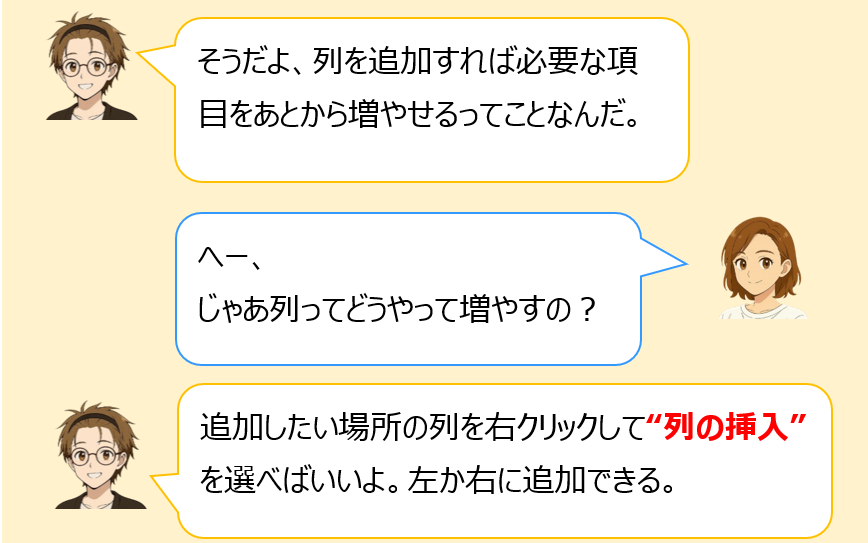
まず、Wordで表に列を追加する方法はとてもシンプルです。

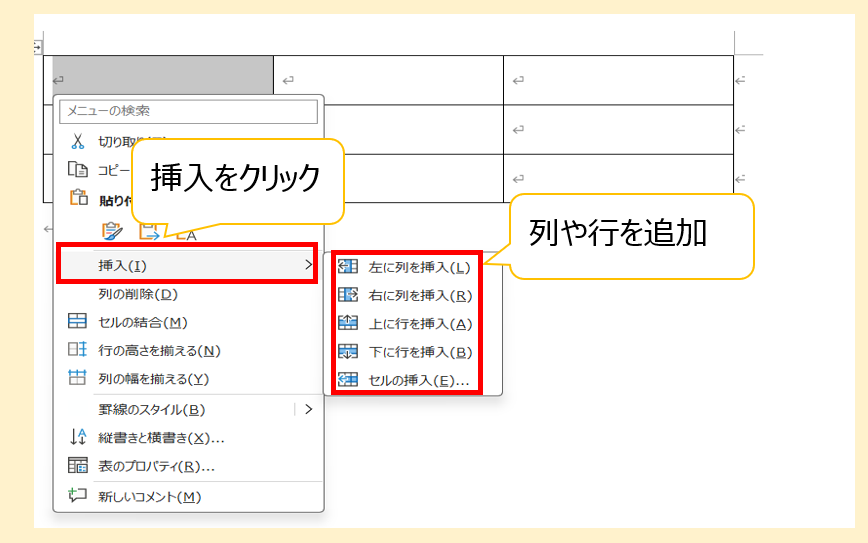
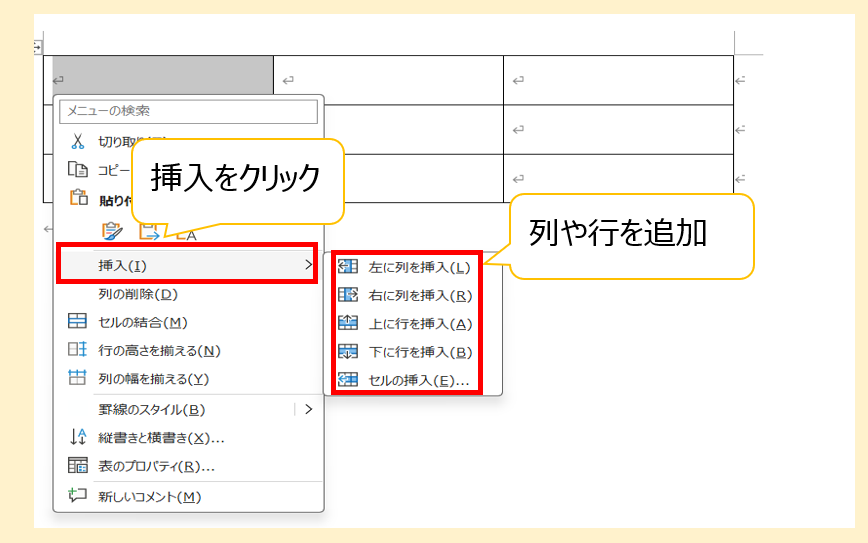
  1. 追加したい位置の隣の列を右クリック
  2. 「挿入」を選択
  3. 「左に列を挿入」または「右に列を挿入」をクリック

これだけでOKです。
Wordは直感的に操作できるため、初心者でも数回触ればすぐに慣れます。特にパソコン教室ではこの操作を覚えると「表の幅調整 → 列追加 → レイアウト整え」の基本フローをスムーズに進められます。

また、リボンメニューの「レイアウト」タブからも「列の挿入」を選ぶことができるため、マウス操作が苦手な方でも安心です。プログラミングの勉強中に作成するメモや仕様書でも頻出の作業なので、早めに慣れておくと効率が上がります。

列の追加は意外と多くの場面で使います。例えば次のようなケースです。

  • 表に記録したい情報が増えたとき
    例:日付・名前だけの表に「進捗」列を追加する
  • インターネットで見つけたテンプレートを修正したいとき
    自分用にカスタマイズするために列を追加
  • プログラミング学習の記録表を作るとき
    「学習時間」「達成度」「メモ」など必要に応じて列を増やす
  • パソコン教室での配布資料
    受講生の理解度や出席管理など、項目追加が必要なときに便利

表というのは「あとから増える情報」に柔軟に対応できるのが強み。最初に全てを決めようとせず、必要になったら列を追加するだけで十分です。Wordの表は非常に自由度が高いので、初心者でも安心して扱えます。

3-1. ここまでのまとめ

今回のパソコン教室では、Wordで「表に列を追加する方法」を学びました。右クリックから挿入する方法や、レイアウトタブから操作する方法など、作業に合わせて使い分けることで作業効率が大きく向上します。また、プログラミングの記録表やインターネットでダウンロードしたテンプレートの編集にも役立つため、今回の内容は日常的に使えるスキルです。

表の操作はWordの基本中の基本ですが、慣れてくると「列の幅調整」「セルの結合」「行の追加」など、さらに便利な機能も使いこなせるようになります。まずは今回の操作をしっかり練習して、Wordへの理解を深めていきましょう。

3-2. 次回のレッスン

次回は、資料作成で必ず必要になる「ページ番号の付け方」を解説します。ビジネス文書でもパソコン教室の配布資料でも欠かせないスキルなので、ぜひお楽しみに。

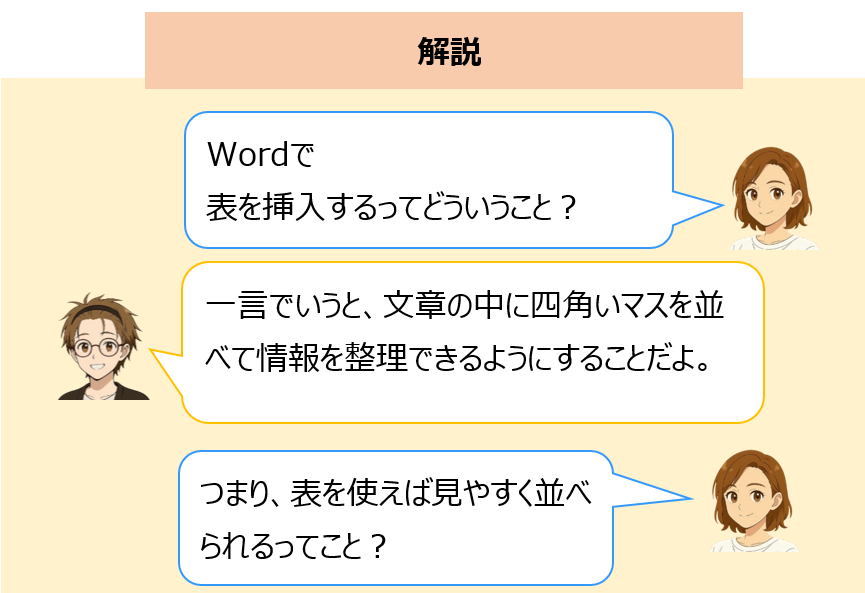
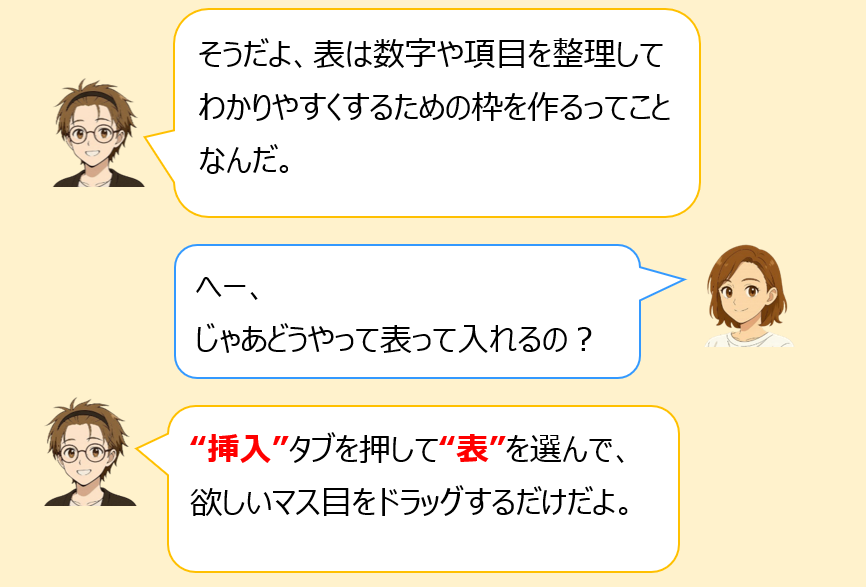
# Wordに表を挿入する方法

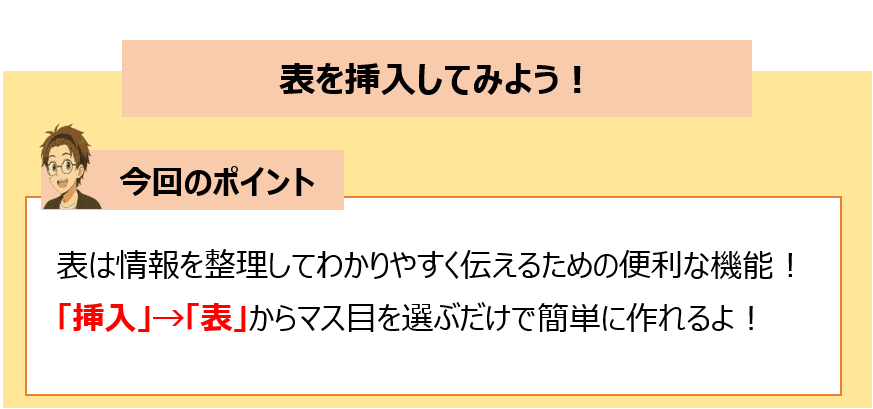
Wordで表を作る方法はとてもシンプルです。
次の手順で挿入できます。

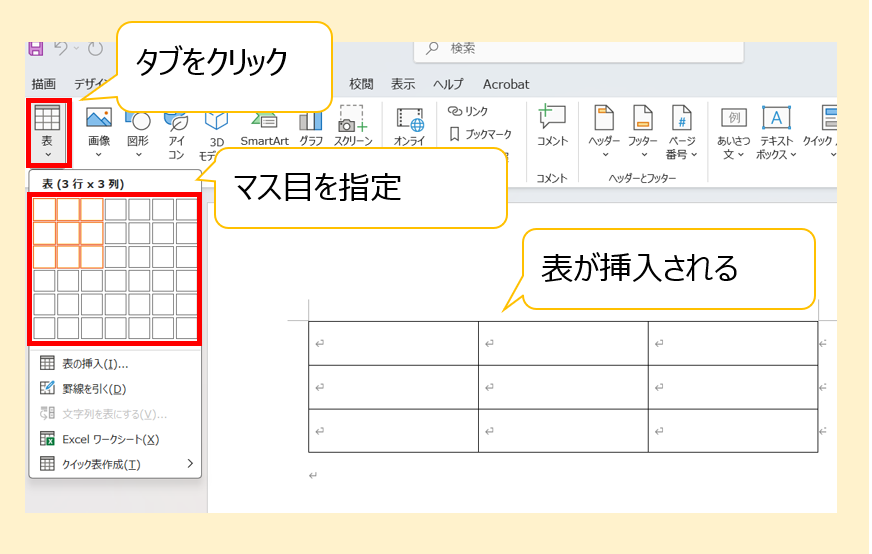
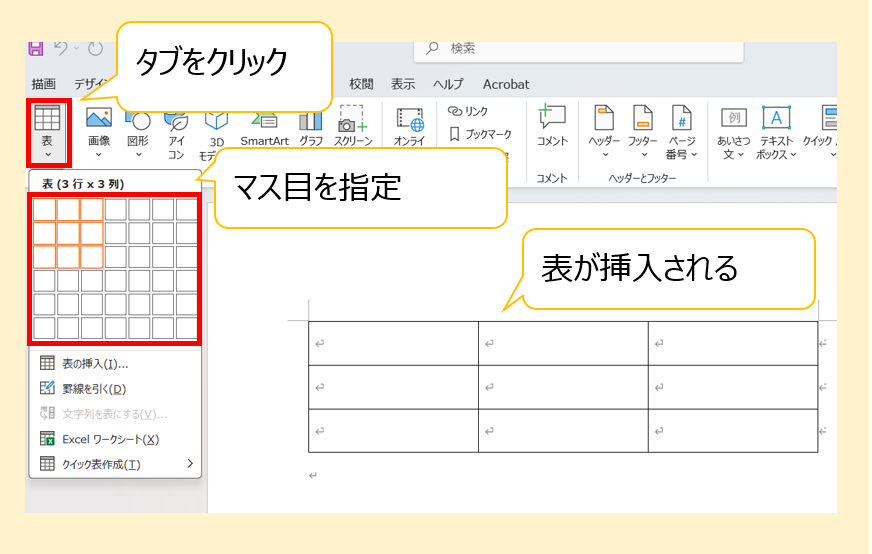
  • ● 表の挿入手順
  1. Wordを開く
  2. メニュー上部の 「挿入」タブ をクリック
  3. 「表」 を選択
  4. 出てくるマス目をドラッグして、必要な行数・列数を選択
  5. クリックすると書類内に表が挿入される

Wordの表は、後から行や列の追加・削除、文字サイズの変更、色付けなど、自由度が高く編集できます。

● 表をもっと見やすくするために

行間隔を整えると、読みやすさが大幅にアップします。
Wordでは以下のように行間を調整できます。

行間の変え方

  1. 表の中の文字を選択
  2. 「ホーム」タブ → 行と段落の間隔 をクリック
  3. 1.0、1.15、1.5など好みの行間を選択
  4. 必要であれば「行間オプション」から細かく設定も可能

プログラミングのソースコードや、インターネットの説明資料をまとめるときなど、行間をそろえると視認性がアップし、読み手に優しい文章になります。

表は「情報を整理したいとき」に最も効果を発揮します。
とくに以下のようなシーンで活用できます。

● ① 項目ごとに比較したいとき

例:プログラミング言語ごとの特徴

言語特徴
JavaAndroidアプリ開発でよく使う
Python初心者向けで読みやすい
JavaScriptインターネットで幅広く利用される

こうした比較表は、読み手にとって非常に理解しやすい形式です。

● ② 料金表・スケジュールなどをまとめるとき

パソコン教室の月謝表、レッスン内容、持ち物などをまとめておくと便利です。

● ③ 作業手順・工程を整理したいとき

プログラミングのアルゴリズム説明や、作業の流れを示したい場合にも、表は情報の整理に最適です。

● ④ データの記録・管理

インターネットから調べた情報や、数字の管理にも表は有効です。

表を使うことで、「どう見せると相手に伝わりやすいか?」という視点も育ち、文章力・資料作成力の向上につながります。

3-1. ここまでのまとめ

今回のパソコン教室では、Wordの基本操作として「表の挿入方法」と「行間の調整」について学びました。
表は文章を読みやすくする強力なツールで、プログラミングの説明資料やインターネット学習の整理にも大きく役立ちます。
初心者でも簡単に使える機能なので、ぜひ普段の文書作成でも活用してみてください。

3-2. 次回のレッスン

Wordの 表の行や列を追加しよう
表を挿入した後の編集方法を覚えることで、さらに自由自在に資料を作れるようになります。
次のステップとして、行・列の追加、セルの結合、デザイン変更などを学びながら、より実践的な表作成に挑戦しましょう。

# Wordの文書に段落番号をつけよう!

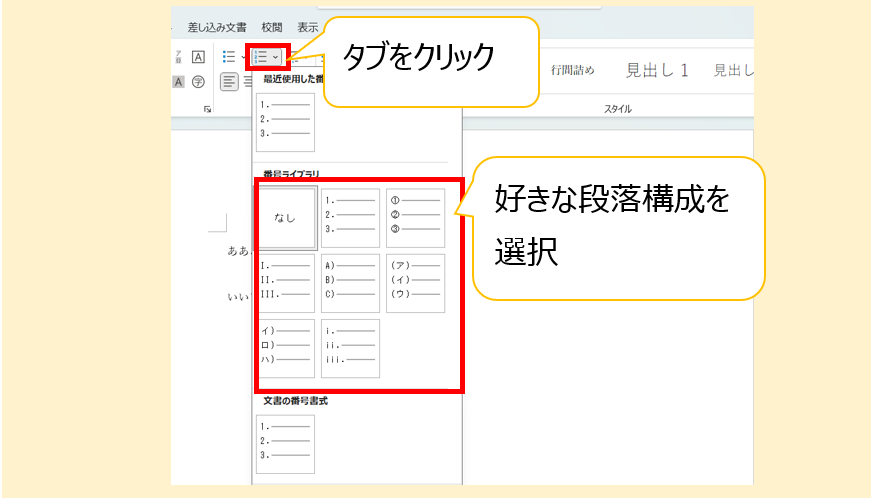
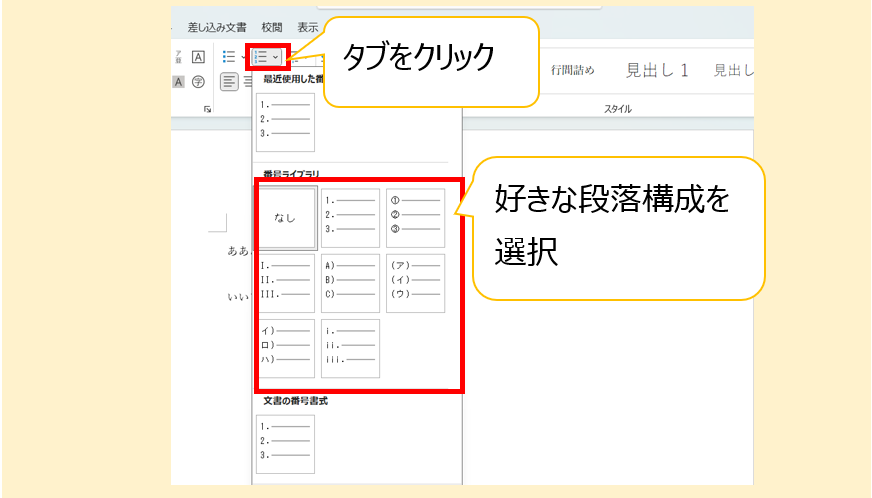
Wordの文書を読みやすくするために欠かせないのが「段落番号」です。段落番号とは、文章の頭に「1.」「2.」「3.」といった番号を自動で付けてくれる機能のことです。たとえば、パソコン教室で配布される資料や、インターネット上の説明記事でもよく使われています。情報が整理されて見えるため、読み手にとって理解しやすくなるのが大きなメリットです。

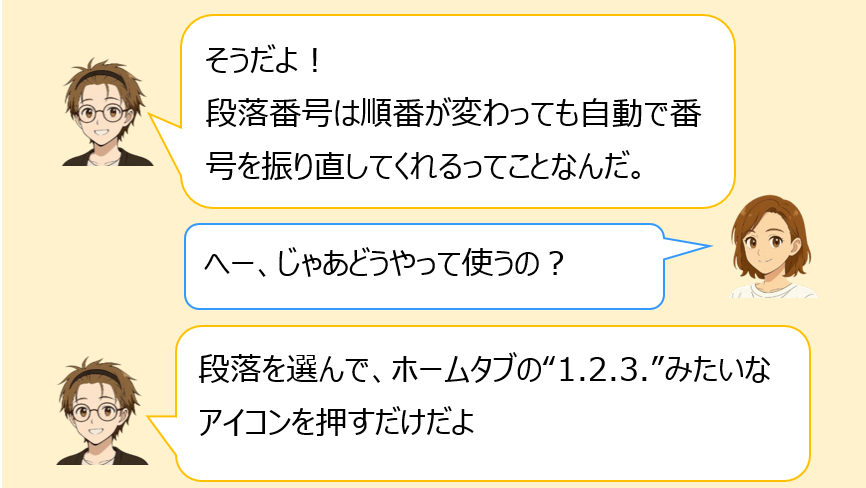
段落番号の設定方法はとても簡単で、Wordの基本操作の中でも初心者の方がすぐに覚えられる機能です。文章を選択して、ホームタブの「段落番号」をクリックするだけで、きれいに番号が付きます。番号のスタイルも「1. 2. 3.」「① ② ③」「(1) (2) (3)」などさまざま。プログラミングを学ぶ人がコードの手順を説明したり、資料の流れを管理したりする場面でも活用されています。

番号は自動的に更新されるため、途中で段落を追加しても番号がずれません。この便利さが、Wordを使う大きな魅力のひとつといえます。

段落番号は、文章を構造的に整理したいときにとても効果的です。特に次のような場面で役立ちます。

  • 手順の説明をするとき
    例:パソコン教室で「インターネットのつなぎ方」を説明する資料
  • ポイントを順番に伝えたいとき
    例:プログラミングの学習手順を項目ごとに並べる
  • 読み手が迷いやすい文章を整理したいとき
    長文であっても段落番号を付けるだけで、読む順番が一目でわかります。

また、プレゼン資料、業務マニュアル、学生のレポートなどにも応用できます。番号が付くことで論理的に見えるため、文章全体の完成度が上がるのも特徴です。

段落番号は、情報を階層的に整理したいときの強力な味方です。Wordの文書をより読みやすく、より伝わる形に仕上げたいときに積極的に活用しましょう。

3-1. ここまでのまとめ

今回のパソコン教室では、Wordで段落番号を付ける方法と、それをどんな場面で使えば効果的なのかを解説しました。段落番号は手順説明・情報整理・読みやすさの向上に大きく役立つ機能です。インターネットの記事やプログラミングの学習資料など、幅広いシーンで使われています。Wordはただ文字を打つだけのソフトではなく、文章を整え、読み手に伝わるようにデザインするためのツールでもあります。

段落番号を使いこなせるようになると、あなたが作る文書の質はぐっと上がります。仕事にも学習にも役立つ機能なので、ぜひ何度か練習してみてください。

3-2. 次回のレッスン

次回は、文書の見た目をさらに整え、情報をわかりやすくまとめるための「表の挿入」について解説します。表が使えるようになると、文章では伝わりにくい情報も一瞬で整理できるようになります。ぜひ楽しみにしていてください。

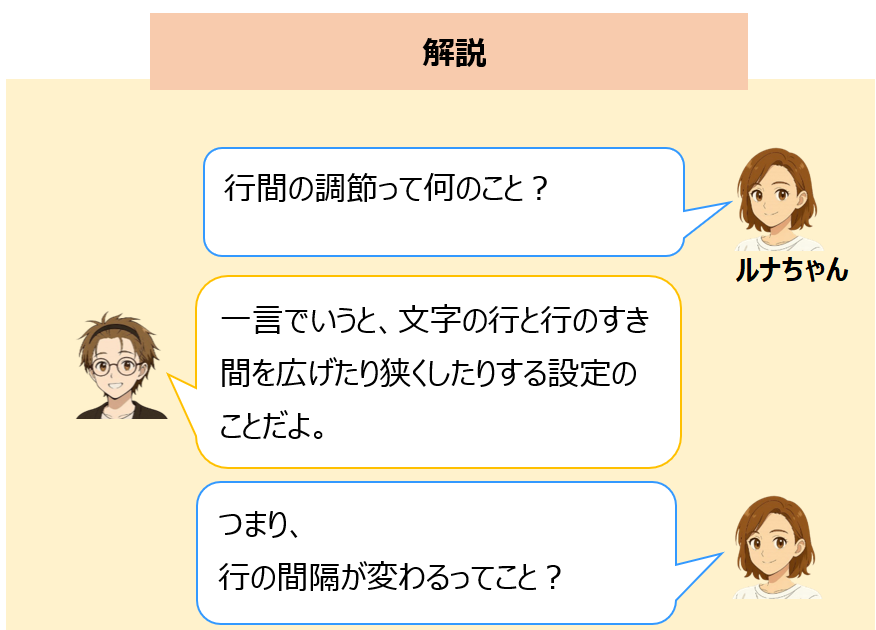
# Wordで行間隔を調整しよう!

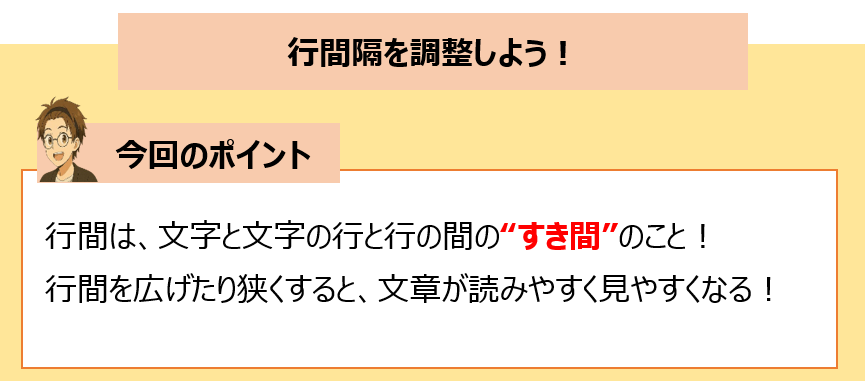
Wordには、文章の「行」と「行」の間の余白を調整できる機能があります。
これを「行間(Line spacing)」と呼びます。
行間を変えると文章がぐっと読みやすくなり、資料としての見やすさもアップします。
では実際の設定方法を見ていきましょう。

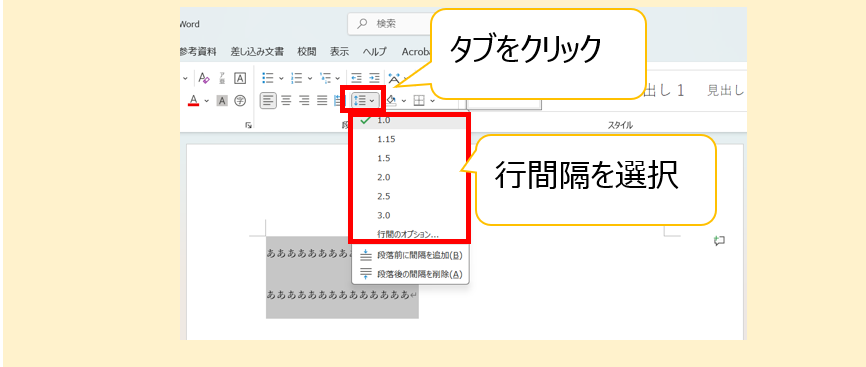
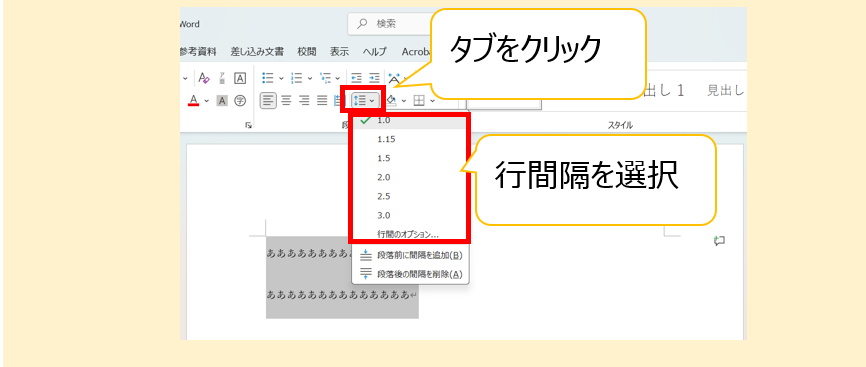
● 行間を変更する基本操作

  1. 行間を変えたい部分を選択する
    (段落全体の場合は、カーソルを段落内に置くだけでOK)
  2. [ホーム]タブ → [行と段落の間隔]アイコンをクリック
    (上下に矢印がついた行が並んでいるマーク)
  3. 好きな行間を選ぶ
  • 1.0(標準)
  • 1.15
  • 1.5
  • 2.0 など

行間が詰まりすぎると読みにくくなり、逆に広すぎると間延びします。
文章の種類によって適切な行間を選ぶのがポイントです。

行間調整は、パソコン教室に来られる方の多くがつまずきやすい部分ですが、使いどころを知っておくと文章の質が一気に上がります。

① レポート・報告書

文字がぎゅっと詰まっていると読む側が疲れるため、1.5行間がおすすめ。

② インターネットから文章をコピーしたとき

Webページ(インターネット上の文章)は行間がバラバラなことが多いです。
Wordに貼り付けると極端に広かったり狭かったりします。
その場合は「行間を1.15〜1.5」にすると整います。

③ プログラミングの学習ノート

コードや説明を書き残すとき、行間が広すぎると読みづらくなります。
逆に狭すぎると書いた文字がギュッと詰まり混乱しがちです。
1.15〜1.3くらいが扱いやすいです。

④ チラシ・案内文

読み手が幅広い場合は、ゆとりのある行間(1.3以上)にすると印象が柔らかくなります。

3-1. ここまでのまとめ
今回のパソコン教室では、Wordで行間を変える方法を詳しく解説しました。

  • 行間は文章の読みやすさを左右する大事なポイント
  • [ホーム]タブ → [行と段落の間隔]から簡単に変更可能
  • 文章の種類によって適切な行間を選ぶと読みやすくなる
  • インターネットの文章をコピーしたときにも役立つ

Wordは設定ひとつで仕上がりが大きく変わるため、読まれる文章を作るうえで行間調整は必ず覚えておきたい項目です。

3-2. 次回のレッスン

次回は「Wordの文書に段落番号をつけよう」について解説します。
段落番号をつけることで文章構造がわかりやすくなり、レポートや資料の質が一段と上がります。

次回もいっしょにスキルを身につけていきましょう!

# 文字の位置を揃えよう!

Wordで文章を作っていると、「このタイトルは中央にしたい」「説明文は左揃えが読みやすい」など、文字の位置を変えたい場面がよくあります。特に、パソコン教室で初心者の方に教える時は、この“揃え”の考え方がとても重要になります。
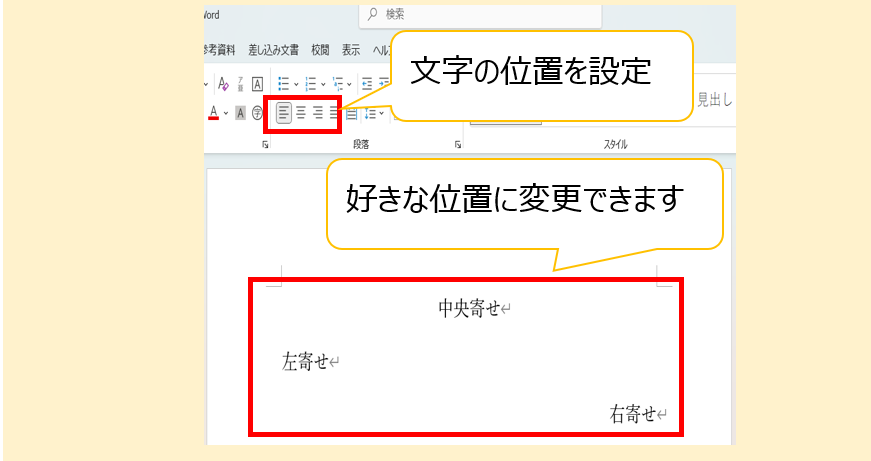
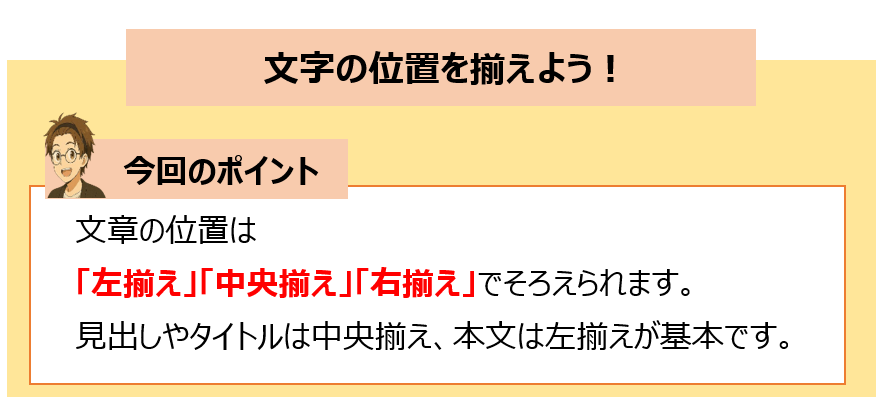
Wordでは主に次の3つの配置がよく使われます。

  • 左揃え
  • 中央揃え
  • 右揃え
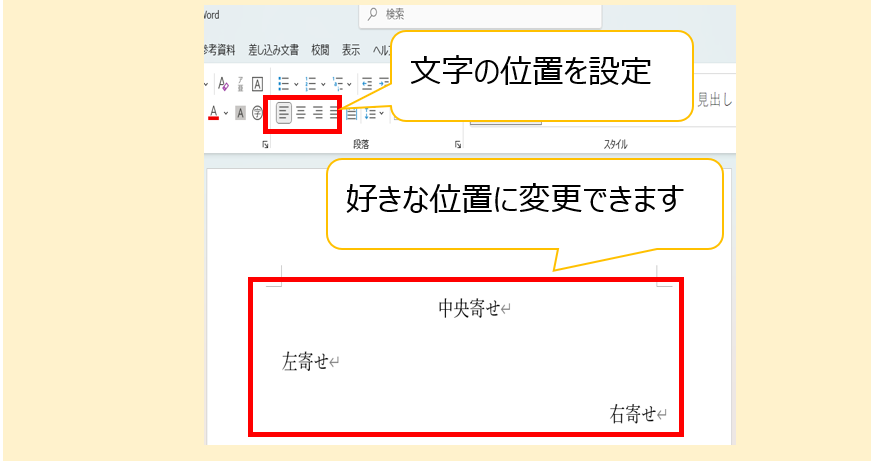
    これらはWordの上部メニュー「ホーム」タブの中にある、横線が並んだアイコンから選ぶことができます。
    文章の配置を変える時は、以下のように操作します。
  1. 位置を変えたい文章をドラッグして選択する
  2. 上部メニュー「ホーム」タブをクリック
  3. 「左揃え」「中央揃え」「右揃え」のいずれかをクリック

これだけで、簡単に文字の位置を整えることができます。
実際、プログラミングの学習教材やインターネット上の記事でも、文章の配置は読みやすさに直結する大切なポイント。Wordの基本的な“文字の位置調整”を身につけると、資料作成の質が一気に上がります。

では、これらの「揃え」はどのような場面で使い分ければ良いのでしょうか?
用途ごとに簡単にまとめると、次のようになります。

■ 左揃え

もっとも一般的な配置で、通常の文章・レポート・ビジネス文書で使われます。
読みやすさを最優先にしたい時は左揃えが基本です。

■ 中央揃え

タイトル・見出し・招待状・ポスター・表紙など、目立たせたい時に使います。
パソコン教室のチラシなどでも中央揃えはよく使われます。

■ 右揃え

日付・署名・送り状など、文書の右側にそっと添えるような情報で使います。
右側に配置することで全体のバランスが整います。

Wordの文字位置を適切に使い分けることで、文書の見た目は大きく変わります。
「どれを選ぶべき?」と迷った時は、まずは文章の役割を考えると正しい選択がしやすくなります。

3-1. ここまでのまとめ

今回のパソコン教室では、Wordでの「文字の位置の変え方」について学びました。
左揃え・中央揃え・右揃えという3つの基本を知ることで、Wordの文書作成がぐっと楽になります。
また、プログラミング学習を始める前の基礎スキルとしても、文字のレイアウトを整える力は有効です。
インターネット上の資料やチラシを作る時にも使える、実用性の高い知識です。

Wordの“揃え”を理解すると、文章が読みやすくなるだけでなく、相手に伝わる資料を作れるようになります。

3-2. 次回のレッスン

Word、行間を揃えよう(文章の読みやすさを左右する「行間の調整」について練習していきます)

Wordって何?

1-1.Wordって何?

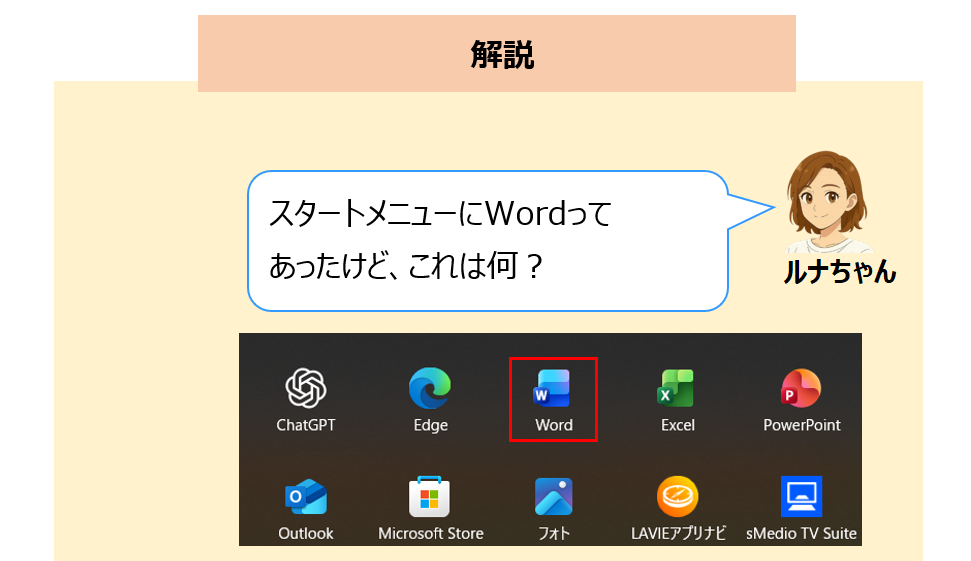
みなさんが一度は耳にしたことのある「Word(ワード)」は、Microsoft社が提供する文書作成ソフトです。正式名称は「Microsoft Word」。文章を書く、表や図を挿入する、レポートや報告書を整えるといった作業を簡単に行えるのが特徴です。
手書きの時代では、誤字の修正や体裁を整えるのに時間がかかりましたが、Wordなら数クリックで見た目を整えられます。文章作成の定番ソフトとして、学校・会社・家庭など幅広く使われています。

Wordは「文書をデザインするツール」としての側面も強く、フォントの変更や文字の装飾、段落の調整なども簡単に行えます。最近ではクラウド機能(OneDrive)と連携して、インターネット上で複数人が同時に編集することも可能です。
このようにWordは、パソコン教室でも必ず習う基本ソフトのひとつであり、プログラミングを学ぶ前の「基礎操作」にも最適です。

1-2.Wordでできること
Wordでは、ただ文字を打つだけでなく「見やすく伝わる資料」を作ることができます。
たとえば、以下のような使い方があります。

  • 報告書やレポートの作成:日付やタイトルを整えて、見栄えの良い文書に。
  • チラシやポスターの作成:テンプレートを使って、デザイン性のある印刷物を作成。
  • 履歴書や申請書の作成:入力した内容を整えて、きれいな書類を印刷。
  • 表や図の挿入:表計算ソフトほど複雑ではありませんが、簡単な表ならWordで十分。

また、Wordはインターネットとつながることでさらに便利になります。
クラウド上でデータを共有すれば、USBを使わなくても学校や職場のパソコンで続きから作業が可能です。
これにより、文書作成のスピードと効率が格段に上がりました。

2-1.学生の場合
学生にとってWordは「レポート提出の必須ツール」です。
大学の課題、卒業論文、発表資料など、ほとんどの文書がWord形式(.docx)で提出されます。
Wordを使いこなせるかどうかで、見た目の印象や評価が変わることもあります。

たとえば、見出しや目次機能を使えば、長いレポートもすっきり整理できます。
また、引用文献や脚注を自動で挿入する機能もあり、プログラミングや情報系のレポートでは特に重宝されます。
Wordは単なる文章作成ツールではなく、「論理的に伝える力」を鍛えるための学習ツールでもあるのです。

さらに、インターネットで調べた情報をまとめる際にもWordは便利です。
コピー&ペーストで貼り付けてから、文章を自分の言葉に書き直す練習をすれば、情報リテラシー(情報を正しく扱う力)も自然と身につきます。

2-2.社会人の場合
社会人にとってWordは「仕事の基本スキル」。
会社では、報告書・議事録・マニュアル・提案書など、あらゆる場面で使われます。
PowerPointやExcelとの連携も強力で、プロジェクト全体の文書管理に欠かせません。

たとえば営業職なら、Wordで作成した提案資料をPDF化して顧客に送信します。
事務職なら、Wordテンプレートを活用して契約書や社内文書を統一フォーマットで作成。
こうした「文書の整備力」が、仕事の信頼性を高めるポイントになります。

最近では、プログラミング業界でもWordが活用されています。
設計書、仕様書、マニュアルなどの技術文書は、Wordで整理されることが多いです。
つまり、Wordの操作に慣れておくことは、エンジニアを目指すうえでも大きなアドバンテージになります。

3-1. ここまでのまとめ

今回のパソコン教室では、「Wordとは何か」「どんな使い方があるのか」について学びました。
Wordは、学生にも社会人にも欠かせない“文章作成のベース”となるソフトです。
プログラミングやインターネットの知識を身につける前に、まずはこの基本的な操作を理解しておくことが大切です。
パソコンを学ぶ第一歩として、Wordをマスターすれば、他のソフトにも応用がきくようになります。

Wordは単なる「文字入力ツール」ではなく、「伝える力を磨く道具」。
使いこなせば、自分の考えを整理し、相手にわかりやすく伝える力が自然と身につきます。

3-2. 次回のレッスン

次回のレッスンでは、「Wordで文字を入力しよう」をテーマに、実際にキーボードを使って文章を打ってみます。
入力のコツや、誤字をすばやく直すショートカットなども紹介していきます。
少しずつ操作に慣れていきながら、「パソコンが楽しい」と思えるようになることを目指しましょう。