# ExcelでAverage関数を使って平均値を求める方法

今回のポイント

  • AVERAGE関数は“平均値”を一瞬で出す便利機能
    手計算だと面倒な平均計算を自動で処理してくれる。
  • 点数表・売上表・アンケート集計などで大活躍
    ビジネスでも日常でも使用頻度がとても高い。
  • 覚える形はとてもシンプル
    =AVERAGE(範囲) を入力するだけ。

ざっくり解説

まろっち店長

まろっち店長:
今日は Excel の AVERAGE関数 を紹介するよ。数字の“平均”を自動で計算できる便利ワザなんだ。

るなちゃん

るなちゃん:
平均って、全部足して割るんだよね? 手作業だとミスりそう…。

まろっち店長

まろっち店長:
そう! でも AVERAGE関数なら、=AVERAGE(A1:A5) と入力するだけ。Excel が勝手に計算してくれるよ。

るなちゃん

るなちゃん:
それめちゃ楽! テストの平均点とかすぐ出せるじゃん!

ガッツリ解説

◆ Excelの平均を一瞬で計算できる「AVERAGE関数」とは?

Excelを使ううえで、合計と並んでよく登場するのが「平均値」を求める作業です。テストの平均点、売上の平均、作業時間の平均、アンケート結果の平均など、ビジネスでも日常生活でも平均を出したい場面は非常に多くあります。しかし、平均は「すべてを足して数で割る」という手順が必要で、手作業ではミスも起こりやすく、データ量が多いほど時間もかかります。

そこで役立つのが AVERAGE関数 です。Excelには平均を自動で計算する機能が備わっており、関数を1つ入力するだけで、どんな量のデータでも瞬時に平均値を出すことができます。大量のデータでも同じ方法で扱えるため、初心者でもすぐに覚えて使える便利な関数です。

◆ AVERAGE関数の基本構造と書き方

AVERAGE関数の基本の書き方はとても簡単です。

=AVERAGE(範囲)

「範囲」とは平均を取りたいセルのまとまりのことです。例えば A1〜A5 の平均を出したい場合は、

=AVERAGE(A1:A5)

と書くだけでOKです。コロン(:)は「〜から〜まで」を意味する記号で、A1 から A5 までを対象にするという意味になります。範囲はドラッグでも選択できるため、難しい記号を覚える必要はありません。また AVERAGE関数は範囲内の数値だけを拾って平均を出すため、文字や空白が混ざっていても自動的に無視されます。ただし「0」は計算に含まれるため注意が必要です。

◆ AVERAGE関数の入力手順

平均値を求める操作はわずか4ステップで完了します。

  1. 平均を表示したいセルをクリック
  2. =AVERAGE( と入力
  3. 対象範囲(例:A1〜A5)をドラッグ
  4. ) を入力して Enter を押す

これだけで平均が表示されます。足し算や割り算を自分で行う必要もなく、Excelが自動で計算してくれるため、作業効率が大幅に向上します。

◆ 活躍する場面

AVERAGE関数は幅広いデータ分析の場面で活躍します。例えば、

・テストの平均点を出したいとき
・売上の月平均を知りたいとき
・アンケート評価の平均を集計したいとき
・作業時間の平均を求めたいとき
・在庫数や商品数の平均を算出したいとき

といったように、複数の数値から「全体の傾向」を掴みたいときに非常に役立ちます。データ分析の最初のステップとしても使われるほど重要な関数です。

◆ AVERAGE関数のメリット

● 手動計算より圧倒的に速い
数が多ければ多いほど、AVERAGE関数の自動計算の恩恵が大きくなります。

● 計算ミスが起きない
手計算だと足し算や割り算でミスが発生しがちですが、関数ならミスゼロで正確です。

● 空白を自動で無視してくれる
未入力セルがあっても平均が出せるため、不完全なデータでも扱いやすいです。

● データを修正しても自動更新
元の数字が変われば平均も瞬時に変わるため、定期的に更新する表と相性抜群です。

◆ よくあるつまずきポイント

● 空白セルは計算に含まれないが「0」は含まれる
未入力の人を0として扱うと平均が下がるため注意。

● 数値に見える“文字列”に注意
「10 」のようにスペース付きの文字列は平均計算に影響します。

● 範囲を広く指定しすぎる
余計なセルが含まれると正しい平均にならないことがあります。

◆ まとめ

AVERAGE関数は、Excel初心者が最初に覚えるべき基本関数のひとつです。平均値を出す作業を一瞬で自動化でき、データの傾向を手早くつかむことができます。合計と同じくらい使用頻度も高く、どんな表でも活躍するため、早い段階で身につけると作業効率が格段に上がります。まずは簡単な表からAVERAGE関数を試してみて、Excel作業の時短を実感してみてください。


# Excelでsum関数を使う方法

今回のポイント

  • SUM関数は“合計”を一瞬で出すための基本関数
    電卓いらずで、複数の数字をまとめて計算できる。
  • よく使うのは「縦や横に並んだ数字の合計」
    売上表・点数表・家計簿など、どんな表でも役立つ。
  • =SUM(A1:A5) のように 「=SUM(範囲)」 を覚えればOK。

ざっくり解説

まろっち店長

まろっち店長:
今日はExcelの基本中の基本、「SUM関数」で合計を出す方法をやってみようか。数字を足す作業を、一気にラクにできるよ。

るなちゃん

るなちゃん:
合計って、いつも電卓でポチポチやってた…! 同じことをExcelにやってもらえるってこと?

まろっち店長

まろっち店長:
そうそう。例えばテストの点数がA1〜A5に入っていたら、=SUM(A1:A5) って入力するだけで合計点が一発で出るんだ。

るなちゃん

るなちゃん:
えっ、それだけ!? じゃあ、行ごとの売上とか家計簿の合計も全部それでいけるってことだよね!

まろっち店長

まろっち店長:
その通り! SUM関数さえ使えれば、「合計を出す作業」はほぼ自動化できるから、Excelを使うなら最初に覚えておきたい機能だね。

ガッツリ解説

◆ SUM関数の基本構造を理解しよう

SUM関数の書き方はとてもシンプルです。

=SUM(範囲)

ここでいう「範囲」は、合計したいセルの並びを指します。

A1〜A5 → A1:A5

B2〜E2 → B2:E2

C3〜C10 → C3:C10

この「:(コロン)」は「〜から〜まで」という意味を持つExcelの記号です。
つまり A1:A5 と書くことで、A1からA5までの5つのセルをまとめて扱うことができます。

Excelでは、このようにセル範囲を指定するだけで、多くの作業が自動で処理されるため、
手作業よりも正確で、速くて、効率的
というわけです。

◆ 実際の入力手順(初心者向け)

SUM関数の使い方はたった4ステップ。

合計結果を表示したいセルをクリック

=SUM( と入力

合計したい範囲(例:A1〜A5)をドラッグ

) を入力して Enter キー

この操作が身につけば、どんな表の合計も一瞬で計算できます。
特に範囲をドラッグできることを知らない初心者は多いですが、覚えると一気に快適になるポイントです。

◆ どんな場面で使われるのか?

SUM関数は、仕事でも日常でも出番が非常に多い関数です。

売上表の合計

テストの点数の合計

家計簿の集計

在庫数の集計

月ごとの合計金額

社員数や数量のカウント

Excelで「数字を扱う場面」ほぼすべてに関係してくるため、まず最初に覚えておくべき基本中の基本と言われています。

◆ SUM関数を使うメリット
● ミスがほぼゼロになる

手入力の計算はどうしてもミスが起こります。SUM関数なら間違いようがないため、正確な数字を出せます。

● 数字を入れ替えても自動計算される

例えば A3 の数字が変わっても、SUM関数で計算された合計は自動更新されます。再計算する必要はありません。

● 長い範囲でも一瞬

100件でも1000件でも、範囲を指定するだけで同じように合計できます。大量データほどSUM関数のありがたみを感じます。

◆ よくある失敗と対処法

初心者がよくつまずくポイントも紹介しておきます。

● 「:」の入れ忘れ

A1A5 のように書いてしまいがちですが、正しくは A1:A5。
コロンを入れないとExcelは範囲として認識してくれません。

● 数字が文字として扱われている

左寄せになっている数字は文字扱いの可能性があります。
この場合は数値に変換しないとSUM関数に反映されません。

● 不要な空白セルまで範囲にしてしまう

広く選びすぎると、余計な0や空白が計算に含まれます。必要な範囲だけを選択しましょう。

◆ まとめ:SUM関数を覚えればExcel作業が一気にラクになる

SUM関数は「ただの合計」ではなく、Excelを効率的に使うための一番重要な基礎機能です。
売上管理、家計簿、学校の点数、数量の集計など、どんな場面でも欠かせない存在です。

初心者ほど SUM 関数を使うことで「今まで電卓でやっていた手間」がなくなり、
Excel作業が一気にスムーズになります。

まずは、=SUM(範囲) の形を覚えて、簡単な表から試してみましょう。
慣れてくると、他の関数にも自然と抵抗がなくなり、Excelの世界が一気に広がります。

必要なら、この文章を ブログ用のカスタムHTMLテンプレに変換 することもできます!

# Excelでフィルターを使う方法

今回のポイント

  • フィルターは「条件に合うデータだけを絞り込む」機能
    データを消さずに、見たい行だけをパッと表示できる。
  • 並べ替えと違い、元データを壊さない
    非表示にしているだけなので、解除すればすぐ戻せる。
  • 基本操作は3ステップでOK
    表を選択 → フィルター → 条件指定 のシンプル操作。

ざっくり解説

まろっち店長

まろっち店長:
Excelのフィルターは、必要なデータだけを瞬間的に絞り込める便利機能なんだ。

るなちゃん

るなちゃん:
「東京店だけ見たい」みたいな時も一瞬でできるんですか?

まろっち店長

まろっち店長:
そうだよ。チェックを一つにするだけで、東京店の行だけが表示されるんだ。

るなちゃん

るなちゃん:
元データが消えないのが安心です!毎月の売上表で使ってみます!

ガッツリ解説

Excelのフィルター機能は、大量のデータの中から「必要な情報だけを一時的に表示する」ための非常に便利な機能です。データ自体を削除することなく、条件に合わない行を非表示にできるため、売上管理・名簿管理・商品一覧など、あらゆる業務で活躍します。初心者でも使いやすく、覚えると作業効率が一気に上がる基本機能のひとつです。

まず、フィルターを使うためには「見出し行」が必要です。たとえば、「店舗名」「担当者」「売上」「日付」など、列の一番上に項目名が入っている状態が理想です。この見出し行がないと、Excelが列の項目を判断できず、フィルター機能が正しく動きません。

基本の操作はとても簡単で、次の3ステップに分けられます。
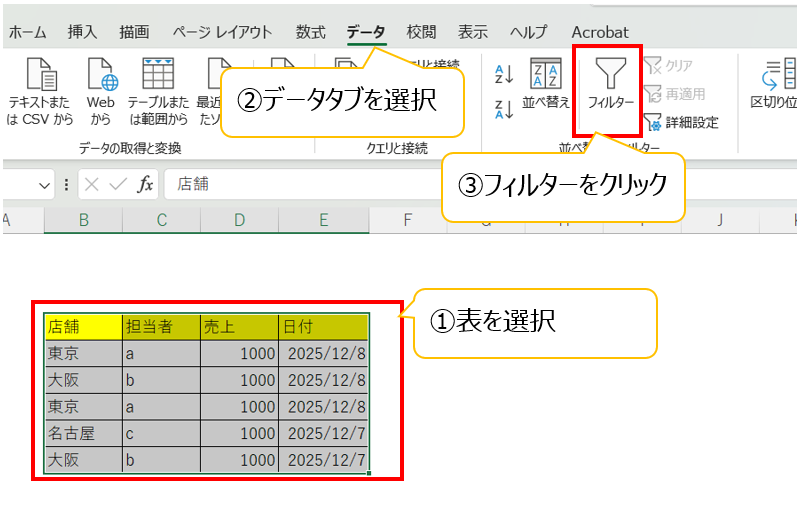
1つ目は、フィルターをかけたい表全体を選択することです。見出し行からデータの最終行までをドラッグするか、表内のどこか1か所をクリックするだけでもOKです。表全体がひとまとまりになっていれば、Excelが自動で範囲を認識します。

2つ目は、フィルターを有効にする操作です。Excel上部の「データ」タブを開き、「フィルター」ボタンをクリックします。すると、見出し行の右側に「▼」のマークが付き、フィルターが使える状態になります。ショートカットキーなら「Ctrl+Shift+L」でオン・オフの切り替えができます。

3つ目は、条件の指定です。たとえば「東京店だけを表示したい」場合は、「店舗名」列の「▼」をクリックし、一覧のチェックをすべて外して「東京店」だけにチェックを入れます。「OK」を押すと、東京店の行だけが表示され、他の店舗は一時的に非表示になります。元のデータは残っているため、フィルターを解除すればすべての行が元通り表示されます。

フィルターは文字列だけでなく、数値や日付の絞り込みにも強力です。数値の場合、「10,000以上」「平均以上」「トップ10」など、条件を細かく設定できます。たとえば、「売上が5万円以上の行だけを見たい」といった分析にも簡単に対応できます。日付では、「2025年4月のみ」「先月」「今週」といった期間指定が可能で、毎月のレポート作成や特定期間の確認にとても便利です。

業務でよくある活用例としては、以下のようなものがあります。
・特定の担当者のデータだけを抜き出して確認する
・売上が一定の基準を超えている行を抽出する
・空欄のある行だけを表示して入力漏れを確認する
・特定の商品のみを分析したいときに、その商品名だけで絞り込む

フィルターは「データを消さない」という点で、並べ替えや削除とは明確に違います。並べ替えはデータの順番を変えますが、フィルターは非表示と表示を切り替えるだけなので元の行番号も保持されます。また、削除は元に戻す操作が必要ですが、フィルターは解除するだけで復元できるため、安全性が高いのも特徴です。

しかし、使う際の注意点もあります。まず、表の途中に空白行があると、Excelが「ここで表が切れている」と判断してしまい、フィルター範囲が分断されてしまうことがあります。空白行を取り除くか、表として設定しておくと防げます。また、見出し行が複数ある場合や結合セルがある場合、フィルターが正しく働かないことがあるため、Excelで表を作る際は、なるべくシンプルな構造にしておくことが大切です。

もうひとつのポイントは、「フィルターをかけたまま行を削除する」操作です。これは初心者がつまずきやすい部分で、非表示になっている行まで削除されてしまうことがあります。削除の前には「フィルターを解除してから」にすることで、意図しない削除を防げます。

総じて、フィルターはExcel作業を劇的に効率化する基礎機能のひとつです。データ量が増えるほど効果が大きく、正しく使えるだけで業務スピードが大幅に向上します。まずは文字列の絞り込みから始め、次に数値条件や日付フィルターへと応用していくと、さらに幅広く活用できるようになります。

# Excelで検索と置き換えを使う方法

今回のポイント

  • 検索と置き換えは“探す+一括で修正”できる便利機能
    手作業では大変な修正を一瞬で時短できる。
  • 仕事でよく使う場面が多い
    店名変更・表記統一・数字の書き換えなど、実務で頻出。
  • 初心者でも簡単に使える3ステップ操作
    「Ctrl+H」で開いて、検索 → 置き換え → 実行 の流れ。

ざっくり解説

まろっち店長

まろっち店長:
今日はExcelの「検索と置き換え」を扱うよ。大量のデータがあっても一発で修正できる神機能なんだ。

るなちゃん

るなちゃん:
そんなに便利なんだ…!私、毎回ひとつずつ直してたよ…。

まろっち店長

まろっち店長:
それだと時間がいくらあっても足りないね。検索と置き換えを使えば「数百件の修正でも数秒」で終わるよ。

るなちゃん

るなちゃん:
そんなに!? 今日から絶対使う!!

ガッツリ解説

Excelの「検索と置き換え」は、表の中から特定の文字や数字を見つけて、一気に修正できる時短機能です。たとえば、会社名が「A株式会社」から「Aホールディングス」に変わったとき、何百行もある一覧を1つずつ直すのは大変ですが、検索と置き換えを使えば一瞬で差し替えできます。

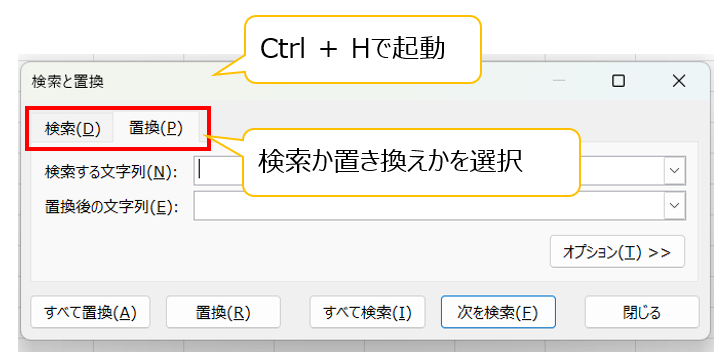
基本の使い方はとてもシンプルです。まず、Excelを開いた状態でキーボードの「Ctrl+H」を押します。すると「検索と置き換え」ダイアログボックスが表示されるので、「検索する文字列」に直したい元の文字(例:A株式会社)、「置換後の文字列」に変更後の文字(例:Aホールディングス)を入力します。あとは「すべて置換」を押せば、対象範囲のすべてが一度に書き換わります。「次を検索」「置換」を使えば、1件ずつ確認しながら変更することもできます。

よくある活用例としては、店舗名や部署名の変更、誤字の一括修正(「シャ」など半角カナを正しい表記に直す)、日付や記号の形式を揃える、といったものがあります。特に、毎月更新する一覧表や名簿など、同じ形式のファイルを繰り返し使う場面で威力を発揮します。

注意点としては、「似た文字列までまとめて変わってしまう」ケースです。たとえば「東京店」を「東京本店」に置き換えたいのに、「東京店舗」まで変わってしまうなどです。大事な表を編集するときは、いきなり「すべて置換」を押すのではなく、まずはコピーしたシートで試す、または「次を検索」「置換」で何件か確認してから一括置換するのがおすすめです。

検索と置き換えは、Excelの中でも習得コストが低く、効果が大きい機能です。覚えてしまえば、「地味だけど毎回手作業でやっていた修正」がどんどん楽になるので、最初にマスターしておきたい基本テクニックのひとつと言えます。

# Excelってなに?

Excel(エクセル)は、Microsoft(マイクロソフト)が提供している表計算ソフトです。
表計算ソフトとは、数字や文字を表の形で整理し、計算や分析を行うためのソフトのことを指します。
Excelが多くの職場や学校で使われている理由は、次のような特徴があるためです:

  • 表をきれいに作成できる
    行と列が格子状になっており、数字・文字の入力が簡単。
  • 計算が自動化できる
    合計、平均、最大値、最小値などを関数で一瞬で計算。
  • インターネットとの相性が良い
    オンラインで共有すれば、離れた場所にいる人とも共同作業が可能。
  • プログラミング的な考え方が身につく
    関数や数式を組み合わせることで、プログラミングと似た“ロジック構築”の練習にもなる。

Excelはただの表作成ツールではなく、数字の整理、集計、分析を効率よく行うための「仕事の必須ツール」とも言えます。

Excelは、日常生活から仕事まで幅広い場面で使用されます。ここではイメージしやすいように、初心者でもよく使う場面を紹介します。

● 家計簿をつけたいとき

収入と支出を表にまとめ、月ごとの合計や残高を自動計算できます。
家計簿アプリよりも細かいカスタマイズがしやすいのがメリット。

● 仕事でデータ整理が必要なとき

売上表、勤怠表、在庫管理など、あらゆるデータをExcelで管理する企業が非常に多いです。
インターネット上で共有すれば、複数人で同時に編集することも可能。

● 学校や学習用に使うとき

プログラミングを学ぶ前段階として、Excelの数式や関数を使うと“論理的に組み立てる力”が身につきます。
特にIF関数やVLOOKUP関数はプログラミングの条件分岐・検索処理に似ており、良い練習になります。

● 計算やグラフ化が必要なとき

面倒な計算を自動化し、データを見やすいグラフに変換できます。
資料づくりやプレゼンにも役立ちます。

このように、Excelは「数字を使った作業」すべてを効率化する万能ツールです。
初心者ほど、早い段階でExcelの基本操作を覚えるとその後の学習や仕事が一気に楽になります。

3-1.ここまでのまとめ

今回のパソコン教室では、Excelの基本的な役割や使う場面について紹介しました。

  • Excelは表計算ソフトで、数字や文字を整理するのに最適
  • 自動計算やグラフ作成で作業効率が大幅アップ
  • インターネット共有を使えば、複数人で同時作業が可能
  • 数式や関数を使うことで、プログラミングにも通じる考え方が身につく

Excelは初心者でも始めやすく、上達すれば仕事にも生活にも役立つ万能ツールです。

3-2. 次回のレッスン

次回は、Excelでよく使われる便利機能「検索と置き換え」について解説します。
大量のデータを一瞬で修正できる強力な機能で、初心者でもすぐに使いこなせます。
パソコン教室の授業でも非常に人気のあるテーマなので、ぜひ楽しみにしていてください。