# エクスプローラーってなに

パソコンを使っていると必ず登場するのが「エクスプローラー」です。
エクスプローラーとは、パソコンの中にあるファイルやフォルダを整理したり、開いたり、移動したりするための“部屋の案内役”のような存在です。
私たちが日常で使う机や棚のように、パソコンの中の情報をわかりやすく並べてくれる仕組み、それがエクスプローラーです。
Windowsには標準でこの機能が搭載されていて、プログラミングの学習でも、インターネットからダウンロードしたファイルを探すときでも、必ず利用します。
「パソコン教室」でも最初に学ぶほど、基本中の基本の操作です。
普段何気なくクリックしているアイコンや画像も、実はすべてエクスプローラーで管理されています。
「どこに何があるのか?」を理解しておくと、作業効率が格段に上がり、パソコンをより直感的に使えるようになります。
特にプログラミングではファイルの保存場所を正確に指定する場面が多いため、エクスプローラーの使い方はとても重要です。

ここからは、実際にエクスプローラーを使いながら基本操作を体験してみましょう。
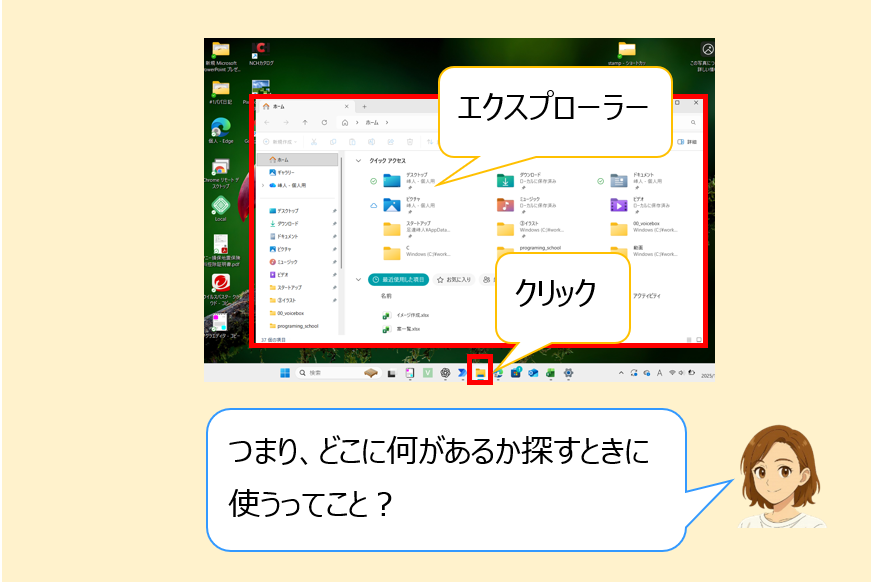
まず、画面下のタスクバーにある黄色いフォルダのアイコンをクリックすることでエクスプローラーが開きます。
見つからない場合は、Windowsキーを押して「エクスプローラー」と入力すればすぐに表示されます。
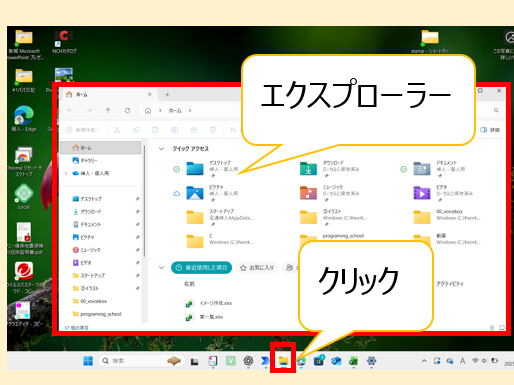
エクスプローラーを開くと、左側に「デスクトップ」「ダウンロード」「ドキュメント」などが一覧で並んでいます。

これは“家の各部屋”のようなもので、
クリックするとその中に入れます。
右側にはその部屋の中にあるファイルが表示され、写真、文書、動画などの種類ごとにサムネイルが並んでいます。
試しに「ダウンロード」をクリックしてみましょう。
インターネットから保存したファイルがここに集まっています。もし、パソコンの中で行方不明になったデータがあれば、この「ダウンロード」に入っていることがとても多いです。
次に、ファイルをクリックして開く、右クリックしてコピー・切り取り・削除などを行う、ドラッグして別の場所に移動するといった基本動作を試してみましょう。
パソコン教室でもよくある質問として「どこに保存したかわからない」というものがありますが、エクスプローラーの構造を理解していれば迷わず探せるようになります。
また、プログラミングの勉強でも、ソースコードのフォルダを開いたり、データを管理したりする際に必ずエクスプローラーを使います。そのため、今のうちに慣れておくことで後の学習がとてもスムーズになります。

3-1. ここまでのまとめ

今回のパソコン教室では、エクスプローラーの役割や基本操作を学びました。
エクスプローラーはパソコンの“地図”のようなもので、ファイルやフォルダを整理するために欠かせない存在です。
プログラミングやインターネットの利用でも必ず使う場面があり、理解しておくことで日々の作業が大幅に効率化します。
基本的な開き方、ファイルの移動、右クリックの使い方を覚えるだけでもパソコン操作のレベルが一気に上がります。わからないことがあれば、焦らず一つずつ確認していきましょう。

3-2. 次回のレッスン

次回のレッスンでは 「フォルダって何?」 について学びます。ファイルを整理するための“箱”として、フォルダはパソコン操作の中心となる重要な概念です。
フォルダを理解すると、パソコンがさらに使いやすくなり、プログラミング学習でも大きな武器になります。お楽しみに!
# ウィンドウってなに

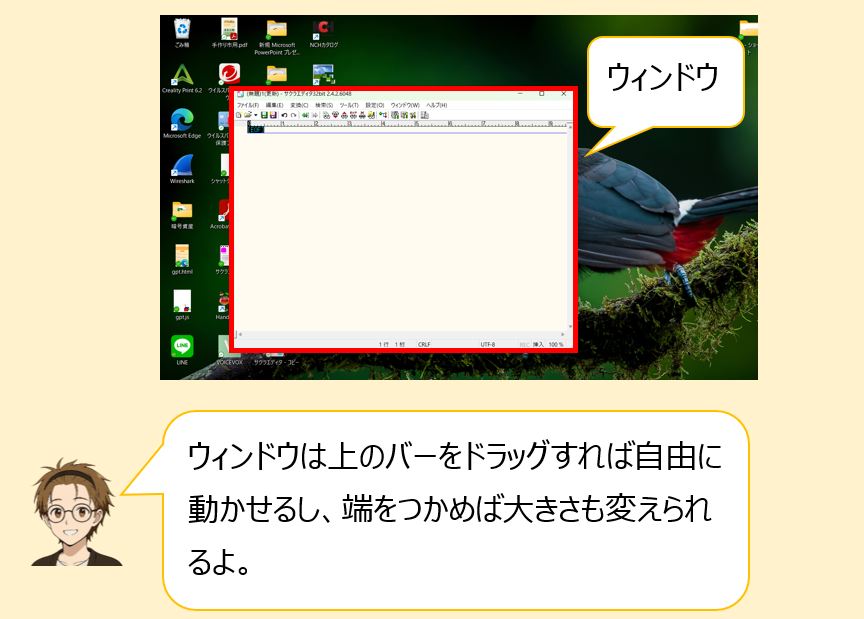
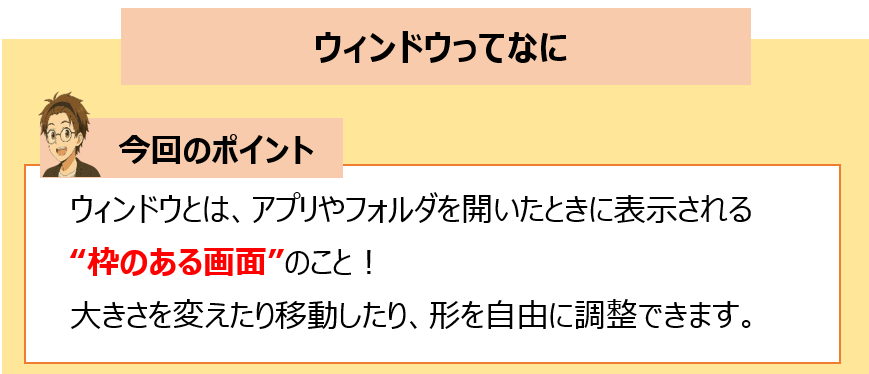
パソコンを使っていると、画面の中に「四角い枠」がいくつも表示されます。これが ウィンドウ と呼ばれるものです。
アプリを開くと、ほとんどの場合はこのウィンドウが自動で表示され、その中で作業を行います。

ウィンドウは、必要な情報だけをコンパクトにまとめ、画面上で整理しながら作業できるように作られています。
例えば、インターネットを見るときにはブラウザのウィンドウが開き、文章を書くときにはWordのウィンドウが開きます。
このように、「作業箱」 のような感覚で使われています。

また、パソコン教室でも最初に学ぶ重要ポイントが、このウィンドウ操作です。
プログラミングをするときも、インターネットで調べごとをするときも、ウィンドウを自由に扱えると効率が大きく変わります。

ウィンドウの主な特徴は次のとおりです。

  • タイトルバー(ウィンドウの上部、アプリ名が書かれている)
  • 最小化・最大化・閉じるボタン
  • 枠をドラッグしてサイズ変更が可能
  • 複数のウィンドウを重ねて表示できる

つまり、ウィンドウとは「ひとつのアプリが映し出されている枠」であり、これを動かしたり広げたりしてパソコンを使いこなしていきます。

ウィンドウは、用途に合わせてサイズを自由に変えられます。
この操作を覚えるだけで、作業効率が一気にアップします。

ウィンドウのサイズを変える方法は簡単で、たったの2ステップです。


◆ステップ①

ウィンドウの 四隅または端 にマウスカーソルを合わせます。
矢印が左右・上下・斜めの「矢印マーク」に変わります。

◆ステップ②

そのままマウスをクリックしたままドラッグすると、ウィンドウの大きさが自由に変更できます。


例えば以下の場面で役立ちます。

  • インターネットで調べものをしながら、別のウィンドウにメモを取る
  • プログラミングの画面と解説ページを並べて表示したい
  • フォルダ(エクスプローラー)を小さめに開いて、デスクトップを広く使いたい

また、ウィンドウの 最大化ボタン をクリックすると、画面いっぱいに広がり、
再度クリックすると元のサイズに戻るという仕組みもあります。

普段何気なく使っていても、サイズ調整を意識するだけで PC 作業がとても快適になります。
パソコン教室でも必ず最初に練習する理由が、まさにこの「見やすさ・作業しやすさ」に直結するからです。

3-1. ここまでのまとめ

今回のパソコン教室では、ウィンドウとは何か、そしてサイズ変更の方法 について解説しました。

ウィンドウはアプリを操作するための「枠」であり、自由に動かしたり広げたりできるのが特徴です。
そしてサイズ調整を覚えるだけで、インターネットでの検索も、プログラミングの学習も、
作業しやすさが大きく向上します。

パソコンの基礎として最初に押さえておくべき、とても重要な部分です。

3-2. 次回のレッスン

次回は、パソコンを使う上で欠かせない「エクスプローラー」について詳しく解説していきます。
ファイルを探す・管理する・整理するための“パソコンの心臓部”のような機能なので、
初心者でも理解しやすいように丁寧に説明していきます。

ぜひ次のレッスンもお楽しみに!

# デスクトップってなに?

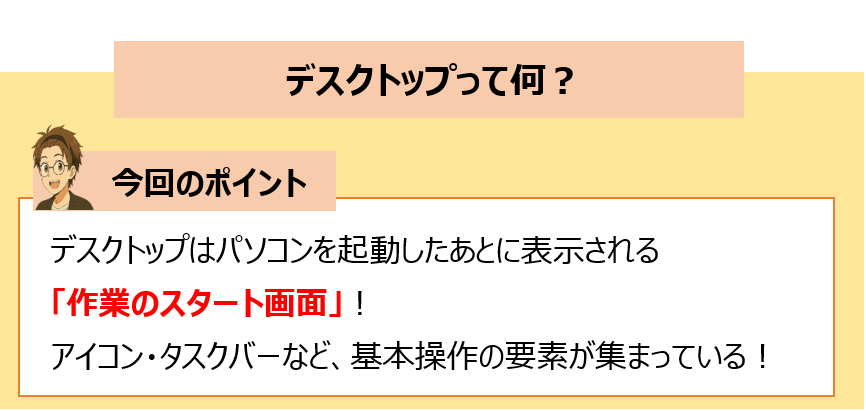
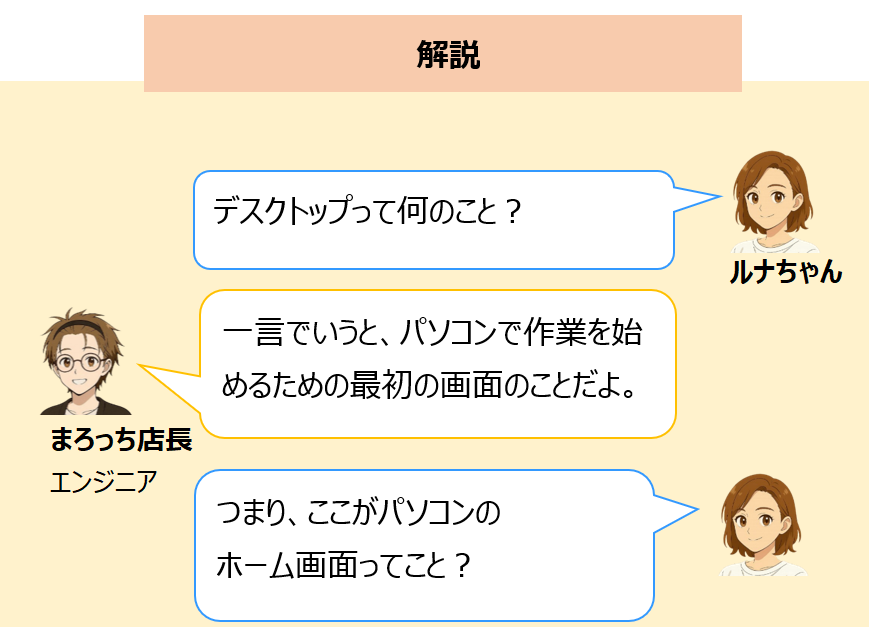
パソコンを起動すると最初に表示される画面、それが「デスクトップ」です。

現実世界でいう“机の上”と同じで、よく使うファイルやアプリを置いておく場所として使われます。
パソコン教室でも最初に学ぶ基本ポイントで、パソコン操作のスタート地点と言える部分です。
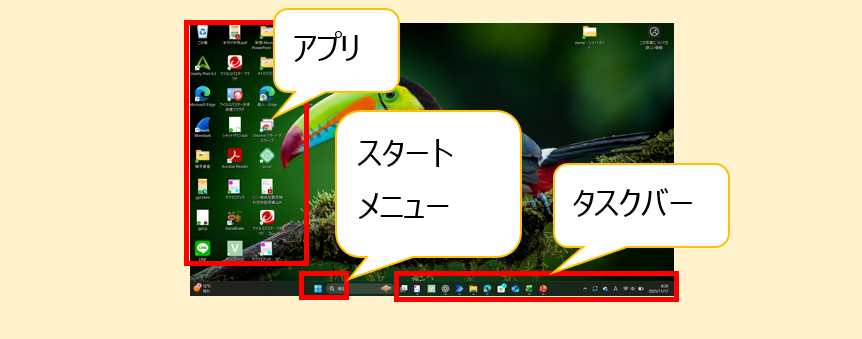
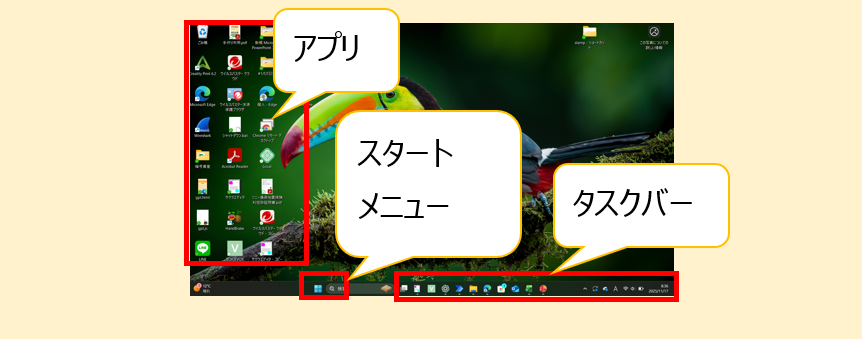
デスクトップには「アイコン」「タスクバー」「壁紙」など、パソコンの操作を始めるための大事な要素が並んでいます。
これらを理解すると、プログラミングを勉強するときも作業がスムーズになりますし、インターネットを開く準備もすぐにできるようになります。
また、デスクトップは“何がどこにあるか”を把握することで効率が大きく変わります。初心者の多くがつまずくポイントは、そもそも「デスクトップの役割」を理解しないまま操作を進めてしまうことです。まずはここをしっかり押さえておくと、今後の学習がスムーズに進みます。

実際にパソコンを起動して、デスクトップの画面をよく観察してみましょう。

まず目に入るのが「アイコン」です。アプリ・フォルダ・ファイルなどを表す小さな画像で、ダブルクリックすると開くことができます。パソコンの使い方に慣れるほど、このアイコンの配置を工夫することが作業効率アップにつながります。
次に画面下に表示されている「タスクバー」。ここにはスタートメニュー、現在開いているアプリ、通知などが表示され、インターネットブラウザやファイルを素早く開くための重要な場所です。
また、デスクトップの背景となる「壁紙」も設定できます。お気に入りの画像にすることで作業が楽しくなったり、シンプルな背景にして集中力を保つこともできます。
もしプログラミングを始めたいと思っているなら、コードを書くソフト(VSCodeなど)へのショートカットをデスクトップに置いておくと便利です。学習がグッとスムーズになります。

3-1.ここまでのまとめ

今回のパソコン教室では、デスクトップの基本について解説しました。
デスクトップはパソコン操作の“玄関”であり、アイコン、タスクバー、壁紙などの要素を理解することで作業効率が一気に上がります。インターネットを開くにも、プログラミング学習を始めるにも、まずデスクトップの役割を理解しておくことが重要です。

3-2.次回のレッスン

次回は、アプリを開いたときに表示される「ウィンドウ」について学びます。最小化・最大化・閉じるの役割や、複数のウィンドウを同時に扱うコツなど、パソコン作業をより快適にする基本を詳しく解説します。

# パソコンの電源って何?

では実際に、パソコンの電源を入れてみましょう。
どんな機種でも、基本の流れはほぼ同じです。
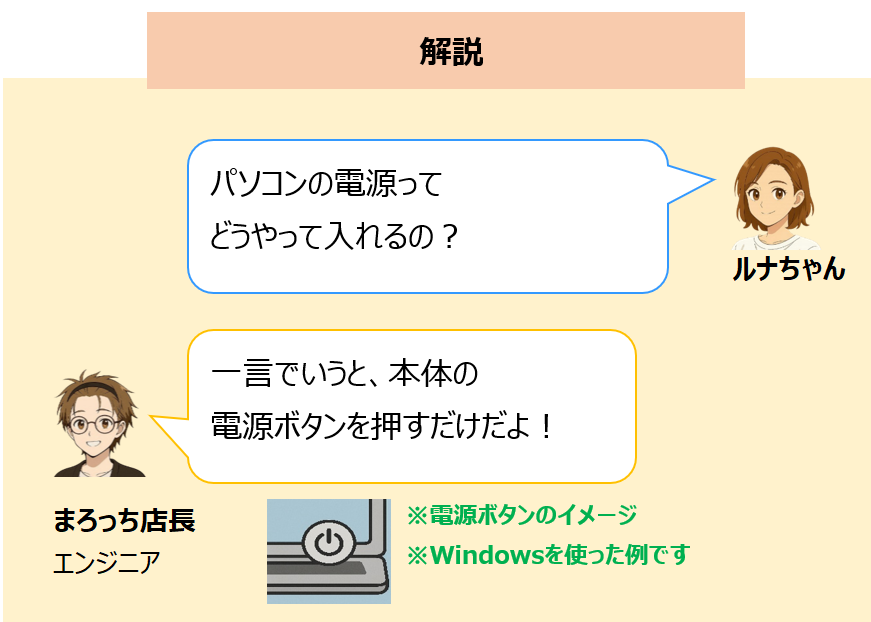
まず、パソコン本体のどこかにある「電源ボタン」を探します。
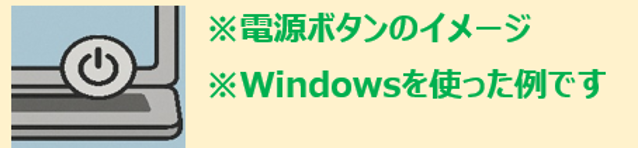
多くの機種では、丸いマークの中に縦棒が描かれたアイコンが電源の目印です。


ノートパソコンではキーボード上や横側に配置されており、デスクトップパソコンなら本体前面にあることが多いです。
電源ボタンを軽く一度押すと、画面が明るくなり、メーカーのロゴが表示されます。
この状態を「起動」と呼びます。
起動中は少し待つ必要がありますが、これはパソコンが内部で必要なデータを読み込み、インターネットの準備をし、アプリが使えるように整えているためです。
起動が完了すると、デスクトップ画面が表示され、マウスやキーボードで操作できる状態になります。
ここまで来ればパソコンが完全に使える状態です。
最初は少し時間がかかっても問題ありません。
慣れてくると、電源を入れてからデスクトップが表示されるまでの流れが自然と理解できていきます。
また、電源を「切る」場合も同様に大切です。電源ボタンを長押しして強制終了してしまう方がいますが、これは極力避けましょう。
Windows のスタートメニューから「シャットダウン」を選ぶのが正しい手順です。これは電源を入れるのと同じくらい重要なパソコンの基本操作です。

3-1.ここまでのまとめ

今回のパソコン教室では、パソコンの「電源」について学びました。
電源とは何か、どこにあるのか、どのように入れれば良いのかといった、もっとも基本的な部分をおさえることで、これからの学習や作業がスムーズになります。
プログラミングを始めたい人も、インターネットを使って情報収集したい人も、この電源操作がスタート地点です。
電源の入れ方・切り方を正しく理解していないと、トラブルにつながったり、パソコンの寿命を縮める原因になったりします。今日の内容をしっかり覚え、毎回同じ手順で確実に操作していきましょう。

3-2.次回のレッスン

次回は、電源を入れたあとに表示される「デスクトップ画面」について学びます。
アイコンの意味、画面レイアウト、スタートメニューの役割など、パソコン操作の中心になる部分を丁寧に解説します。
パソコン教室の学習は、小さなステップを積み重ねることで必ず上達します。次のレッスンも一緒に進めていきましょう。

Wordって何?

1-1.Wordって何?

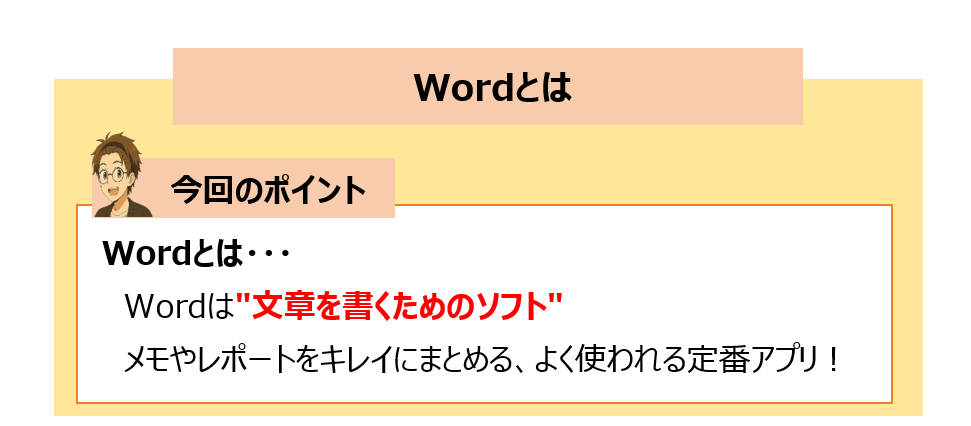
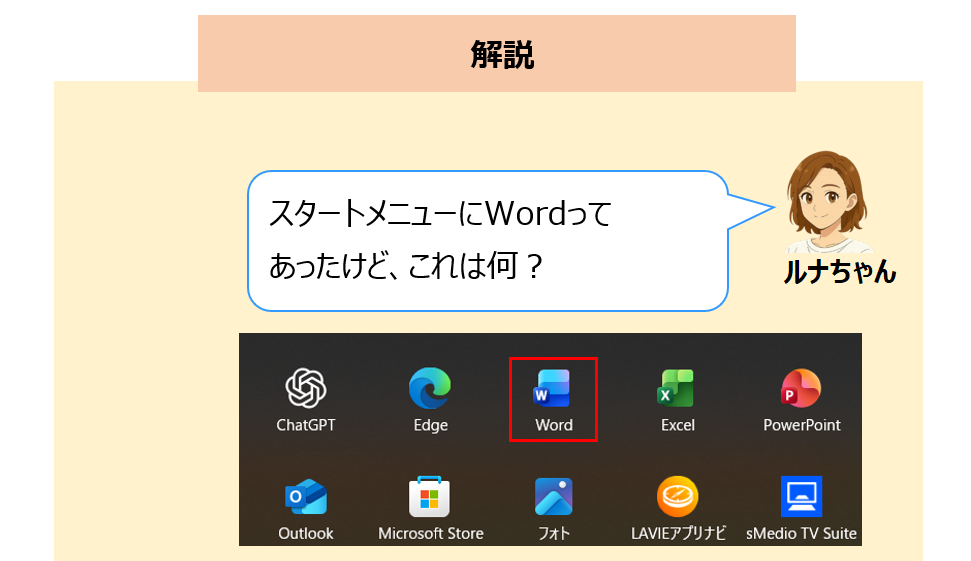
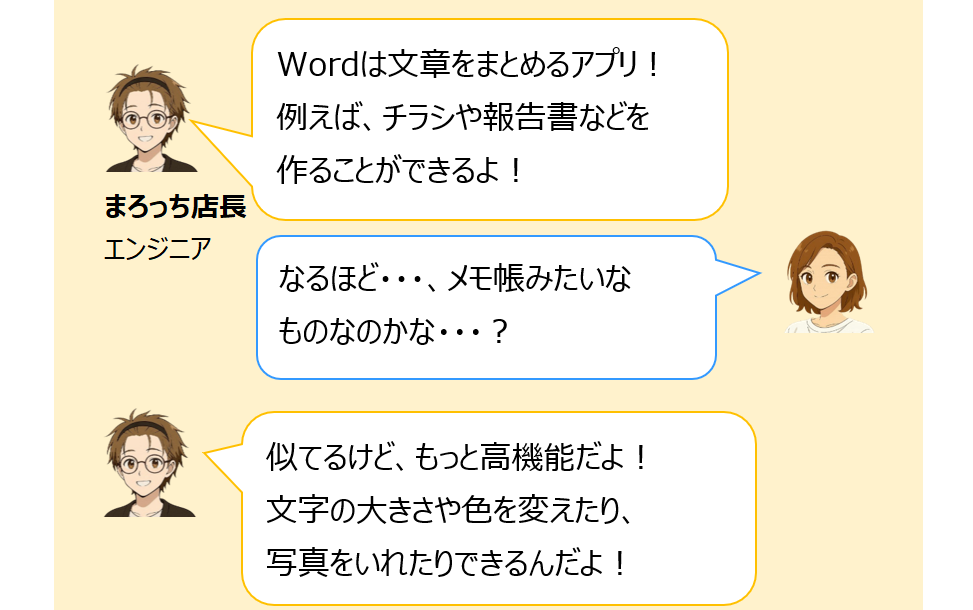
みなさんが一度は耳にしたことのある「Word(ワード)」は、Microsoft社が提供する文書作成ソフトです。正式名称は「Microsoft Word」。文章を書く、表や図を挿入する、レポートや報告書を整えるといった作業を簡単に行えるのが特徴です。
手書きの時代では、誤字の修正や体裁を整えるのに時間がかかりましたが、Wordなら数クリックで見た目を整えられます。文章作成の定番ソフトとして、学校・会社・家庭など幅広く使われています。

Wordは「文書をデザインするツール」としての側面も強く、フォントの変更や文字の装飾、段落の調整なども簡単に行えます。最近ではクラウド機能(OneDrive)と連携して、インターネット上で複数人が同時に編集することも可能です。
このようにWordは、パソコン教室でも必ず習う基本ソフトのひとつであり、プログラミングを学ぶ前の「基礎操作」にも最適です。

1-2.Wordでできること
Wordでは、ただ文字を打つだけでなく「見やすく伝わる資料」を作ることができます。
たとえば、以下のような使い方があります。

  • 報告書やレポートの作成:日付やタイトルを整えて、見栄えの良い文書に。
  • チラシやポスターの作成:テンプレートを使って、デザイン性のある印刷物を作成。
  • 履歴書や申請書の作成:入力した内容を整えて、きれいな書類を印刷。
  • 表や図の挿入:表計算ソフトほど複雑ではありませんが、簡単な表ならWordで十分。

また、Wordはインターネットとつながることでさらに便利になります。
クラウド上でデータを共有すれば、USBを使わなくても学校や職場のパソコンで続きから作業が可能です。
これにより、文書作成のスピードと効率が格段に上がりました。

2-1.学生の場合
学生にとってWordは「レポート提出の必須ツール」です。
大学の課題、卒業論文、発表資料など、ほとんどの文書がWord形式(.docx)で提出されます。
Wordを使いこなせるかどうかで、見た目の印象や評価が変わることもあります。

たとえば、見出しや目次機能を使えば、長いレポートもすっきり整理できます。
また、引用文献や脚注を自動で挿入する機能もあり、プログラミングや情報系のレポートでは特に重宝されます。
Wordは単なる文章作成ツールではなく、「論理的に伝える力」を鍛えるための学習ツールでもあるのです。

さらに、インターネットで調べた情報をまとめる際にもWordは便利です。
コピー&ペーストで貼り付けてから、文章を自分の言葉に書き直す練習をすれば、情報リテラシー(情報を正しく扱う力)も自然と身につきます。

2-2.社会人の場合
社会人にとってWordは「仕事の基本スキル」。
会社では、報告書・議事録・マニュアル・提案書など、あらゆる場面で使われます。
PowerPointやExcelとの連携も強力で、プロジェクト全体の文書管理に欠かせません。

たとえば営業職なら、Wordで作成した提案資料をPDF化して顧客に送信します。
事務職なら、Wordテンプレートを活用して契約書や社内文書を統一フォーマットで作成。
こうした「文書の整備力」が、仕事の信頼性を高めるポイントになります。

最近では、プログラミング業界でもWordが活用されています。
設計書、仕様書、マニュアルなどの技術文書は、Wordで整理されることが多いです。
つまり、Wordの操作に慣れておくことは、エンジニアを目指すうえでも大きなアドバンテージになります。

3-1. ここまでのまとめ

今回のパソコン教室では、「Wordとは何か」「どんな使い方があるのか」について学びました。
Wordは、学生にも社会人にも欠かせない“文章作成のベース”となるソフトです。
プログラミングやインターネットの知識を身につける前に、まずはこの基本的な操作を理解しておくことが大切です。
パソコンを学ぶ第一歩として、Wordをマスターすれば、他のソフトにも応用がきくようになります。

Wordは単なる「文字入力ツール」ではなく、「伝える力を磨く道具」。
使いこなせば、自分の考えを整理し、相手にわかりやすく伝える力が自然と身につきます。

3-2. 次回のレッスン

次回のレッスンでは、「Wordで文字を入力しよう」をテーマに、実際にキーボードを使って文章を打ってみます。
入力のコツや、誤字をすばやく直すショートカットなども紹介していきます。
少しずつ操作に慣れていきながら、「パソコンが楽しい」と思えるようになることを目指しましょう。