# Excelってなに?

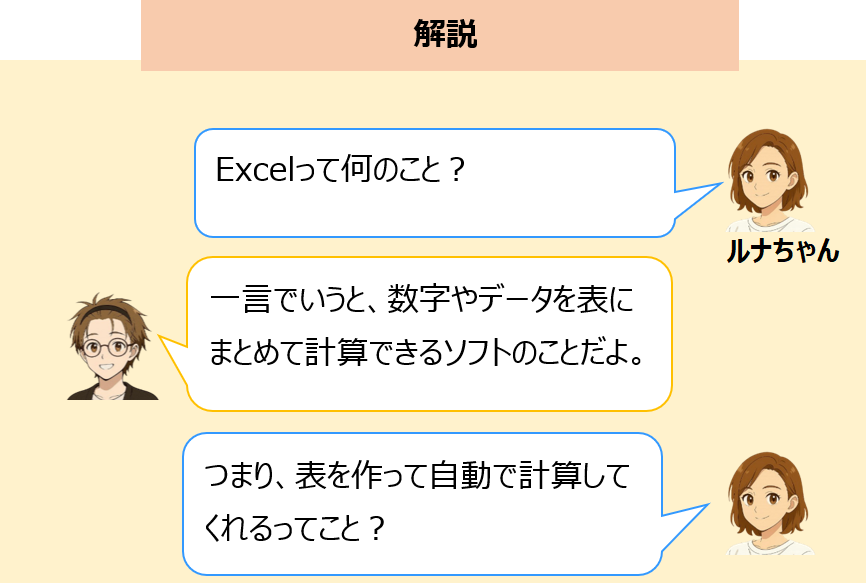
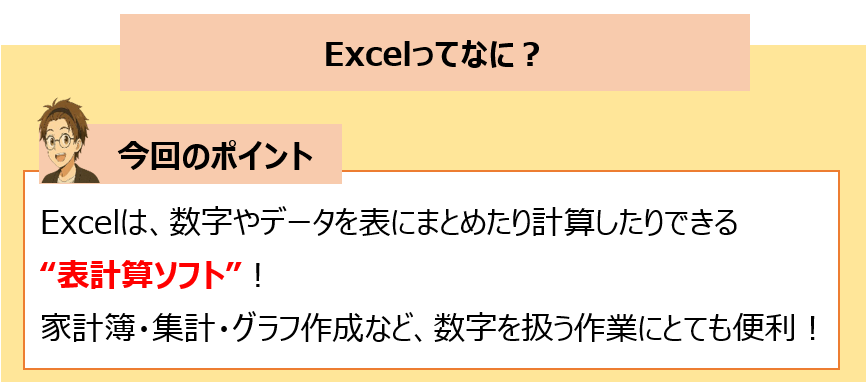
Excel(エクセル)は、Microsoft(マイクロソフト)が提供している表計算ソフトです。
表計算ソフトとは、数字や文字を表の形で整理し、計算や分析を行うためのソフトのことを指します。
Excelが多くの職場や学校で使われている理由は、次のような特徴があるためです:

  • 表をきれいに作成できる
    行と列が格子状になっており、数字・文字の入力が簡単。
  • 計算が自動化できる
    合計、平均、最大値、最小値などを関数で一瞬で計算。
  • インターネットとの相性が良い
    オンラインで共有すれば、離れた場所にいる人とも共同作業が可能。
  • プログラミング的な考え方が身につく
    関数や数式を組み合わせることで、プログラミングと似た“ロジック構築”の練習にもなる。

Excelはただの表作成ツールではなく、数字の整理、集計、分析を効率よく行うための「仕事の必須ツール」とも言えます。

Excelは、日常生活から仕事まで幅広い場面で使用されます。ここではイメージしやすいように、初心者でもよく使う場面を紹介します。

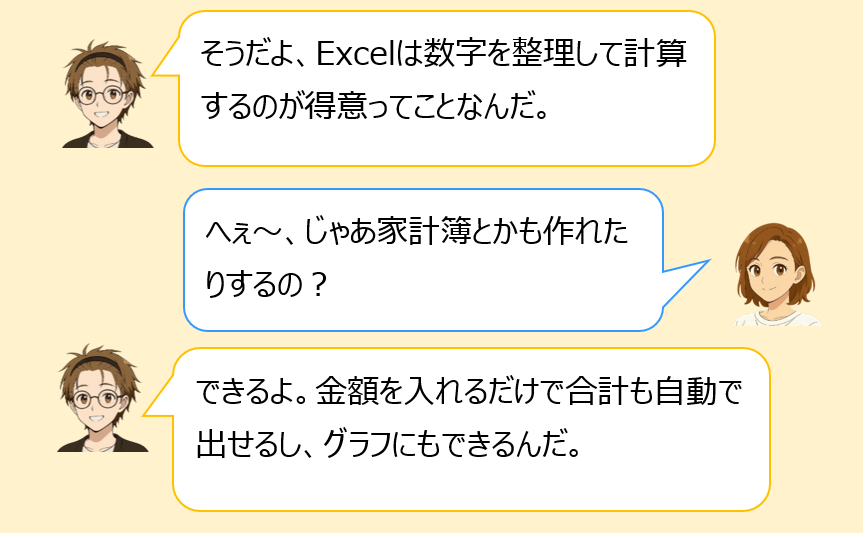
● 家計簿をつけたいとき

収入と支出を表にまとめ、月ごとの合計や残高を自動計算できます。
家計簿アプリよりも細かいカスタマイズがしやすいのがメリット。

● 仕事でデータ整理が必要なとき

売上表、勤怠表、在庫管理など、あらゆるデータをExcelで管理する企業が非常に多いです。
インターネット上で共有すれば、複数人で同時に編集することも可能。

● 学校や学習用に使うとき

プログラミングを学ぶ前段階として、Excelの数式や関数を使うと“論理的に組み立てる力”が身につきます。
特にIF関数やVLOOKUP関数はプログラミングの条件分岐・検索処理に似ており、良い練習になります。

● 計算やグラフ化が必要なとき

面倒な計算を自動化し、データを見やすいグラフに変換できます。
資料づくりやプレゼンにも役立ちます。

このように、Excelは「数字を使った作業」すべてを効率化する万能ツールです。
初心者ほど、早い段階でExcelの基本操作を覚えるとその後の学習や仕事が一気に楽になります。

3-1.ここまでのまとめ

今回のパソコン教室では、Excelの基本的な役割や使う場面について紹介しました。

  • Excelは表計算ソフトで、数字や文字を整理するのに最適
  • 自動計算やグラフ作成で作業効率が大幅アップ
  • インターネット共有を使えば、複数人で同時作業が可能
  • 数式や関数を使うことで、プログラミングにも通じる考え方が身につく

Excelは初心者でも始めやすく、上達すれば仕事にも生活にも役立つ万能ツールです。

3-2. 次回のレッスン

次回は、Excelでよく使われる便利機能「検索と置き換え」について解説します。
大量のデータを一瞬で修正できる強力な機能で、初心者でもすぐに使いこなせます。
パソコン教室の授業でも非常に人気のあるテーマなので、ぜひ楽しみにしていてください。
# Wordでページ番号を入れる方法

■ Wordでページ番号を入れる方法(基本ステップ)

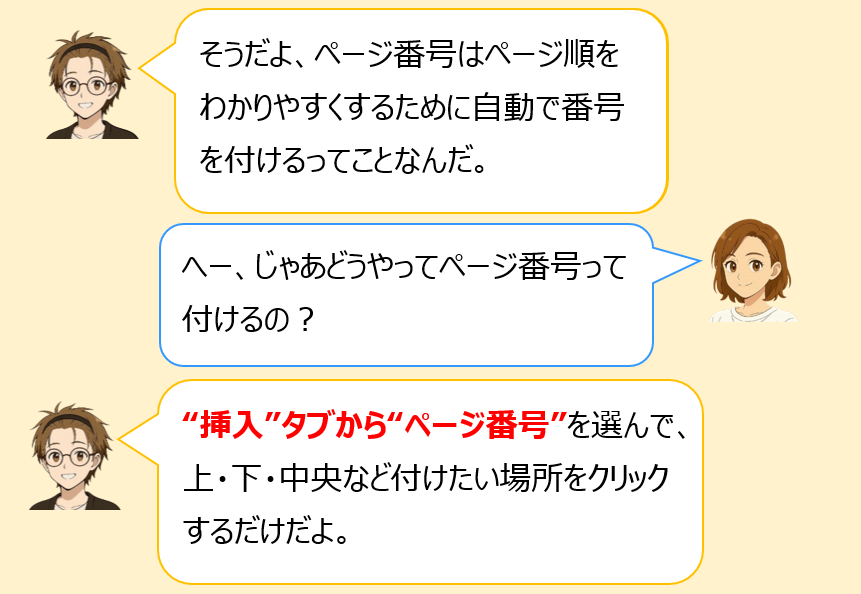
  1. Wordを開く
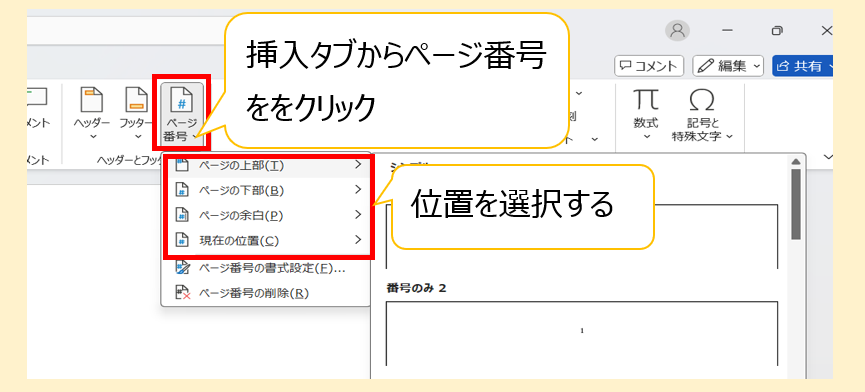
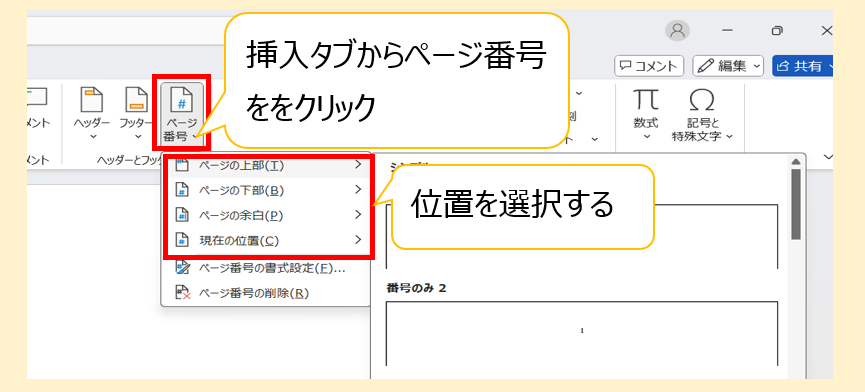
  2. 上部メニューから 「挿入」タブをクリック
  3. 「ページ番号」を選択
  4. 「ページの上部」「ページの下部」など好きな位置を選ぶ
  5. 好きなデザインの番号をクリックすると、自動で全ページに反映される

とても簡単で、初心者の方でも迷うポイントがほとんどありません。

◆ ページ番号のカスタマイズ

Wordでは、以下のようなカスタマイズも可能です:

  • 表紙にはページ番号を入れず、2ページ目から番号を表示する
  • ページ番号を「1」ではなく「i」「A」など別形式にする
  • ヘッダーやフッターを編集して位置を微調整する

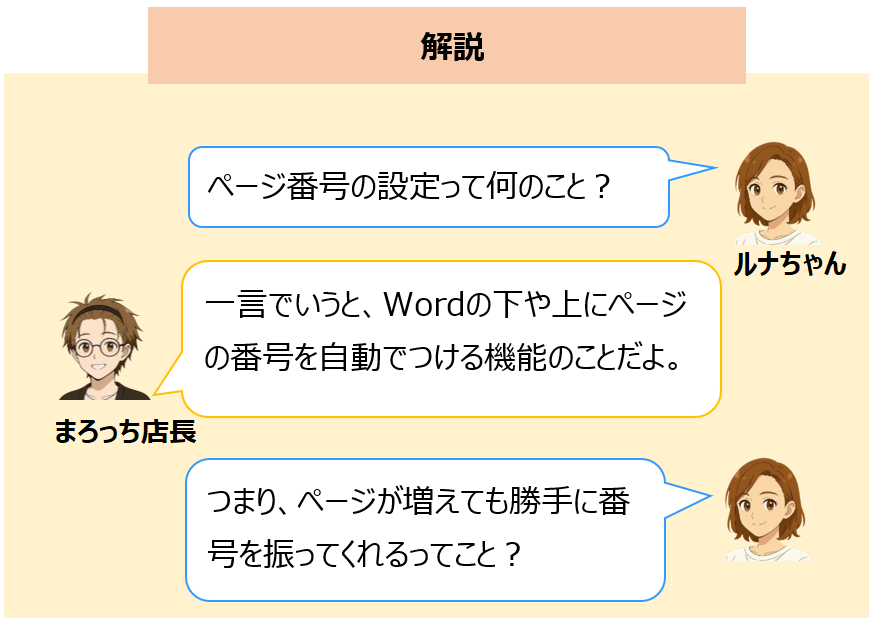
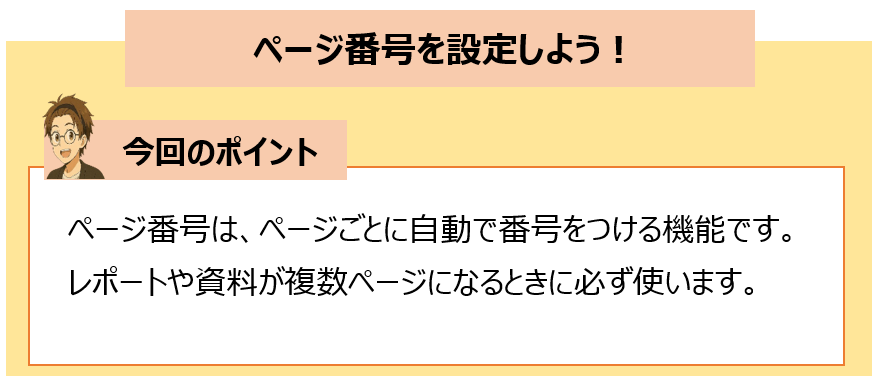
プログラミングの世界では「ルールに沿って自動的に処理が進む」仕組みが大切ですが、Wordのページ番号も同じで、設定をしてしまえば後は自動で更新されます。こういった “自動化の便利さ” を身近に感じられる点も、パソコン教室ではよく扱われる理由のひとつです。

● ① レポート・研究資料

学校の課題やビジネス文書では必須。印刷して提出するとき、ページがバラバラになっても焦りません。

● ② マニュアル・説明書

パソコン教室で配布するテキストや、プログラミングの手順書など、多くのページを使う資料には必須です。

● ③ プレゼンや企画書の補足資料

インターネットからダウンロードしたテンプレートを使う場合でも、ページ番号を付けておくと内容が整理されて見えます。

● ④ 長文ブログを印刷する場合

意外と使う場面。家族や職場の人に渡す資料としてブログ記事を印刷したい時、ページ番号があるだけで整理された印象になります。

3-1.ここまでのまとめ

今回のパソコン教室では、Wordでの「ページ番号の入れ方」について学びました。
手順は「挿入 → ページ番号」だけなので、パソコン初心者でも短時間で習得できます。特にプログラミングやインターネットを学び始めると、資料作成や学習ノートをまとめる機会が増えていきます。その中で、ページ番号は必ず役立つ基本スキルです。

  • Wordでのページ番号設定は数秒でできる
  • 表紙を除外したり、デザインを変えたり自由度が高い
  • レポートやマニュアル、説明書などで大活躍
  • 文書が見やすくなり、読む人にも親切

Wordを使いこなすことは、パソコンスキル全体の向上につながります。今後のプログラミング学習やインターネット活用にも、必ず良い影響があります。

3-2.次回のレッスン

次回は、Wordから少し離れて 「Excelとは何か?」 を解説していきます。
Excelはパソコン教室でも特に人気の高い分野で、仕事でも日常生活でも役立つ万能ツールです。セルや表の仕組み、計算方法などを分かりやすく紹介していきますのでお楽しみに!

# Wordで表に列を追加する方法

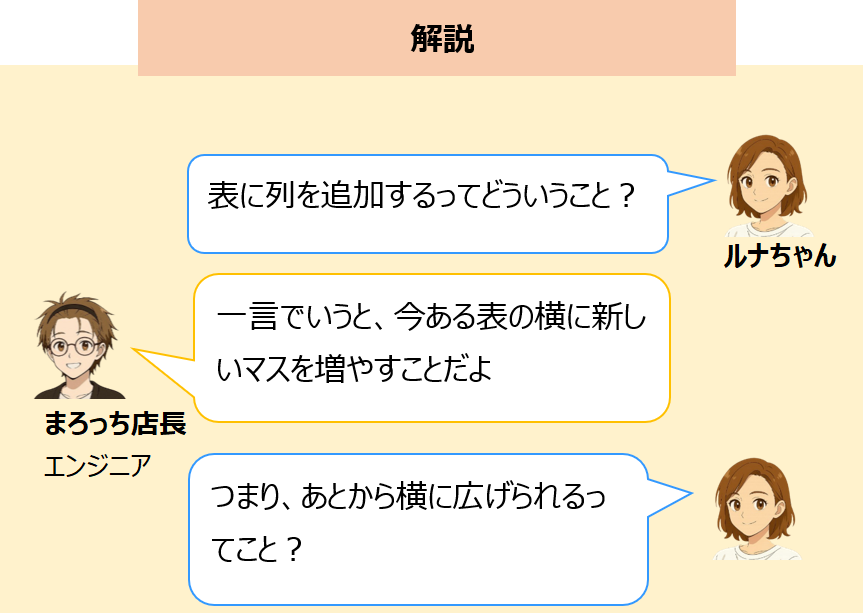
Wordで資料を作成するとき、「あと1列だけ増やしたい!」という場面はよくあります。特にパソコン教室の授業や、プログラミングの仕様書を作る際、表を使った情報整理はとても便利です。インターネット上のテンプレートでも表を使ったものは多く、基本操作を押さえておくことで作業スピードがぐっと上がります。

まず、Wordで表に列を追加する方法はとてもシンプルです。

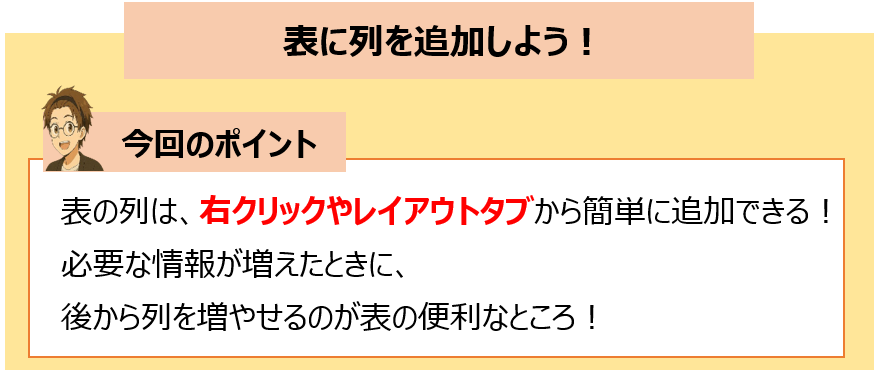
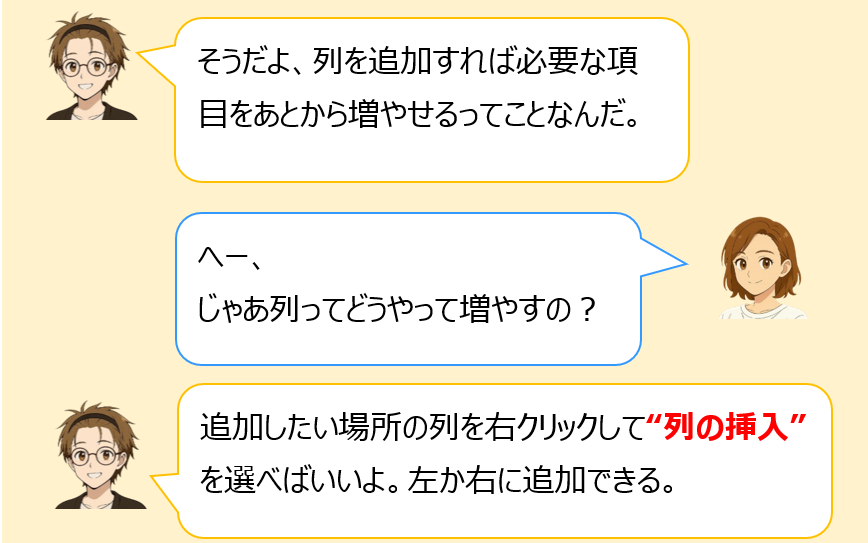
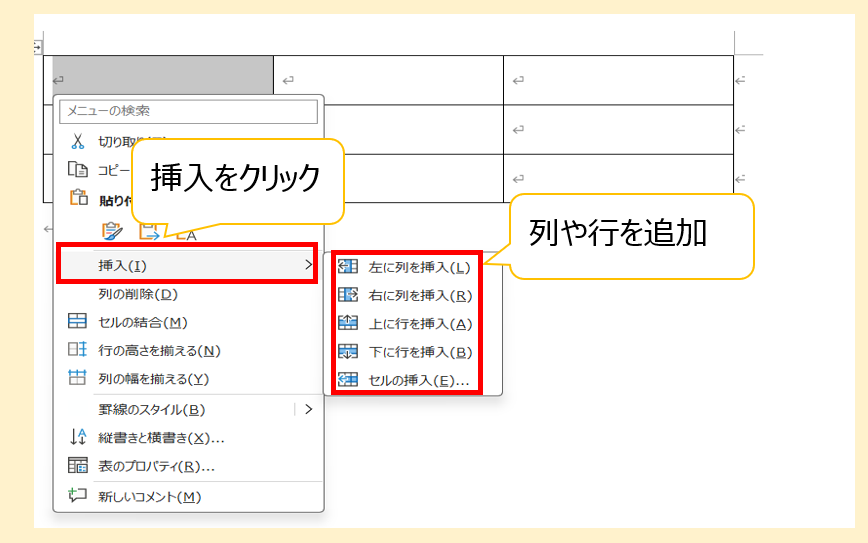
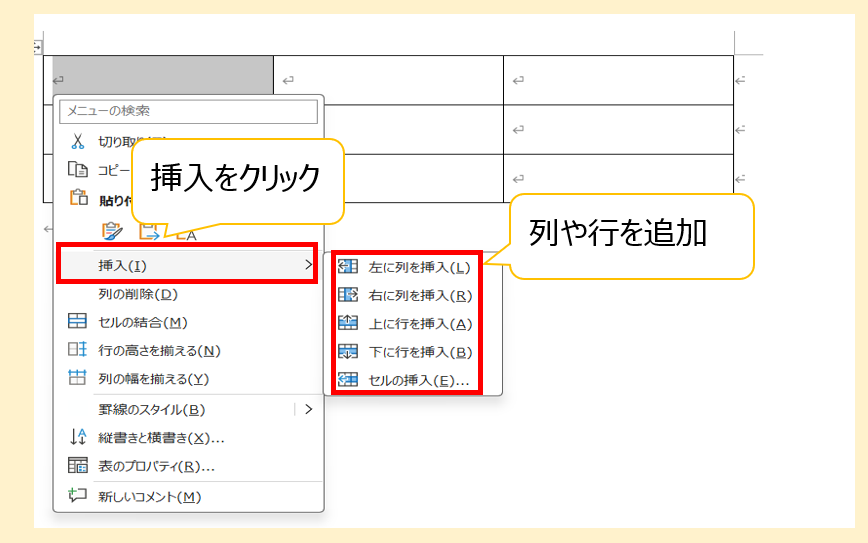
  1. 追加したい位置の隣の列を右クリック
  2. 「挿入」を選択
  3. 「左に列を挿入」または「右に列を挿入」をクリック

これだけでOKです。
Wordは直感的に操作できるため、初心者でも数回触ればすぐに慣れます。特にパソコン教室ではこの操作を覚えると「表の幅調整 → 列追加 → レイアウト整え」の基本フローをスムーズに進められます。

また、リボンメニューの「レイアウト」タブからも「列の挿入」を選ぶことができるため、マウス操作が苦手な方でも安心です。プログラミングの勉強中に作成するメモや仕様書でも頻出の作業なので、早めに慣れておくと効率が上がります。

列の追加は意外と多くの場面で使います。例えば次のようなケースです。

  • 表に記録したい情報が増えたとき
    例:日付・名前だけの表に「進捗」列を追加する
  • インターネットで見つけたテンプレートを修正したいとき
    自分用にカスタマイズするために列を追加
  • プログラミング学習の記録表を作るとき
    「学習時間」「達成度」「メモ」など必要に応じて列を増やす
  • パソコン教室での配布資料
    受講生の理解度や出席管理など、項目追加が必要なときに便利

表というのは「あとから増える情報」に柔軟に対応できるのが強み。最初に全てを決めようとせず、必要になったら列を追加するだけで十分です。Wordの表は非常に自由度が高いので、初心者でも安心して扱えます。

3-1. ここまでのまとめ

今回のパソコン教室では、Wordで「表に列を追加する方法」を学びました。右クリックから挿入する方法や、レイアウトタブから操作する方法など、作業に合わせて使い分けることで作業効率が大きく向上します。また、プログラミングの記録表やインターネットでダウンロードしたテンプレートの編集にも役立つため、今回の内容は日常的に使えるスキルです。

表の操作はWordの基本中の基本ですが、慣れてくると「列の幅調整」「セルの結合」「行の追加」など、さらに便利な機能も使いこなせるようになります。まずは今回の操作をしっかり練習して、Wordへの理解を深めていきましょう。

3-2. 次回のレッスン

次回は、資料作成で必ず必要になる「ページ番号の付け方」を解説します。ビジネス文書でもパソコン教室の配布資料でも欠かせないスキルなので、ぜひお楽しみに。

# Wordに表を挿入する方法

Wordで表を作る方法はとてもシンプルです。
次の手順で挿入できます。

  • ● 表の挿入手順
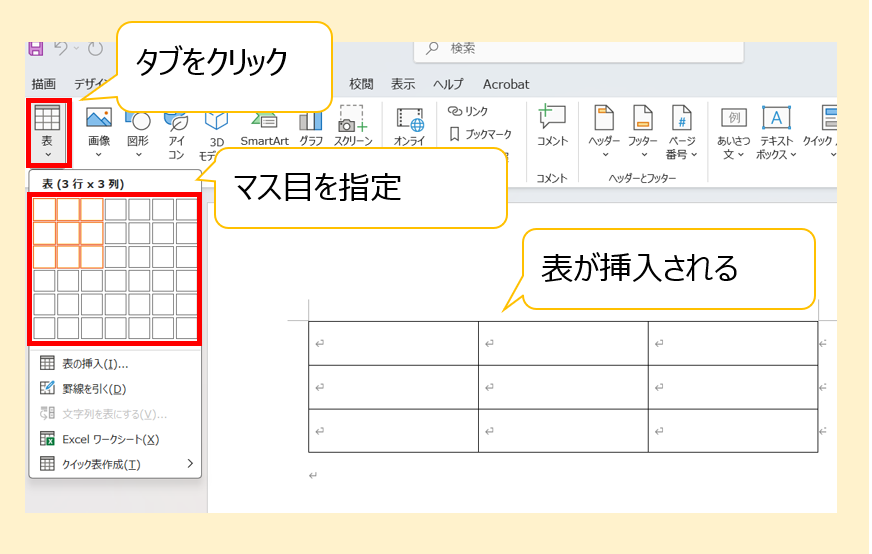
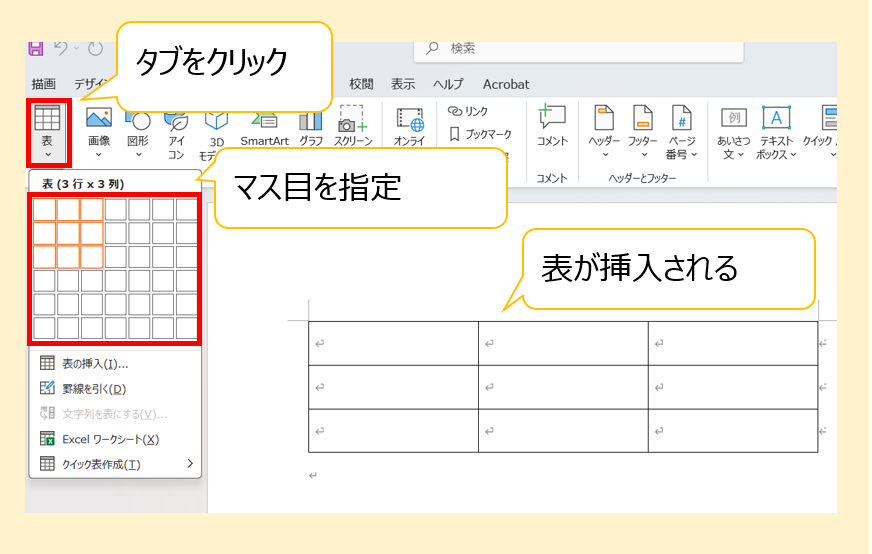
  1. Wordを開く
  2. メニュー上部の 「挿入」タブ をクリック
  3. 「表」 を選択
  4. 出てくるマス目をドラッグして、必要な行数・列数を選択
  5. クリックすると書類内に表が挿入される

Wordの表は、後から行や列の追加・削除、文字サイズの変更、色付けなど、自由度が高く編集できます。

● 表をもっと見やすくするために

行間隔を整えると、読みやすさが大幅にアップします。
Wordでは以下のように行間を調整できます。

行間の変え方

  1. 表の中の文字を選択
  2. 「ホーム」タブ → 行と段落の間隔 をクリック
  3. 1.0、1.15、1.5など好みの行間を選択
  4. 必要であれば「行間オプション」から細かく設定も可能

プログラミングのソースコードや、インターネットの説明資料をまとめるときなど、行間をそろえると視認性がアップし、読み手に優しい文章になります。

表は「情報を整理したいとき」に最も効果を発揮します。
とくに以下のようなシーンで活用できます。

● ① 項目ごとに比較したいとき

例:プログラミング言語ごとの特徴

言語特徴
JavaAndroidアプリ開発でよく使う
Python初心者向けで読みやすい
JavaScriptインターネットで幅広く利用される

こうした比較表は、読み手にとって非常に理解しやすい形式です。

● ② 料金表・スケジュールなどをまとめるとき

パソコン教室の月謝表、レッスン内容、持ち物などをまとめておくと便利です。

● ③ 作業手順・工程を整理したいとき

プログラミングのアルゴリズム説明や、作業の流れを示したい場合にも、表は情報の整理に最適です。

● ④ データの記録・管理

インターネットから調べた情報や、数字の管理にも表は有効です。

表を使うことで、「どう見せると相手に伝わりやすいか?」という視点も育ち、文章力・資料作成力の向上につながります。

3-1. ここまでのまとめ

今回のパソコン教室では、Wordの基本操作として「表の挿入方法」と「行間の調整」について学びました。
表は文章を読みやすくする強力なツールで、プログラミングの説明資料やインターネット学習の整理にも大きく役立ちます。
初心者でも簡単に使える機能なので、ぜひ普段の文書作成でも活用してみてください。

3-2. 次回のレッスン

Wordの 表の行や列を追加しよう
表を挿入した後の編集方法を覚えることで、さらに自由自在に資料を作れるようになります。
次のステップとして、行・列の追加、セルの結合、デザイン変更などを学びながら、より実践的な表作成に挑戦しましょう。

# Wordの文書に段落番号をつけよう!

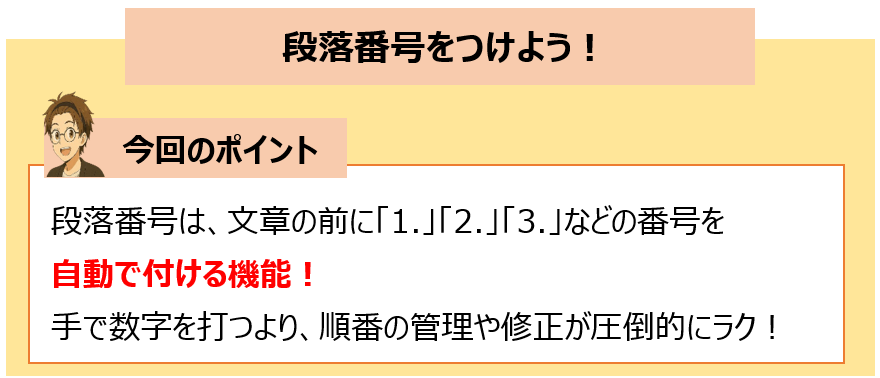
Wordの文書を読みやすくするために欠かせないのが「段落番号」です。段落番号とは、文章の頭に「1.」「2.」「3.」といった番号を自動で付けてくれる機能のことです。たとえば、パソコン教室で配布される資料や、インターネット上の説明記事でもよく使われています。情報が整理されて見えるため、読み手にとって理解しやすくなるのが大きなメリットです。

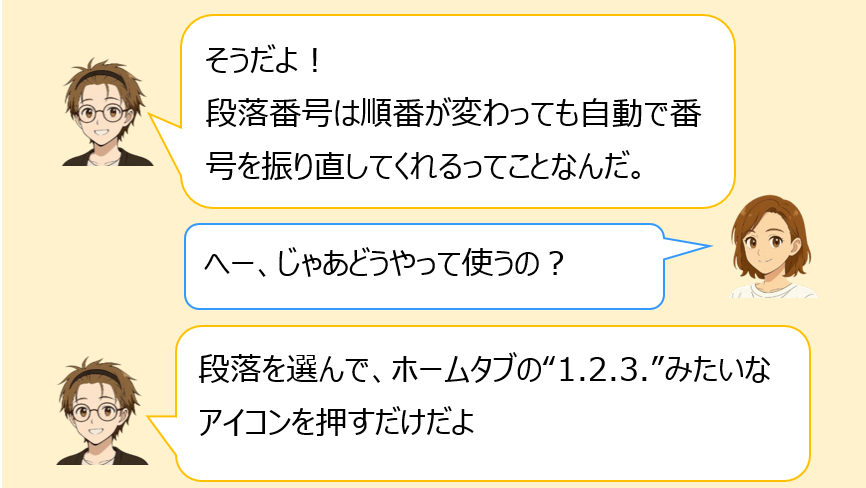
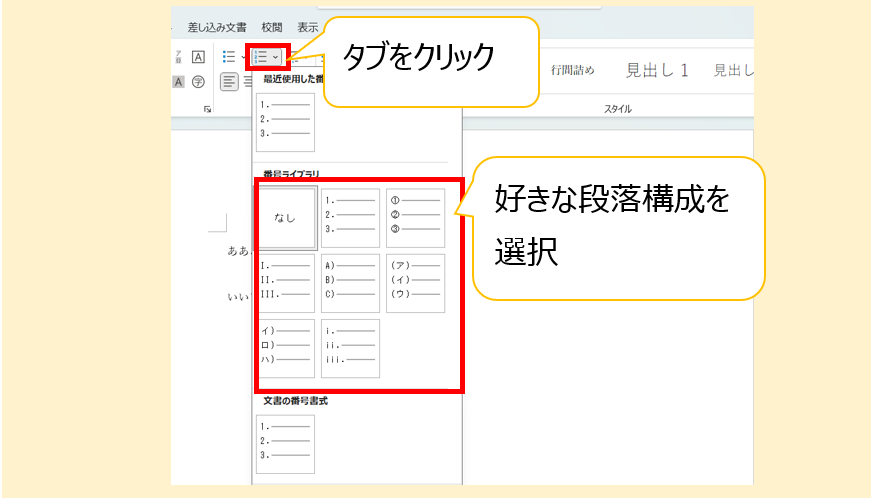
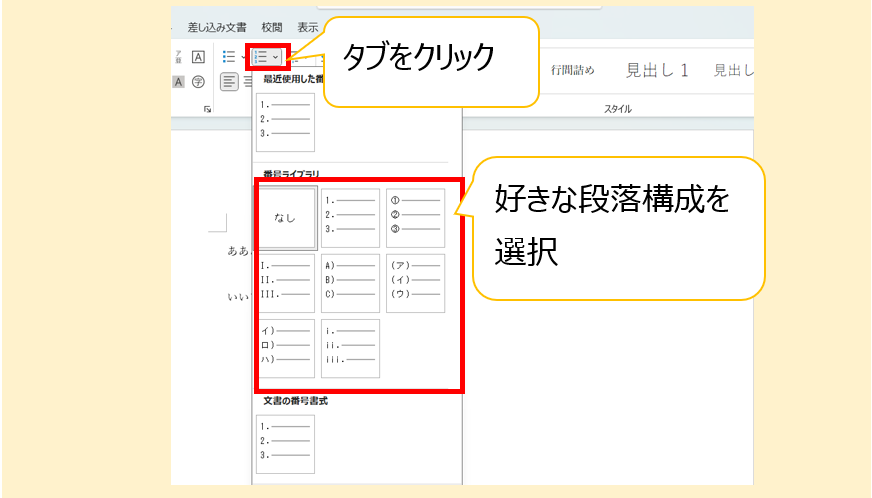
段落番号の設定方法はとても簡単で、Wordの基本操作の中でも初心者の方がすぐに覚えられる機能です。文章を選択して、ホームタブの「段落番号」をクリックするだけで、きれいに番号が付きます。番号のスタイルも「1. 2. 3.」「① ② ③」「(1) (2) (3)」などさまざま。プログラミングを学ぶ人がコードの手順を説明したり、資料の流れを管理したりする場面でも活用されています。

番号は自動的に更新されるため、途中で段落を追加しても番号がずれません。この便利さが、Wordを使う大きな魅力のひとつといえます。

段落番号は、文章を構造的に整理したいときにとても効果的です。特に次のような場面で役立ちます。

  • 手順の説明をするとき
    例:パソコン教室で「インターネットのつなぎ方」を説明する資料
  • ポイントを順番に伝えたいとき
    例:プログラミングの学習手順を項目ごとに並べる
  • 読み手が迷いやすい文章を整理したいとき
    長文であっても段落番号を付けるだけで、読む順番が一目でわかります。

また、プレゼン資料、業務マニュアル、学生のレポートなどにも応用できます。番号が付くことで論理的に見えるため、文章全体の完成度が上がるのも特徴です。

段落番号は、情報を階層的に整理したいときの強力な味方です。Wordの文書をより読みやすく、より伝わる形に仕上げたいときに積極的に活用しましょう。

3-1. ここまでのまとめ

今回のパソコン教室では、Wordで段落番号を付ける方法と、それをどんな場面で使えば効果的なのかを解説しました。段落番号は手順説明・情報整理・読みやすさの向上に大きく役立つ機能です。インターネットの記事やプログラミングの学習資料など、幅広いシーンで使われています。Wordはただ文字を打つだけのソフトではなく、文章を整え、読み手に伝わるようにデザインするためのツールでもあります。

段落番号を使いこなせるようになると、あなたが作る文書の質はぐっと上がります。仕事にも学習にも役立つ機能なので、ぜひ何度か練習してみてください。

3-2. 次回のレッスン

次回は、文書の見た目をさらに整え、情報をわかりやすくまとめるための「表の挿入」について解説します。表が使えるようになると、文章では伝わりにくい情報も一瞬で整理できるようになります。ぜひ楽しみにしていてください。
# Wordで行間隔を調整しよう!

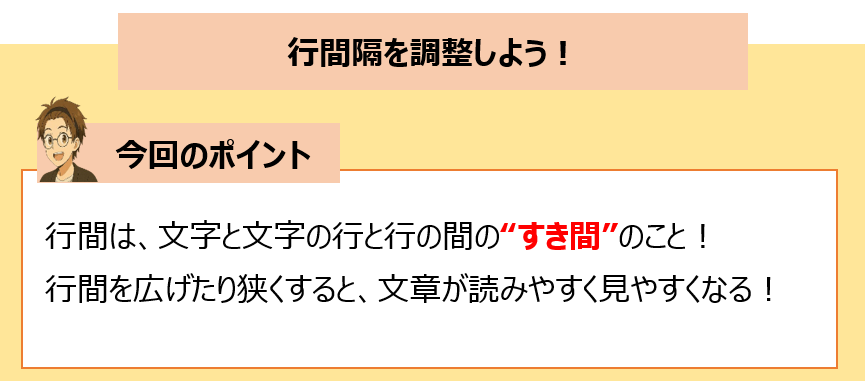
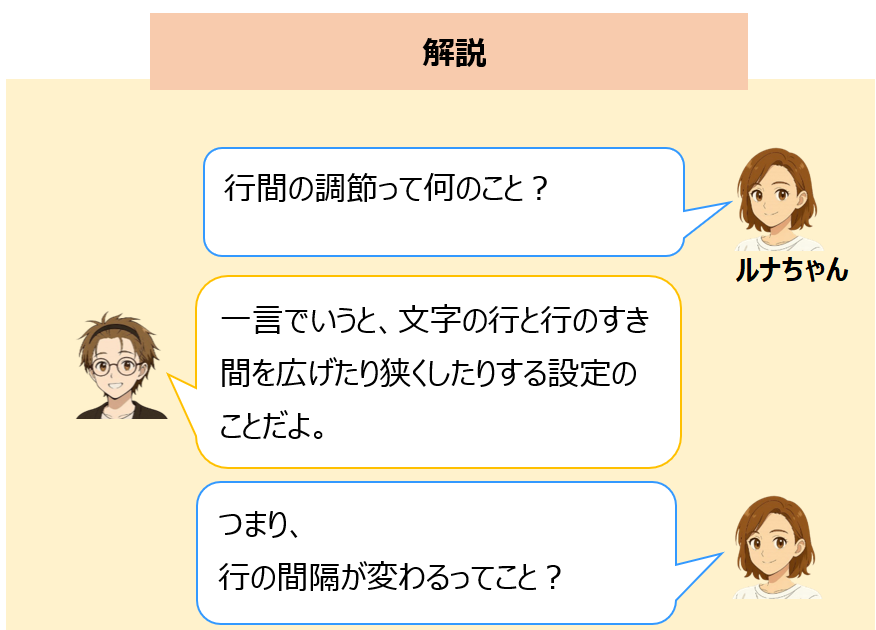
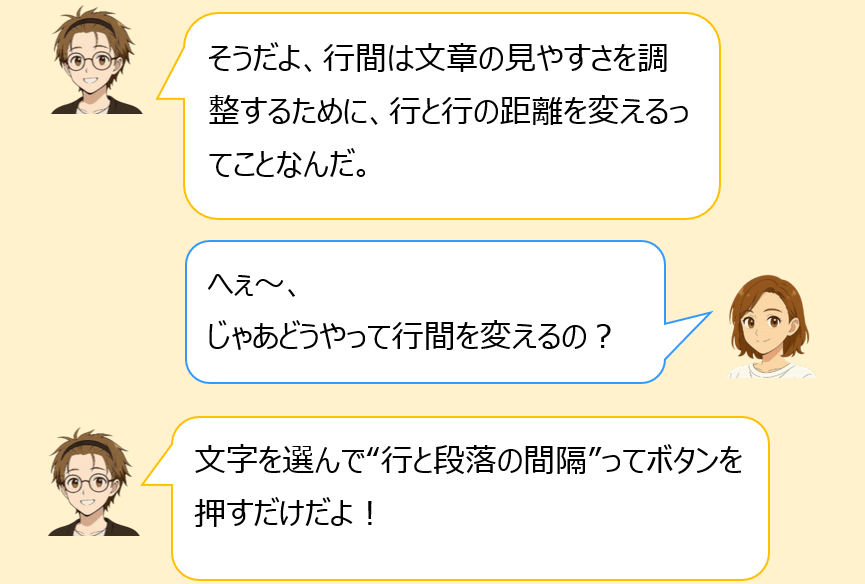
Wordには、文章の「行」と「行」の間の余白を調整できる機能があります。
これを「行間(Line spacing)」と呼びます。
行間を変えると文章がぐっと読みやすくなり、資料としての見やすさもアップします。
では実際の設定方法を見ていきましょう。

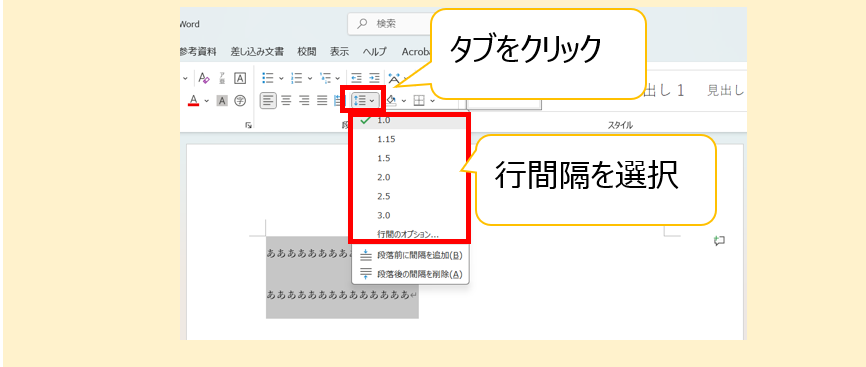
● 行間を変更する基本操作

  1. 行間を変えたい部分を選択する
    (段落全体の場合は、カーソルを段落内に置くだけでOK)
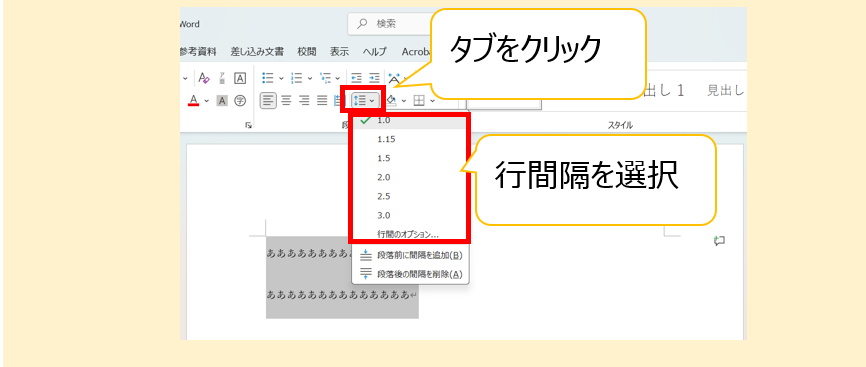
  2. [ホーム]タブ → [行と段落の間隔]アイコンをクリック
    (上下に矢印がついた行が並んでいるマーク)
  3. 好きな行間を選ぶ
  • 1.0(標準)
  • 1.15
  • 1.5
  • 2.0 など

行間が詰まりすぎると読みにくくなり、逆に広すぎると間延びします。
文章の種類によって適切な行間を選ぶのがポイントです。

行間調整は、パソコン教室に来られる方の多くがつまずきやすい部分ですが、使いどころを知っておくと文章の質が一気に上がります。

① レポート・報告書

文字がぎゅっと詰まっていると読む側が疲れるため、1.5行間がおすすめ。

② インターネットから文章をコピーしたとき

Webページ(インターネット上の文章)は行間がバラバラなことが多いです。
Wordに貼り付けると極端に広かったり狭かったりします。
その場合は「行間を1.15〜1.5」にすると整います。

③ プログラミングの学習ノート

コードや説明を書き残すとき、行間が広すぎると読みづらくなります。
逆に狭すぎると書いた文字がギュッと詰まり混乱しがちです。
1.15〜1.3くらいが扱いやすいです。

④ チラシ・案内文

読み手が幅広い場合は、ゆとりのある行間(1.3以上)にすると印象が柔らかくなります。

3-1. ここまでのまとめ
今回のパソコン教室では、Wordで行間を変える方法を詳しく解説しました。

  • 行間は文章の読みやすさを左右する大事なポイント
  • [ホーム]タブ → [行と段落の間隔]から簡単に変更可能
  • 文章の種類によって適切な行間を選ぶと読みやすくなる
  • インターネットの文章をコピーしたときにも役立つ

Wordは設定ひとつで仕上がりが大きく変わるため、読まれる文章を作るうえで行間調整は必ず覚えておきたい項目です。

3-2. 次回のレッスン

次回は「Wordの文書に段落番号をつけよう」について解説します。
段落番号をつけることで文章構造がわかりやすくなり、レポートや資料の質が一段と上がります。

次回もいっしょにスキルを身につけていきましょう!

# 文字の位置を揃えよう!

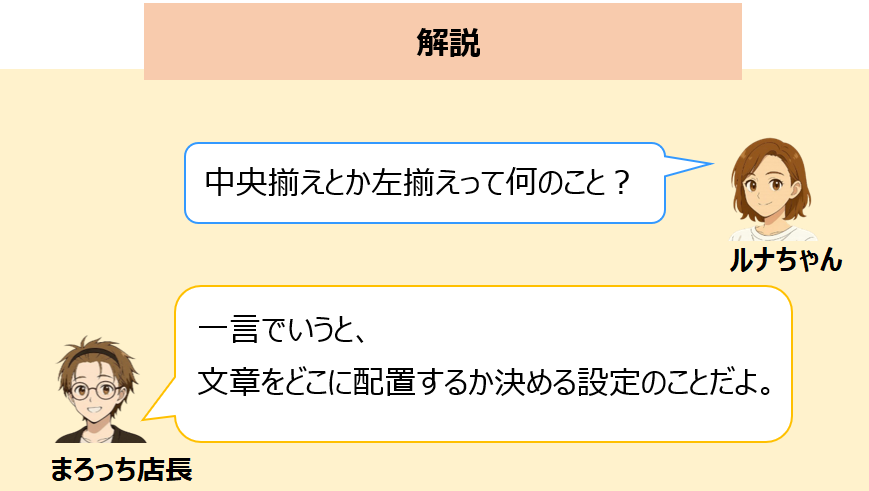
Wordで文章を作っていると、「このタイトルは中央にしたい」「説明文は左揃えが読みやすい」など、文字の位置を変えたい場面がよくあります。特に、パソコン教室で初心者の方に教える時は、この“揃え”の考え方がとても重要になります。
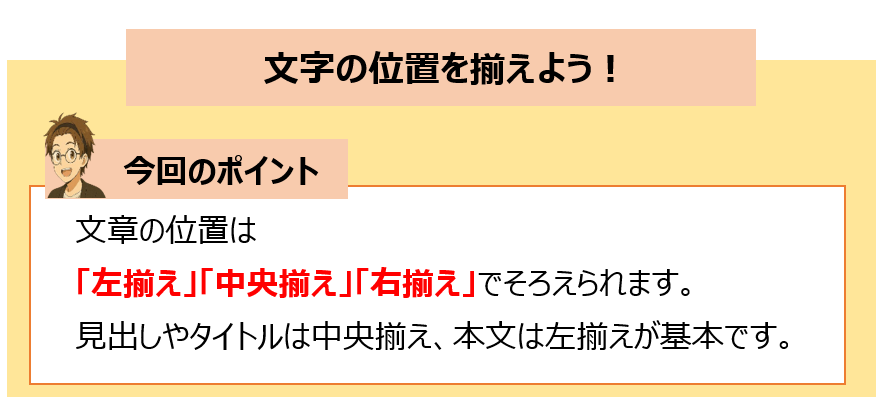
Wordでは主に次の3つの配置がよく使われます。

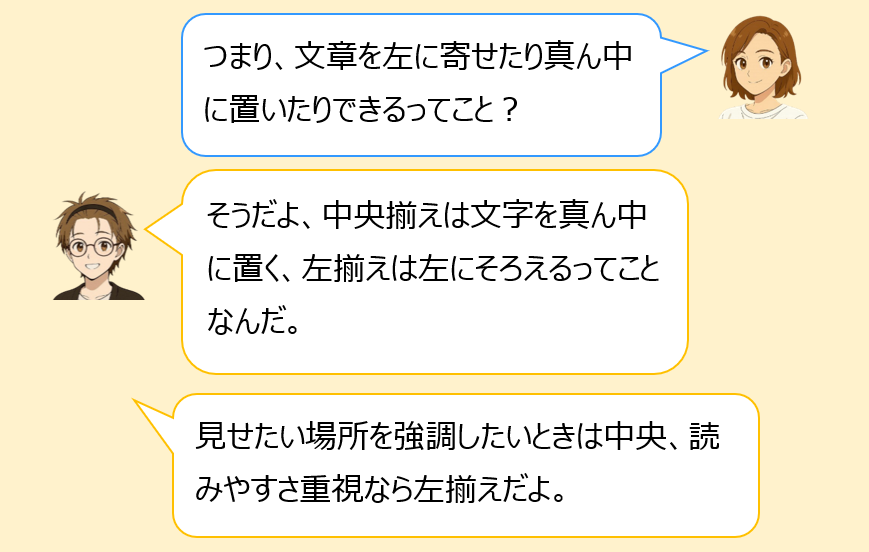
  • 左揃え
  • 中央揃え
  • 右揃え
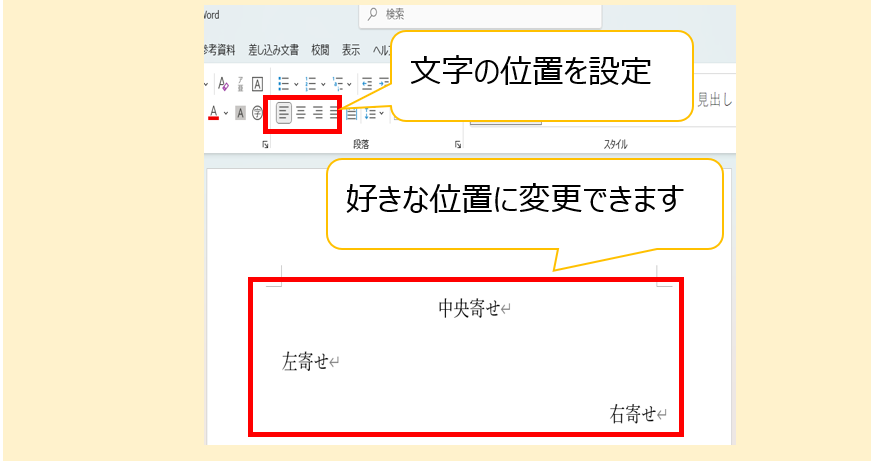
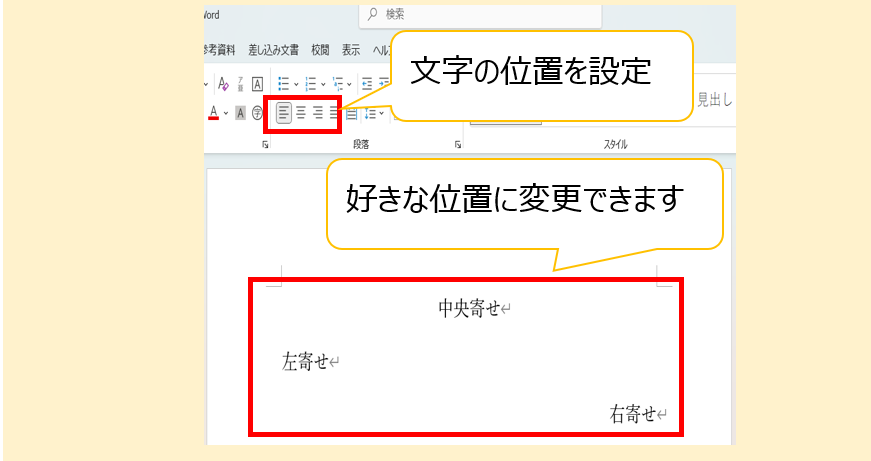
    これらはWordの上部メニュー「ホーム」タブの中にある、横線が並んだアイコンから選ぶことができます。
    文章の配置を変える時は、以下のように操作します。
  1. 位置を変えたい文章をドラッグして選択する
  2. 上部メニュー「ホーム」タブをクリック
  3. 「左揃え」「中央揃え」「右揃え」のいずれかをクリック

これだけで、簡単に文字の位置を整えることができます。
実際、プログラミングの学習教材やインターネット上の記事でも、文章の配置は読みやすさに直結する大切なポイント。Wordの基本的な“文字の位置調整”を身につけると、資料作成の質が一気に上がります。

では、これらの「揃え」はどのような場面で使い分ければ良いのでしょうか?
用途ごとに簡単にまとめると、次のようになります。

■ 左揃え

もっとも一般的な配置で、通常の文章・レポート・ビジネス文書で使われます。
読みやすさを最優先にしたい時は左揃えが基本です。

■ 中央揃え

タイトル・見出し・招待状・ポスター・表紙など、目立たせたい時に使います。
パソコン教室のチラシなどでも中央揃えはよく使われます。

■ 右揃え

日付・署名・送り状など、文書の右側にそっと添えるような情報で使います。
右側に配置することで全体のバランスが整います。

Wordの文字位置を適切に使い分けることで、文書の見た目は大きく変わります。
「どれを選ぶべき?」と迷った時は、まずは文章の役割を考えると正しい選択がしやすくなります。

3-1. ここまでのまとめ

今回のパソコン教室では、Wordでの「文字の位置の変え方」について学びました。
左揃え・中央揃え・右揃えという3つの基本を知ることで、Wordの文書作成がぐっと楽になります。
また、プログラミング学習を始める前の基礎スキルとしても、文字のレイアウトを整える力は有効です。
インターネット上の資料やチラシを作る時にも使える、実用性の高い知識です。

Wordの“揃え”を理解すると、文章が読みやすくなるだけでなく、相手に伝わる資料を作れるようになります。

3-2. 次回のレッスン

Word、行間を揃えよう(文章の読みやすさを左右する「行間の調整」について練習していきます)

# ドラッグ&ドロップってなに?

パソコン教室でよく登場する基本操作の一つに「ドラッグ&ドロップ」があります。
名前は聞いたことがあっても、実際にどういう動きなのか説明しようとすると意外と言葉にしづらいものです。プログラミングを勉強するときにも、インターネットで資料を整理するときにも必ず使う操作なので、ここでしっかり理解しておきましょう。
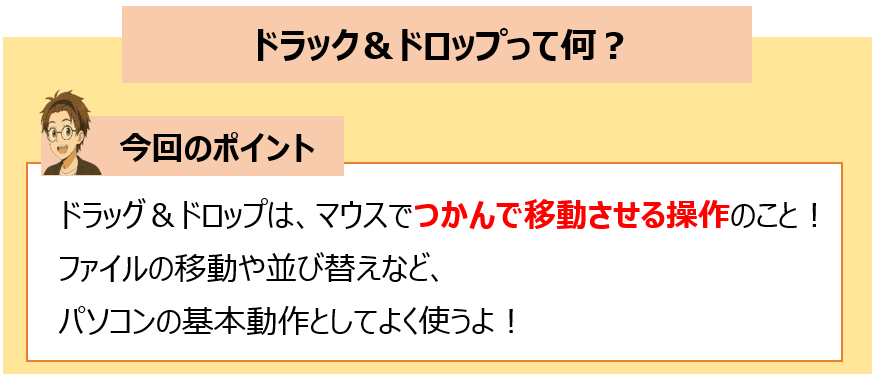
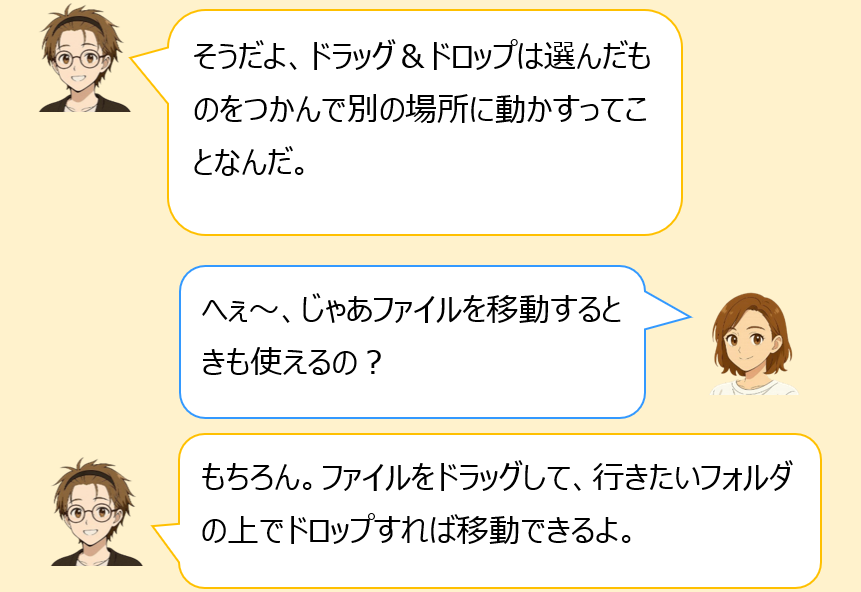
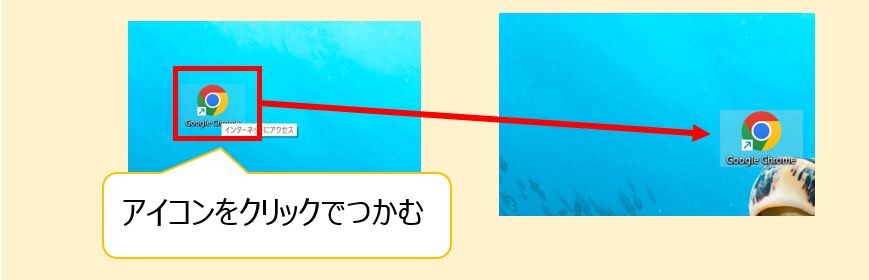
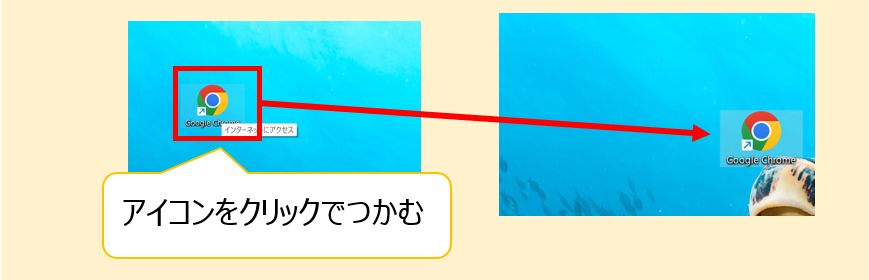
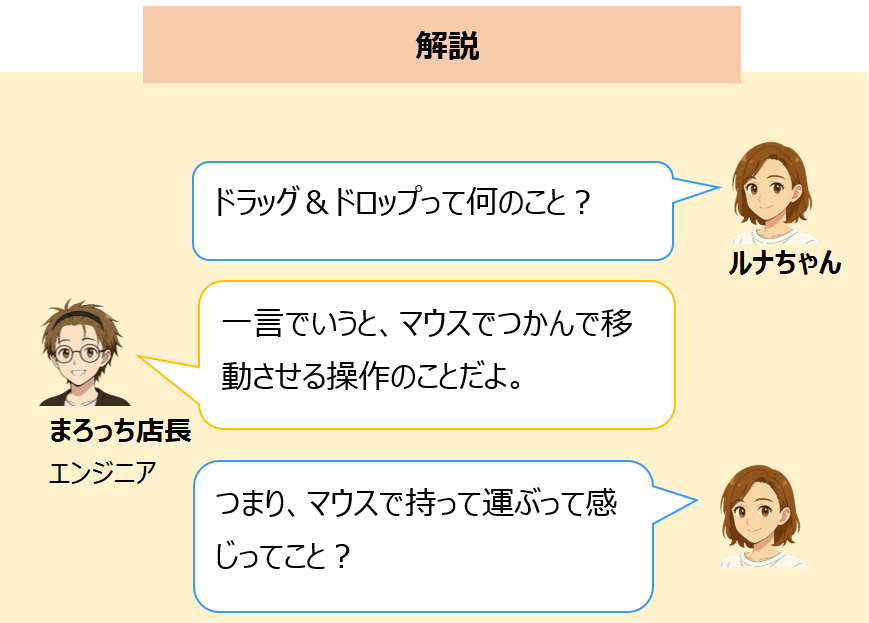
ドラッグ&ドロップとは、マウスの左ボタンを押し続けて(=ドラッグ)、そのまま目的地まで動かし、最後にボタンを離す(=ドロップ)操作のことをいいます。画面の中のアイコンやファイルをつかんで移動させるイメージです。


パソコンを扱う上で欠かせない基本動作であり、WindowsでもMacでも同じ考え方で使われています。
例えば、デスクトップ上のフォルダを好きな位置に動かすときはドラッグ&ドロップを使います。マウスでつかんで移動させるだけなので直感的で簡単ですが、やってみると「押すタイミング」「離すタイミング」が少し難しく感じる人もいます。慣れるまでは、勢いよく動かさずゆっくり操作するのがポイントです。

ドラッグ&ドロップは、パソコン作業の中で想像以上に出番が多い操作です。パソコン教室でも必ず最初のほうで練習します。
ここでは、代表的な使い方を紹介します。
まず、ファイルやフォルダの移動です。たとえば、ダウンロードしたファイルを「書類」フォルダへ整理したいとき、アイコンをドラッグしてフォルダの上まで持っていき、そこでドロップすると移動が完了します。
これはインターネットから保存した画像や文章を整理するときにもよく使う方法です。
次に、プログラミングの勉強で使う開発ソフトでも、画面配置を変えるときにドラッグ&ドロップが登場します。メニューの位置を変えたり、部品を並べ替えたりする場面で役立ちます。
さらに、WordやExcelなどのOfficeソフトでも大活躍します。文章や表を選んで別の場所に移動したり、画像の位置を微調整したりと、細かな操作を効率よく行うために欠かせない機能です。「コピー&ペーストよりもドラッグした方が早い」場面は意外と多いのです。
このように、ドラッグ&ドロップはパソコン操作全体に広く使われている基本テクニックです。一度慣れてしまえば、作業スピードがぐっと上がります。

3-1. ここまでのまとめ

今回のパソコン教室では、ドラッグ&ドロップの基本を紹介しました。ドラッグ&ドロップは「つかんで運ぶ」だけのシンプルな動作ですが、ファイル整理や文章作成、プログラミングの画面調整など、パソコン作業全体で頻繁に使う重要な操作です。インターネットからダウンロードしたデータを整理するときにも大いに役立ちます。

ゆっくり丁寧に練習して、マウス操作に慣れていくことが上達の第一歩です。

3-2. 次回のレッスン

Word、文字の位置を揃えよう
次回は、Wordを使って文字の位置を整える方法を学びます。段落揃えや中央配置など、文章を読みやすくするための基本スキルを身につけましょう。

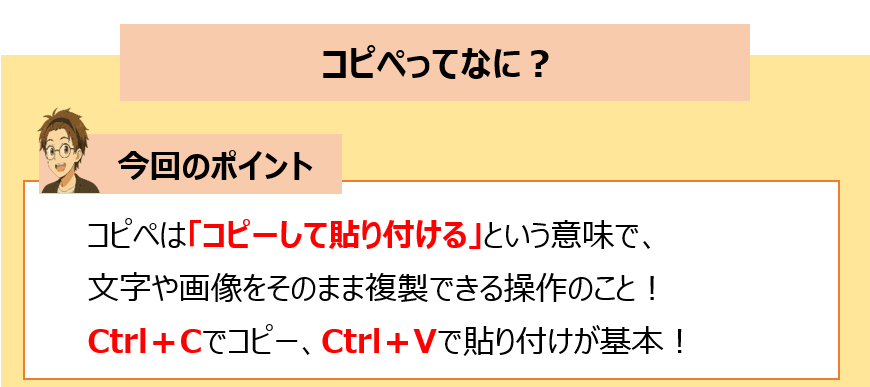
# コピペってなに?

パソコン教室でもよく登場する基本操作のひとつに「コピペ」があります。
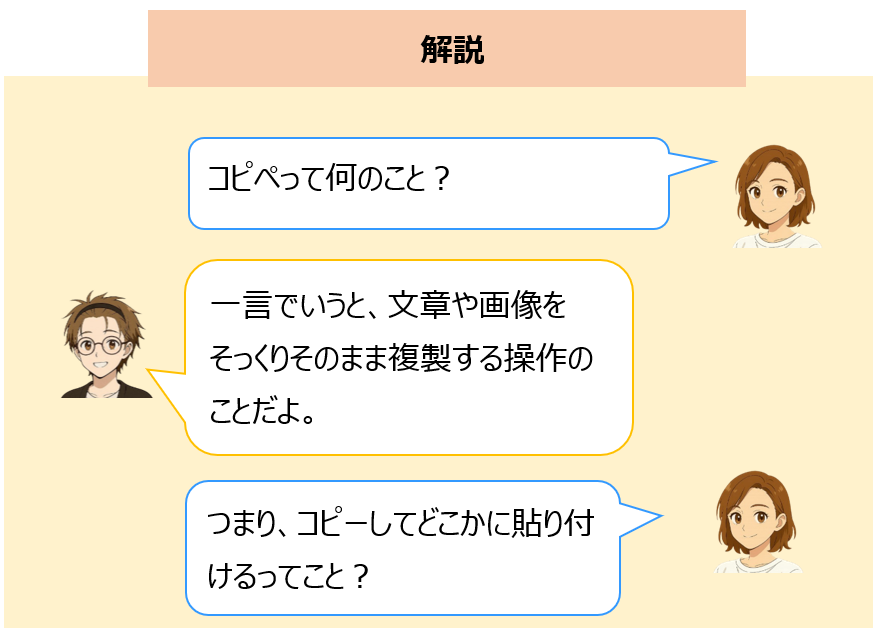
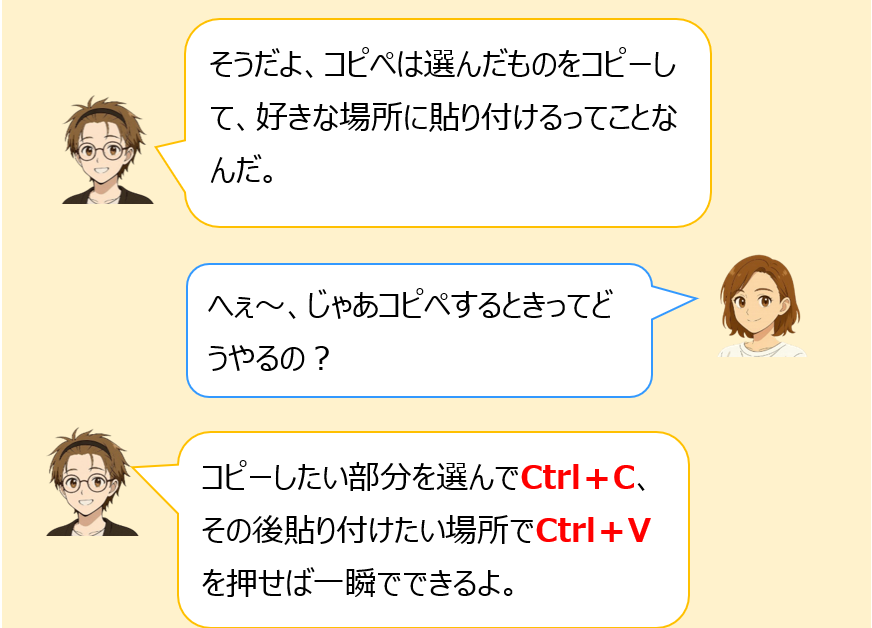
コピペとは「コピー&ペースト(Copy & Paste)」の略で、文字や画像、ファイルなどを そのまま複製して別の場所に貼り付ける操作 のことを指します。プログラミングやインターネットの世界でも、コピペはもっとも利用頻度の高いスキルのひとつです。
たとえば文章を作成しているとき、「同じ文を何度も入力するのが面倒だな…」と思う場面はありませんか?そんなときは、必要な部分をコピーして別の場所に貼り付ければ、何度も文字を打ち直す必要がありません。これは初心者でもすぐに使いこなせる便利な機能で、作業時間を大きく短縮できます。
コピペはパソコンで文章作成するときだけでなく、インターネットで情報をまとめたいときにも役立ちます。URL(リンク)や文章の一部、プログラミングのコードなど、手入力だと間違えやすい情報を正確に移動できるのが大きなメリットです。

コピペはさまざまな場面で使われますが、ここでは代表的な例をいくつか紹介します。

2-1. 文章作成のとき

レポート、ブログ記事、メールなどで同じ表現を繰り返すとき、コピペを使うことで タイピングの時間を短縮 できます。特に長い文章や複雑な表現は、入力ミスも起きやすいため、コピペで確実に複製するのが便利です。

2-2. インターネットのURLを貼るとき

URLは長くて複雑なので、手入力では正確に入力できません。コピペすれば ミスゼロで確実に貼り付け できます。パソコン教室の受講者でも、URLの入力でつまずいていた方が、コピペを覚えたらスムーズに検索や資料共有ができるようになりました。

2-3. プログラミングでコードを移すとき

プログラミング学習では、正確さが何より大切です。一文字のミスが動作エラーになることもあります。そこで、基本コードやテンプレートをコピペして使うことで、 初心者でも安心して作業を進められる ようになります。

2-4. ファイル操作でのコピー

文章や画像だけでなく、ファイルそのものを複製したいときにもコピペを使います。フォルダ内で右クリックして「コピー → 貼り付け」を選ぶだけで、新しい複製ファイルが簡単に作れます。

3-1. ここまでのまとめ

今回のパソコン教室では、パソコンの基本操作「コピペ」をテーマに学びました。
コピペは文章作成、インターネットでの情報整理、プログラミングのコード管理など、さまざまな場面で役立つ重要なスキルです。初心者でもすぐに習得でき、作業時間の短縮やミスの防止につながります。

コピペは「難しそう」と思いがちですが、実際にはとてもシンプルで便利な操作です。これからパソコンを使っていくうえで、必ず役に立つ基本であり、毎日の作業を効率化してくれる頼もしい味方です。

3-2. 次回のレッスン

次回は「ドラッグ&ドロップ」について学びます。なんとなく普段から使っている「ドラック&ドロップ」ですが、ここで基礎に立ち返りしっかり学習しましょう!

# フォルダってなに?

パソコンを使ううえで絶対に覚えておきたいのが「フォルダ」という考え方です。
パソコン教室でも最初の方で必ず触れるテーマで、ファイル管理の基本になります。
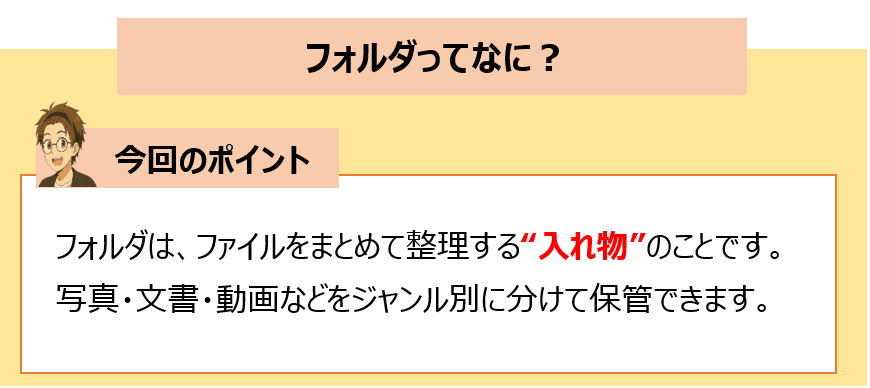
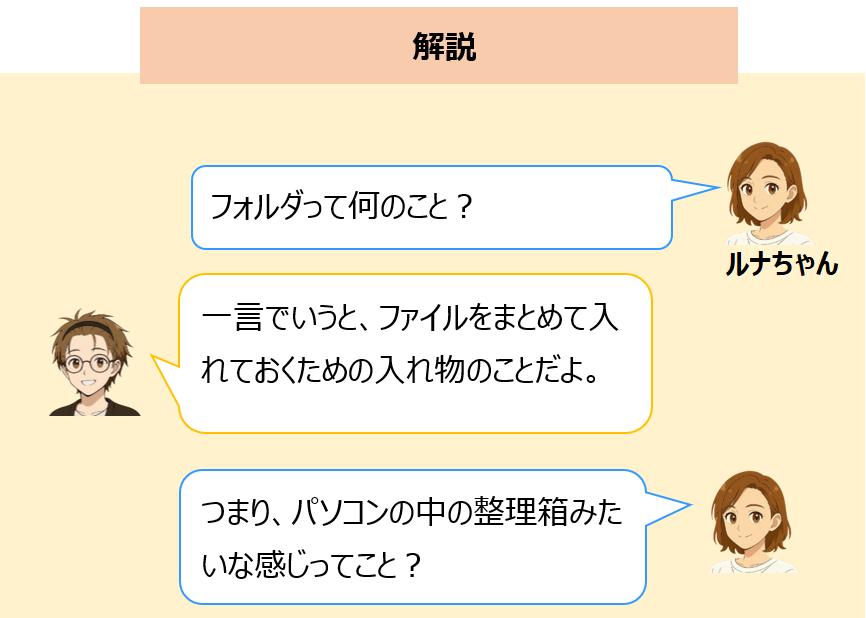
フォルダとは、紙の書類を入れる“引き出し”のようなもので、写真・文書・動画・プログラミングの練習データなど、さまざまな情報を整理して入れておくための場所です。
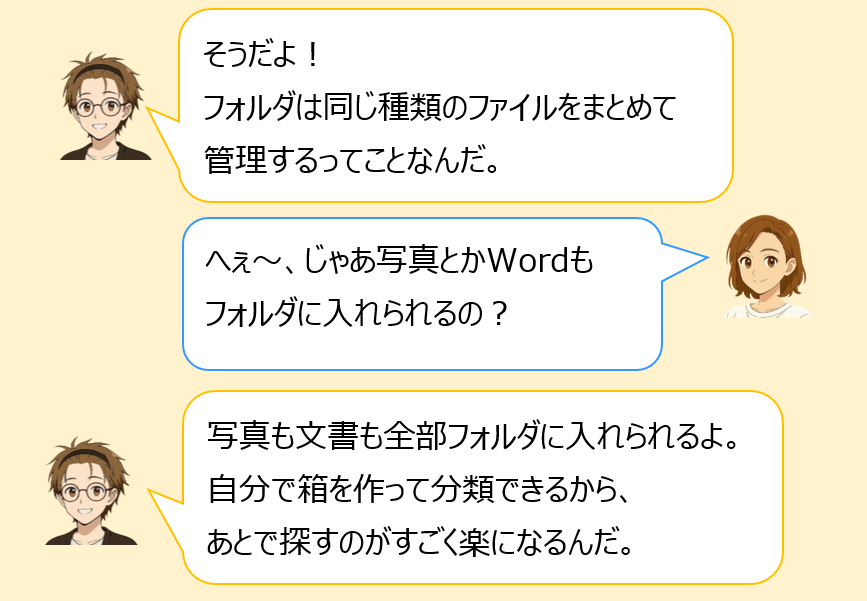
たとえば、インターネットからダウンロードしたファイルがバラバラに散らばっていると、どれがどれかわからなくなりますよね。そこでフォルダを使うことで、必要なものをすぐに取り出せるように分類できます。
フォルダにはさらにフォルダを入れることもでき、階層構造で整理ができます。これにより、仕事・プライベート・学校関連など用途別に分けたり、日付ごとに管理したりといった使い方も簡単にできます。
プログラミングを学ぶときも、プロジェクトごとにフォルダを作ることで、何がどこにあるか一目で分かるようになります。

では実際にフォルダを作ってみましょう。Windowsの基本操作ですが、一度覚えると今後の作業効率が大きく上がります。
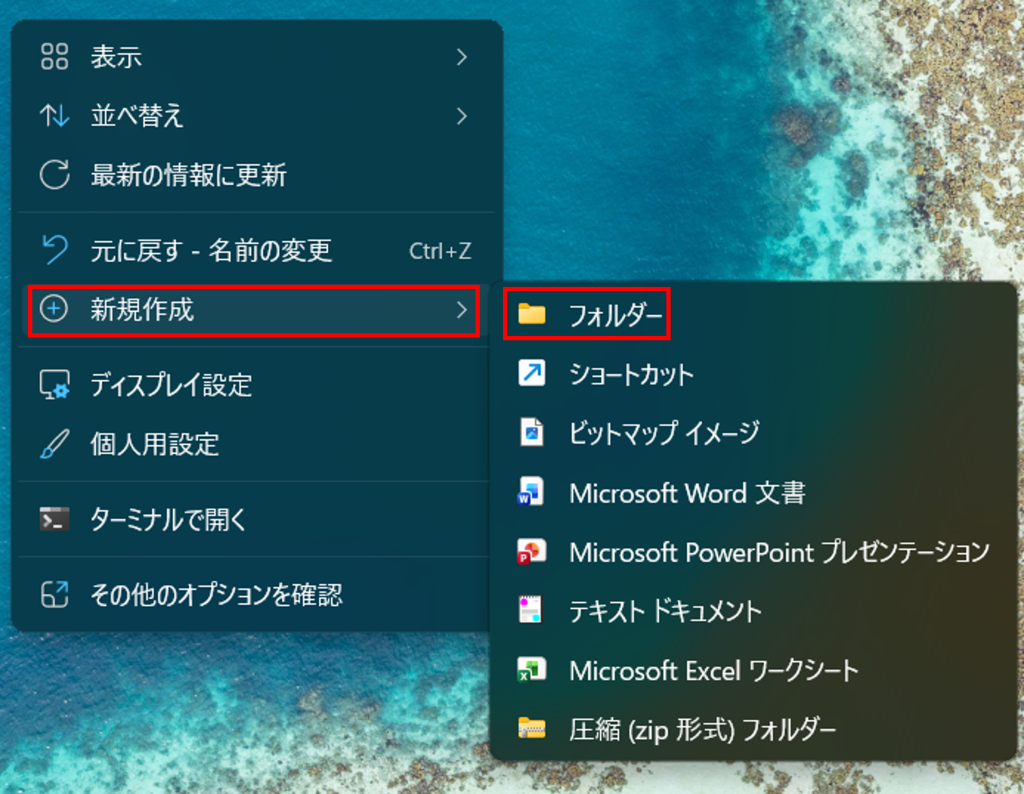
① デスクトップで右クリック
どこでもいいのでデスクトップの空いている場所を右クリックします。メニューが表示されるので「新規作成」を選びます。
② 「フォルダー」をクリック
「新しいフォルダー」という名前のフォルダが作成されます。ここに写真や書類を入れることができます。


③ フォルダ名をわかりやすく変更しよう
フォルダ名は後から変更できます。フォルダを右クリック →「名前の変更」をクリックして、自分に分かりやすい名前にしてみましょう。
例:
・仕事2025 ・写真旅行
・プログラミング練習
・インターネット資料 など

フォルダを作るだけで、パソコンの使い方が劇的に楽になります。
とくに初心者がつまづきやすいのが「どこに保存されているかわからない」という問題ですが、フォルダを用途ごとに作って分類する習慣をつけることで、迷子になりにくくなります。
また、フォルダをドラッグ&ドロップで移動したり、フォルダの中に別のフォルダを作ったりすれば、より細かい整理も可能です。プログラミングや資料整理ではとても重要なスキルなので、ぜひ何度も練習してみてください。
3-1. ここまでのまとめ

今回のパソコン教室では、フォルダとは何か、そして実際にフォルダを作る方法について学びました。フォルダはパソコン作業やプログラミングに欠かせない整理の仕組みで、インターネットからダウンロードしたファイルを管理する際にも大活躍します。
理解が深まると作業がスムーズになり、必要なデータをすぐに取り出すことができるようになります。

3-2. 次回のレッスン

次回は、パソコン操作の基礎の中でも特に便利な「コピペ(コピー&ペースト)」について解説します。文章を効率よく扱うための超基本なので、ぜひお楽しみに!