# Wordで改行がずれる理由

今回のポイント

  • Wordの改行ズレは「見た目」と「設定」のズレで起きる
    Enterや自動折り返しだけでなく、段落・フォント・行間などの設定が原因になる。
  • 原因はだいたい「段落設定」「インデント」「貼り付け」「互換性」
    文章が勝手に詰まる/空く/行が飛ぶ現象は、ほぼこのどれかで説明できる。
  • 直すコツは「書式を見える化」→「標準化」
    記号表示や段落ダイアログで原因を特定し、スタイルで統一すると再発しにくい。

ざっくり解説

まろっち店長

まろっち店長:
Wordの改行ズレは「文章そのもの」じゃなくて、段落や行間の設定が原因のことが多いんだ。

るなちゃん

るなちゃん:
えっ、Enter押してるだけなのに、行が変に空いたり詰まったりするのは…設定のせい?

まろっち店長

まろっち店長:
そう。まずは「どの種類の改行か」を見分けるのが近道。記号を表示すると一発で分かるよ。

るなちゃん

るなちゃん:
なるほど!原因を見える化してから直せば、同じミスを繰り返さずに済みそう!

ガッツリ解説

Wordで「改行がずれる」「行が勝手に空く」「体裁が崩れる」という悩みはとても多いです。原因は大きく分けると、見た目の改行設定としての改行が混ざっていることにあります。Wordは、単なる文字入力ソフトに見えて、実は「段落」「行間」「インデント」「スタイル」などのルールで文章をレイアウトしています。このルールが途中で混ざったり、別の文章を貼り付けたことで他のルールが紛れ込むと、同じように見える文章でも改行位置がズレたり、行の高さがバラついたりします。

◆ 改行には種類がある(Enterだけじゃない)

まず押さえたいのが、Wordの改行は一種類ではないことです。Enterを押すと段落が変わり、段落には「前後の間隔」「行間」「インデント」といった情報がセットで付いてきます。一方で、Shift+Enterは段落を変えずに行だけを変える「改行(強制改行)」です。たとえば箇条書きの途中で少しだけ折り返したい時に使うと便利ですが、ここが混在すると行の高さや空き方に差が出て「ズレた」と感じやすくなります。さらに、Wordは画面幅に応じて自動的に折り返すため、ウィンドウの幅や表示倍率、フォントの種類が変わると折り返し位置が変わり、結果として改行がズレて見えることがあります。

◆ 一番多い原因は「段落設定の間隔」

行が不自然に空く原因で最も多いのが段落の「間隔(前/後)」です。見た目は1行分空いているだけでも、実際には段落後の間隔が「8pt」「10pt」などに設定されていて、段落が変わるたびに余白が追加されていることがあります。特に、コピペした文章やテンプレート文章はこの設定が混ざりやすいです。対策としては、段落ダイアログで「間隔:前 0pt/後 0pt」に揃えるか、スタイル(標準など)を統一するのが確実です。「空行をEnter連打で作らない」という意識も重要で、空けたい場合は段落の間隔で調整すると、崩れにくい文書になります。

◆ インデント/タブ/スペースの混在でガタガタになる

「行頭が揃わない」「2行目だけズレる」という現象は、インデント・タブ・全角スペースが混ざっていることが原因になりがちです。例えば、行頭を全角スペースで調整している人も多いですが、フォントを変えたり、環境が変わると見た目が崩れます。また、箇条書きにした時に2行目以降が変な位置から始まる場合は、「ぶら下げインデント」の設定が影響していることもあります。Wordは「見た目の空白」ではなく「ルールで揃える」のが基本です。行頭を揃えたいなら、段落のインデントを使う、表ならセルの余白を使う、といった形で統一するとズレが激減します。

◆ 貼り付け(コピペ)が改行ズレの犯人になりやすい

WebページやPDF、別のWord文書から文章を貼り付けると、文字だけでなくスタイルや段落設定も一緒に入ってきます。その結果、同じ段落のはずなのに行間が違う、改行の位置が崩れる、という現象が起きます。対策としては「テキストのみ保持」で貼り付けるのが安全です。すでに貼り付けてしまった場合は、問題箇所を選択して「書式のクリア」を実行し、スタイルを付け直すと整います。コピペ後に崩れるのは“仕様”に近いので、最初から崩れにくい貼り付け方法を選ぶのがコツです。

◆ 互換性・フォント差・行間ルールの違いでもズレる

会社や学校で「自分のPCでは揃っているのに、相手のPCで崩れる」という場合、フォントが相手の環境に存在しない/違うフォントに置き換わっている可能性があります。フォントが変わると文字幅が変わり、折り返し位置が変わって改行がズレます。また、Wordには「行間を固定値にする」「1.15」「1.5」など複数の設定があり、固定値で作った文書を別環境で開くと、表示の微妙な差が出ることもあります。共有が前提なら、一般的なフォント(游ゴシック、MS 明朝など)に寄せる、行間や段落設定を標準化する、最終的にPDFにする、といった運用が安全です。

◆ すぐ直すための“原因特定”手順

改行ズレを最短で直すなら、まず「ホーム」タブの段落グループにある記号(¶)を押して編集記号を表示します。ここでEnter(段落記号)なのか、Shift+Enter(改行)なのか、余計なスペースやタブが混ざっていないかが見えるようになります。次に、問題の段落を選択して段落設定を開き、インデント(左右/最初の行/ぶら下げ)、間隔(前後)、行間(固定/倍数)を確認します。最後に、文書全体で揃えたいならスタイルを使って統一します。こうすると「一部だけ崩れる」を根本から防げます。Wordは慣れるほど、“Enterで調整する”より“設定で整える”ほうが速くて崩れないと実感できるはずです。

もし「直してもまたズレる」場合は、原因が一つではなく、段落間隔+貼り付け書式+フォント差が同時に起きているケースが多いです。記号表示で見える化 → 書式クリア → スタイル統一、の順で整えると安定します。

# Excelが計算しないときの原因について

今回のポイント

  • Excelが計算しない原因は「設定」か「入力ミス」がほとんど
    自動計算がオフ、数値が文字扱い、数式が正しく入っていない…が定番。
  • “どこが悪いか”はチェック順を決めると一瞬で特定できる
    まず自動計算→次に文字扱い→次に数式の形→参照範囲の順が最短ルート。
  • 困ったら「表示形式」「先頭の記号」「エラー表示」を見る
    「’(アポストロフィ)」「=が出る」「0になる」は原因特定のヒント。

ざっくり解説

まろっち店長

まろっち店長:
今日は「Excelが計算しない原因」をまとめて解説するよ。関数を入れても数字が変わらないと焦るけど、原因はだいたい決まってるんだ。

るなちゃん

るなちゃん:
それ! =SUM 入れたのに合計が変わらなくて、壊れたのかと思った…。

まろっち店長

まろっち店長:
大丈夫。まずは 「自動計算」 がオンか確認して、次に数字が 文字扱い になってないかを見るのがコツだよ。

るなちゃん

るなちゃん:
チェックする順番が分かれば、落ち着いて直せそう…!

ガッツリ解説

Excelが計算してくれないときは、ほとんどが「Excelの計算設定」か「入力の状態」に原因があります。パニックになりがちですが、チェック順さえ決めればすぐ直せます。ここでは、現場で多い原因を“再現しやすい順”に並べて、対処をまとめます。結論:原因はひとつずつ潰せば必ず見つかります。
◆ 自動計算がオフになっている

いちばん多いのがこれです。Excelには「数式を自動で再計算する」設定があり、何かの拍子に 手動 に切り替わることがあります。手動だと、セルの数字を変えても合計や平均が更新されず、「計算しない」ように見えます。確認方法は簡単で、[数式] → [計算方法の設定] を開き、「自動」 になっているか確認します。もし手動なら自動に戻しましょう。急ぎなら、更新したいときに F9 を押して強制再計算することもできます(ただし根本解決は自動に戻すこと)。

◆ 数字が「文字」として入力されている

見た目は数字でも、Excelが文字扱いしていると関数が正しく計算できません。例えば「1,000」が文字になっている、先頭に ‘(アポストロフィ) が付いている、全角数字が混ざっている、末尾にスペースが入っている…などが典型です。確認ポイントは3つ。①セルの左上に緑の三角が出る、②数値が左寄せになる、③数式バーにアポストロフィが見える、のどれかが当てはまれば文字扱いの可能性が高いです。対処は、セルを選んでエラーアイコンから 「数値に変換」 を選ぶのが手早いです。大量にある場合は、別セルに =VALUE(A1) を入れて数値化してから貼り付け直す方法も使えます。

◆ 数式が「数式」として認識されていない

「=SUM(A1:A5)」と入れたのに、セルにそのまま =SUM(A1:A5) と表示される場合、数式が文字として扱われています。原因は、先頭が ‘=SUM… になっている、セルの表示形式が「文字列」になっている、入力の最初にスペースが入っている、などです。対処は、表示形式を「標準」または「数値」に戻してから、セルをダブルクリック→Enterで再確定すると直ることが多いです。もし列全体が文字列にされているなら、列を選択して表示形式を標準に戻すのが先です。

◆ 参照範囲がズレている・抜けている

関数が入っていても、参照している範囲が間違っていれば結果がおかしくなります。例えば =SUM(A1:A5) のつもりが、実際は A1:A4 になっている、別の列を参照している、途中に空行が増えて範囲が足りない…などです。チェックのコツは、セルをクリックして数式バーを見て、参照範囲の色枠がどこに付いているかを確認すること。表が増えていく予定なら、範囲を広めに取るか、テーブル化して自動で範囲が伸びる仕組みにしておくと事故が減ります。

◆ エラーが出て計算が止まっている

#VALUE!#DIV/0!#NAME? などが出ていると、計算ができていません。たとえば平均で割る数が0になっている、関数名がスペル違い、文字列が混ざっている、などが原因です。エラーを見たら「Excelが壊れた」ではなく「原因のサイン」だと思ってOK。まずはエラーが出ているセルを起点に、参照している元データに文字や空白が混ざっていないかを確認しましょう。必要なら、IFERROR で表示を整えるのも手です(例:=IFERROR(AVERAGE(A1:A5), “”))。

◆ フィルター・非表示・別シートで「見えてないだけ」

計算はできているのに「結果が変わらない」と感じるパターンもあります。フィルターで一部の行だけ表示していると、合計が“表示分だけ”ではなく“全体”を足している場合があります(逆に、集計方法によっては表示分だけ集計する関数もあります)。また、別シートや別ブックを参照していて、元データが更新されていないケースもあります。まずは、参照先のシートが合っているか、フィルターで何を隠しているかを確認すると混乱が減ります。

◆ 最短で直すためのチェック順

迷ったら次の順番で見てください。① 自動計算がオンか → ② 数字が文字扱いになっていないか → ③ 数式が文字になっていないか → ④ 参照範囲が正しいか → ⑤ エラー表示が出ていないか。この順で確認すると、だいたい途中で原因が見つかります。Excelは「勝手に計算しない」のではなく、「計算できない状態になっている」だけなので、仕組みを知るほど怖くなくなります。

最後に一言。関数の勉強は「書き方」だけじゃなく、“動かないときに直せる力” がつくと一気に実務で強くなります。今回のチェック順をメモしておけば、次に同じ症状が出ても落ち着いて対応できます。

# ファイルとフォルダの違いについて

今回のポイント

  • ファイルは「中身そのもの」、フォルダは「入れ物(整理棚)」
    文章・写真・動画などのデータが“ファイル”、それをまとめる“箱”がフォルダ。
  • フォルダを使うと「探す時間」が激減する
    仕事の資料・家計簿・写真整理など、増えるほどフォルダ分けが効いてくる。
  • まずは「用途+日付+内容」で名前を揃えるのがコツ
    例:2025-12_売上表.xlsx のようにすると迷子にならない。

ざっくり解説

まろっち店長

まろっち店長:
今日は「ファイル」と「フォルダ」の違いをスッキリさせよう。ここが分かると、パソコンの整理が一気に上手くなるよ。

るなちゃん

るなちゃん:
正直どっちも似て見える…! デスクトップにいっぱい増えて、探すのがしんどいんだよね。

まろっち店長

まろっち店長:
例えるなら、ファイルは「プリント」、フォルダは「クリアファイル」みたいなもの。入れ物と中身の関係だね。

るなちゃん

るなちゃん:
なるほど! じゃあフォルダ作って分ければ、プリントを探す時間が減るってことか!

ガッツリ解説

パソコンでよく出てくる「ファイル」と「フォルダ」。この2つの違いが曖昧だと、保存場所が分からなくなったり、同じ資料を何度も作り直したりして、地味に時間が溶けます。ここは一度、イメージごと整理しておくのが一番の近道です。

まずファイルは、文章・写真・音楽・動画・表計算などの“データそのもの”です。Wordで作った文章は「.docx」、Excelは「.xlsx」、写真は「.jpg」や「.png」など、だいたい最後に拡張子(例:.xlsx)が付きます。拡張子は「そのファイルが何の種類か」を表すラベルみたいなもので、ExcelならExcelで開き、画像なら画像ビューアで開く、というように中身の扱い方が決まります。つまりファイルは、開くと“中身”が見えるものだと思ってOKです。

一方でフォルダは、ファイルを入れておく“入れ物(整理棚)”です。フォルダ自体は中身のデータではなく、ファイルや別のフォルダをまとめておくための箱です。だからフォルダをダブルクリックしても、文章や写真が直接表示されるというより、「中に何が入っているかの一覧」が出てきます。ここがファイルとの一番の違いです。

よくある混乱ポイントは「保存したのに見つからない」問題。これは多くの場合、ファイルは作ったけど、入れ物(フォルダ)がバラバラになっているのが原因です。たとえばWordで資料を作ったとき、保存先が「デスクトップ」「ダウンロード」「ドキュメント」のどれか毎回違うと、後で探すときに“記憶頼みの宝探し”になります。逆に言うと、フォルダの使い方を覚えるだけで、この宝探しはほぼ終わります。

具体的には、最初に「目的ごとのフォルダ」を作るのがコツです。仕事なら「請求書」「見積」「会議資料」、家のことなら「家計」「保険」「学校関係」、趣味なら「写真」「動画」「イラスト」みたいに、ざっくりで構いません。そして、ファイルはそのフォルダに必ず入れる。たったこれだけで、探す時間が一気に減ります。

さらに強いのが「フォルダの中にフォルダ」を作る方法です。たとえば「家計」フォルダの中に「2025年」「2026年」を作り、その中に「01月」「02月」…と分けると、長期の管理がラクになります。ここでのポイントは、細かくしすぎないこと。最初から完璧に分類しようとすると続かないので、まずは“探せる状態”を作るのが勝ちです。

そしてもう一つ大事なのが名前の付け方です。ファイル名が「新規Microsoft Word文書(3)」みたいになっていると、後で見ても中身が分かりません。おすすめは、日付+内容+必要ならバージョンの形です。例としては「2025-12_売上表.xlsx」「2025-12_会議メモ_v2.docx」のようにすると、並んだときに時系列で揃い、最新版も見失いにくくなります。

ちなみに削除にも注意点があります。フォルダを削除すると、基本的にその中のファイルもまとめて消えます。つまりフォルダは“入れ物”だけど、入れ物ごと捨てると中身も一緒に捨てることになる。ここを知らずに消すと事故ります。もし不安なら、いきなり削除ではなく「別のフォルダに移動」や「名前を変更」で整理し直すのがおすすめです。

最後に整理が苦手な人向けの最短ルールを置いておきます。デスクトップは作業台。置きっぱなしにしない。作業が終わったら、必ず「目的フォルダ」に入れる。これを習慣にすると、パソコンが散らからず、探す時間が減り、作業スピードが上がります。ファイル=中身、フォルダ=入れ物。この関係が頭に入った瞬間から、保存や整理のストレスはかなり軽くなります。

# 保存と上書きの違いについて

今回のポイント

  • 「保存」は“今の状態を残す”こと
    作業中の内容をファイルとして記録し、次回も続きから開けるようにする。
  • 「上書き」は“同じファイルに塗り替える”こと
    既存ファイルの中身が新しい内容に更新され、基本的に前の状態には戻れない。
  • 保存=残す / 上書き=更新(置き換え) というイメージを持つと迷いにくい。

ざっくり解説

まろっち店長

まろっち店長:
今日は「保存」と「上書き」の違いをスッキリ整理しよう。ExcelでもWordでも、ここを勘違いするとデータが消えた…って焦る原因になるんだ。

るなちゃん

るなちゃん:
たしかに…「保存したはずなのに戻せない!」みたいなことある!保存と上書きって同じじゃないの?

まろっち店長

まろっち店長:
似てるけど違うよ。まず保存は「今の作業をファイルとして残す」こと。
そして上書きは「同じファイルに新しい内容で更新する」ことなんだ。

るなちゃん

るなちゃん:
なるほど…!じゃあ「別名で保存」っていうのは、上書きしないで新しく残すってこと?

まろっち店長

まろっち店長:
そうそう!迷ったら別名で保存=保険って覚えておくと安心だよ。

ガッツリ解説

結論

保存は「ファイルとして状態を残す」操作で、上書きは「同じファイルを新しい内容で更新する」操作。 つまり、上書きは“前の内容を置き換える”ため、 うっかり上書きすると元の状態に戻せないことがある。

1) 「保存」って何をしてる?

「保存」は、今開いているデータ(Excelの表、Wordの文章など)をファイルとして記録する操作。 まだ一度も保存していない場合は、保存ボタンを押すと「ファイル名」「保存先(場所)」「種類(.xlsxなど)」を決める画面が出るよね。 これは新しくファイルを作るイメージに近い。

すでに保存済みのファイルなら、保存ボタンは「同じファイルを更新して保存」になる。 ここがややこしいポイントで、実質上書き保存になっている場合が多いんだ。

2) 「上書き」って結局こわい?

「上書き」は、すでに存在するファイルの中身を新しい内容で置き換える操作。 たとえば、完成版のファイルを開いて少し編集して、何も考えずに保存すると―― それは前の完成版を新しい編集内容で塗り替えるということになる。

「間違って編集した」「別パターンを作りたかった」などの場合、 上書きしてしまうと元の完成版が消えるのがトラブルの原因。 特に仕事のデータでは、上書きミスがそのまま損失につながることもあるから注意したい。

3) 迷ったら「別名で保存」が最強

「上書きが不安」「元データを残したい」なら、最初から別名で保存を使うのが安全。 たとえばファイル名を 売上管理_2025_完成版、 作業用を 売上管理_2025_編集用 のように分けておくと、ミスが起きにくい。

おすすめは「日付」を入れる方法。 見積書_2025-12-16 のようにしておけば、 いつの版か一瞬で分かるし、版管理もラクになる。 これだけで“上書き事故”はかなり減るよ。

4) よくある勘違い(ここだけ押さえよう)

  • 「保存=新規作成」ではない(保存済みなら上書き保存になることが多い)
  • 「上書き=悪」ではない(最新版に更新したいなら正しい操作)
  • 「残したい」なら別名で保存が正解

まとめると、更新したい=保存(上書き)残したい=別名で保存。 この2択で考えれば迷わない!

# パソコン初心者が最初につまずく用語5選

今回のポイント

  • パソコン初心者は「操作」より先に「用語」でつまずく
    何を言われているか分からない状態が一番の挫折ポイント。
  • 最初に理解すべき用語はたった5つ
    この5つが分かれば、パソコンの説明が一気に理解しやすくなる。
  • 意味+具体例で覚えるのがコツ
    言葉だけで覚えず、実際の操作と結びつけることが重要。

ざっくり解説

まろっち店長

まろっち店長:
パソコンが苦手な人ほど、実は「操作」じゃなく「用語」で止まってしまうんだ。

るなちゃん

るなちゃん:
たしかに…説明を聞いても言葉の意味が分からなくて、頭が真っ白になることある。

まろっち店長

まろっち店長:
今日はパソコン初心者が最初につまずく用語5つを、超かみ砕いて説明するよ。

ガッツリ解説

パソコンが苦手だと感じている人の多くは、「自分は操作が覚えられない」「センスがない」と思い込んでしまいがちです。 しかし、実際のパソコン教室や初心者指導の現場では、つまずきの原因はまったく別のところにあります。

それは、専門用語の意味が分からないまま話が進んでしまうことです。 言葉が分からない状態で操作説明を聞いても、理解できないのは当然です。 まずは「よく聞くけど実は分かっていない用語」を整理することが、パソコン上達への近道になります。

ここでは、パソコン初心者が最初に必ずつまずく代表的な用語を5つ解説します。


① ファイル

「ファイル」とは、文章・写真・表・データなどの中身そのもののことです。 Wordで作った文章、Excelで作った表、スマホで撮った写真、これらはすべてファイルです。

初心者の方は「保存した」と言いながら、その保存した“物”が何なのか分からなくなりがちです。 ファイル=中身と覚えておくと混乱しません。


② フォルダ

フォルダは、ファイルを入れて整理するための箱です。 現実でいうと、クリアファイルや引き出しのような存在です。

「保存したのに見つからない」というトラブルの多くは、 どのフォルダに入れたか覚えていないことが原因です。


③ 保存

保存とは、作った内容をパソコンの中に記録することです。 保存しないまま閉じると、せっかく作った内容は消えてしまいます。

特に注意したいのが「上書き保存」。 これは同じファイルに内容を更新するという意味です。


④ ダブルクリック

ダブルクリックとは、マウスを素早く2回押す操作です。 ファイルを開くときによく使われます。

初心者の方は、クリックが速すぎたり遅すぎたりして、うまく反応しないことが多いです。 実はこれは慣れの問題で、失敗して当然です。


⑤ アプリ(ソフト)

アプリとは、パソコンで作業をするための道具です。 Word、Excel、ブラウザなどが代表例です。

「パソコン=何でもできる機械」ではなく、 アプリを使って初めて作業ができるという点を理解すると、一気に分かりやすくなります。


この5つの用語を理解するだけで、説明の聞こえ方が大きく変わります。 パソコンが苦手なのではなく、言葉の意味を知らなかっただけという人は本当に多いです。

今回のパソコン教室では、「操作を覚える前に、言葉を整理する」ことの大切さを解説しました。 次回は、これらの用語を実際の操作と結びつけて、さらに理解を深めていきましょう。

# パソコンのマウスが動かないときの対処法

今回のポイント

  • マウスが動かない原因は「接続・電源・一時不具合」がほとんど
    故障と決めつける前に、基本チェックで解決することが多い。
  • 有線・無線で確認ポイントが少し違う
    USB・電池・Bluetoothの状態を順番に見ていく。
  • 慌てずに一つずつ確認するのがコツ
    再起動だけで直るケースも多い。

ざっくり解説

まろっち店長

まろっち店長:
マウスが急に動かなくなると焦るよね。でも大抵は簡単な原因なんだ。

るなちゃん

るなちゃん:
クリックも動きもしなくて、壊れたかと思いました…。

まろっち店長

まろっち店長:
まずは接続と電源を確認しよう。それだけで直ることも多いよ。

るなちゃん

るなちゃん:
順番にチェックすればいいんですね!

ガッツリ解説

マウスが急に動かなくなると、多くの人は「壊れたのでは?」と焦ってしまいますが、実際には簡単な原因で起きているケースがほとんどです。まず最初に確認したいのは、マウスの接続状態です。有線マウスの場合、USBケーブルがしっかり差し込まれているかを確認してください。少し緩んでいるだけでも反応しなくなることがあります。また、別のUSBポートに差し替えてみるだけで、あっさり直ることも珍しくありません。

無線マウスの場合は、電池切れや充電不足が原因になりやすいです。電池式であれば新しい電池に交換し、充電式であれば十分に充電されているかを確認しましょう。電源スイッチ付きのマウスでは、無意識のうちにオフになっていることもあるため、意外と見落としがちなポイントです。

次に確認したいのが、BluetoothやUSBレシーバーの状態です。Bluetoothマウスは、通信が一時的に切断されることがあります。その場合は、Bluetoothを一度オフにしてから再度オンにする、もしくはペアリングをやり直すことで改善することがあります。USBレシーバーを使うタイプであれば、抜き差しをして再認識させるのも有効です。

接続や電源に問題がなさそうな場合は、パソコン側の一時的な不具合を疑いましょう。長時間パソコンを使っていると、内部の処理が詰まり、周辺機器の認識がうまくいかなくなることがあります。このような場合は、再起動を行うだけでマウスが正常に動くようになることが多いです。再起動は非常に基本的ですが、効果の高い対処法です。

それでも改善しない場合は、別のマウスを接続して試してみてください。別のマウスが正常に動くのであれば、元のマウス自体が故障している可能性が高くなります。逆に、別のマウスでも動かない場合は、USBポートやOSの設定に原因がある可能性があります。この場合、デバイスマネージャーでマウスが正しく認識されているかを確認するのも一つの方法です。

また、マウスが使えない状況でも、キーボードを使えば最低限の操作は可能です。Tabキーや矢印キーを使って画面を移動したり、Enterキーで決定したりすることで、再起動や設定変更を行えます。こうした操作方法を知っておくと、トラブル時にも落ち着いて対応できます。

パソコン教室では、このようなトラブル対応も含めて「原因を一つずつ切り分けて確認する」ことの大切さを教えています。マウスが動かないからといって、すぐに修理や買い替えを考える必要はありません。接続、電源、設定、再起動という基本を順番に確認するだけで、多くの問題は解決します。日頃からこうした対処法を知っておくことで、パソコン操作への不安も減り、安心して作業ができるようになります。

# パソコンが重い時に確認したほうがいい事

今回のポイント

  • パソコンが重い原因は「同時にやりすぎ」「容量不足」「更新待ち」が多い
    まずは落ち着いて“何が詰まっているか”を確認するのが近道。
  • チェックは「タスクマネージャー → ストレージ → ブラウザ」の順が鉄板
    どれが重さの原因かを見える化すると対処がラクになる。
  • いきなり初期化しない
    ほとんどは設定と整理で改善できる。再起動もかなり効く。

ざっくり解説

まろっち店長

まろっち店長:
今日は「パソコンが重くなった時に確認すべきこと」を順番に整理していくよ。

るなちゃん

るなちゃん:
たまに固まってイライラします…!まず何から見ればいいですか?

まろっち店長

まろっち店長:
最初は「何がパソコンの体力を使ってるか」を見える化しよう。タスクマネージャーが便利!

るなちゃん

るなちゃん:
原因を見つけてから対処するんですね!やってみます!

ガッツリ解説

1. まずは再起動で一時的な詰まりをリセット

2. タスクマネージャーでCPU / メモリを食ってるアプリを確認

3. ブラウザのタブ・拡張機能を減らす(Chromeが重い原因になりがち)

4. ストレージ(Cドライブ)の空き容量を確認(目安:10〜20GB以上

5. Windows Updateが裏で動いていないか確認(更新待ちで重くなる)

6. スタートアップ(起動時アプリ)を見直して自動起動を減らす

7. セキュリティソフトのフルスキャン中・同期(OneDrive等)中を確認

8. 発熱・ホコリ詰まりを疑う(ファンがうるさい=熱で性能低下のサイン)

9. 空き容量が少ないなら不要ファイル整理(ダウンロード/ごみ箱/一時ファイル)

10. 最後の手段:メモリ増設・SSD換装(古いPCはここで一気に改善)

パソコンが重く感じるとき、多くの人は「壊れたのでは?」と不安になりますが、実際には設定や使い方が原因で一時的に動作が遅くなっているケースがほとんどです。まず最初に試してほしいのが、再起動です。長時間パソコンを使い続けると、目に見えない作業が内部にたまり、動作が鈍くなります。再起動をすることでそれらが一度リセットされ、驚くほど動作が軽くなることがあります。

それでも改善しない場合は、どのアプリがパソコンの負担になっているかを確認します。Windowsであればタスクマネージャーを開き、CPUやメモリの使用率を見てみましょう。特定のアプリが異常に数値を占有している場合、それが重さの原因です。不要なアプリは終了するだけでも、動作はかなり改善します。特にブラウザは注意が必要で、タブを大量に開いていると、気づかないうちにメモリを大きく消費しています。使っていないタブは閉じるだけでも効果があります。

次に確認したいのが、ストレージの空き容量です。パソコンの中身がパンパンの状態では、処理をするための余裕がなくなり、全体的に動作が遅くなります。目安としては、Cドライブに10〜20GB以上の空き容量を確保したいところです。ダウンロードフォルダや不要な写真・動画、ごみ箱の中身を整理するだけでも、空き容量は意外と増えます。

また、裏で動いている処理にも注意が必要です。Windows Updateやクラウド同期(OneDriveなど)が実行中の場合、パソコンは一時的に重くなります。更新や同期が終わるまで待つか、時間帯をずらすことで快適に使えるようになります。セキュリティソフトのフルスキャン中も同様で、動作が重くなるのは正常な状態です。

起動直後から重い場合は、スタートアップ設定を見直しましょう。パソコンを起動した瞬間に複数のアプリが自動で立ち上がると、その分だけ処理が集中します。本当に必要なもの以外は自動起動をオフにすることで、起動速度も普段の動作も改善します。

それでも改善が見られない場合、ハードウェア的な要因も考えられます。長年使っているパソコンでは、内部にホコリが溜まり、熱がこもることで性能が落ちることがあります。ファンの音が大きい場合は、熱による性能低下のサインかもしれません。また、メモリ容量が少ないパソコンでは、複数の作業を同時に行うだけで重くなります。この場合、メモリ増設やSSDへの換装を行うと、体感速度が大きく向上します。

パソコンが重いと感じたときは、焦って初期化や買い替えを考える前に、再起動・アプリ整理・空き容量確認の3点を順番にチェックしてみてください。多くの場合、それだけで快適さは取り戻せます。日頃から整理と確認を意識することが、パソコンを長く快適に使うコツです。

# ExcelでCOUNTIF関数を使う方法

今回のポイント

  • COUNTIF関数は「条件に合う数」を数える関数
    指定した条件を満たすセルの個数を自動で集計できる。
  • 出席チェック・合格者数・〇×集計などで大活躍
    仕事でも学校でも使用頻度が高い。
  • 覚える形はとてもシンプル
    =COUNTIF(範囲, 条件) を入力するだけ。

ざっくり解説

まろっち店長

まろっち店長:
今日は Excel の COUNTIF関数 を紹介するよ。

るなちゃん

るなちゃん:
COUNT…ってことは、数える系の関数?

まろっち店長

まろっち店長:
その通り!「条件に合うものだけ」を数えてくれる便利な関数だよ。

るなちゃん

るなちゃん:
〇の数だけ数えたい、とかにも使えそう!

ガッツリ解説

COUNTIF関数は、Excelに用意されている関数の中でも 「条件付きで数を数える」 ことに特化した関数です。 表の中から特定の文字、数値、条件に一致するセルの個数を一瞬で集計できます。

基本の書き方はとてもシンプルで、 =COUNTIF(範囲, 条件) という形を覚えるだけで使えます。 「範囲」には数えたいセルの範囲を指定し、 「条件」には数えたい内容を指定します。

例えば、A1からA10までのセルに「〇」と「×」が入力されている場合、 「〇の数だけ知りたい」と思うことがあります。 そのときは =COUNTIF(A1:A10,”〇”) と入力するだけで、〇の個数を自動で数えてくれます。 手作業で数える必要はありません。

COUNTIF関数が便利なのは、文字だけでなく数値にも条件を付けられる点です。 例えば、テストの点数一覧から 「60点以上の人数」 を数えたい場合は、 条件に「”>=60″」と指定します。 これにより、合格者数の集計なども一瞬で終わります。

条件には「〇〇と等しい」だけでなく、 「以上」「以下」「含む」といった指定も可能です。 「>=」「<=」「<>」などの比較演算子を使うことで、 より柔軟な集計ができるようになります。 この点がCOUNTIF関数の大きな強みです。

実務では、出欠確認、アンケート結果の集計、 ステータス管理(完了・未完了)など、 「特定の状態がいくつあるか」を知りたい場面が頻繁にあります。 COUNTIF関数を使えば、 こうした集計作業を正確かつ高速に行えます。

初心者のうちは、COUNTIF関数を 「〇×を数える関数」 と覚えても問題ありません。 慣れてきたら、数値条件や文字列条件を組み合わせることで、 Excel作業の効率が大きく向上します。 パソコン教室や日常業務で、ぜひ積極的に使ってみてください。

# ExcelでVLOOKUP関数を使う方法

今回のポイント

  • VLOOKUP関数は「表からデータを検索して取り出す」関数
    名簿や商品表などの一覧から、条件に合う情報を一瞬で引っぱってこれる。
  • 「社員番号→氏名」「商品ID→価格」みたいな対応表で大活躍
    仕事でも学校でも、表が大きくなるほど効果がデカい。
  • 覚える形はこれだけ
    =VLOOKUP(検索値, 範囲, 列番号, 検索方法) を入力する。

ざっくり解説

まろっち店長

まろっち店長:
今日は Excel の VLOOKUP関数 を紹介するよ。表の左端をキーにして、右側の情報を検索して取り出せる超定番だ。

るなちゃん

るなちゃん:
え、たとえば「社員番号」を入れたら「名前」とか「部署」が勝手に出るやつ!? 便利そう…!

まろっち店長

まろっち店長:
そうそれ! 例えば A列に社員番号、B列に名前、C列に部署がある表(A2:C10)から、E2の社員番号を検索して名前を出したいなら
=VLOOKUP(E2, A2:C10, 2, FALSE)
部署なら列番号を3にして
=VLOOKUP(E2, A2:C10, 3, FALSE)
って感じで一発だよ。

るなちゃん

るなちゃん:
列番号って「何列目を返すか」ってことね! FALSE は何の意味?

まろっち店長

まろっち店長:
FALSE は「完全一致で探す」って意味! 社員番号や商品IDみたいに、ピッタリ一致させたいときは基本これでOKだよ。

ガッツリ解説

VLOOKUP関数は、Excelの中でも特に使用頻度が高い「検索用の関数」です。表の中から特定の値を探し出し、その値に対応する別の情報を自動で表示してくれます。名簿、商品一覧、売上表、料金表など、「一覧表から必要な情報を引っぱってくる」場面でほぼ必ず登場する関数です。

基本的な役割はとてもシンプルで、「左端の列を基準にして、右側の列から情報を取り出す」ことです。たとえば、A列に社員番号、B列に名前、C列に部署が並んでいる表があるとします。このとき、社員番号を入力するだけで、その人の名前や部署を自動表示させることができます。いちいち表を目で追って探す必要がなくなるため、作業効率が一気に上がります。

VLOOKUP関数の基本形は
=VLOOKUP(検索値, 範囲, 列番号, 検索方法)
という形です。
まず「検索値」は、探したい条件です。社員番号や商品IDなどがここに入ります。次に「範囲」は、検索対象となる表全体を指定します。ここで注意したいのは、検索値が必ず指定範囲の一番左の列に存在していなければならない点です。VLOOKUPは左から右にしか検索できない関数なので、このルールを守らないと正しく動きません。

「列番号」は、検索値が見つかった行の中で、何列目のデータを返すかを指定します。範囲の左端を1列目として数えます。たとえば、範囲がA2:C10で、名前がB列にある場合は2、部署がC列にある場合は3を指定します。この数字を変えるだけで、同じ検索値から別の情報を取り出せるのがVLOOKUPの便利なポイントです。

最後の「検索方法」は、完全一致か近似一致かを指定します。実務ではほとんどの場合、FALSEを指定して完全一致で使います。社員番号や商品コードなど、正確に一致させたいデータでは必ずFALSEを使うと覚えておくと安心です。TRUEを指定すると近似一致になりますが、表の並び順などに注意が必要なため、初心者のうちは無理に使う必要はありません。

VLOOKUP関数を使うメリットは、表の内容が増えても自動で結果が更新される点です。行が増えても、データが変更されても、検索値さえ合っていれば常に最新の情報を表示してくれます。特に人数や商品数が多い表では、人の目で確認するよりもミスが減り、正確性が大きく向上します。

一方で注意点もあります。列番号を固定の数字で指定しているため、途中に列を挿入すると、意図しない列の値が表示されてしまうことがあります。また、検索値が見つからない場合はエラーが表示されます。これを防ぐために、IFERROR関数と組み合わせて、エラー時に空白やメッセージを表示させる使い方もよく行われます。

VLOOKUP関数は「Excelができる人」の代表的な関数として扱われることが多く、覚えておくと仕事でも学校でも確実に役立ちます。最初は少し難しく感じるかもしれませんが、「左端で探して、右から取り出す」という考え方を理解すれば、一気に使いやすくなります。まずは小さな表で試しながら、検索値・範囲・列番号の関係に慣れていくことが上達への近道です。

# Wordで文章にコメントを追加する方法

今回のポイント

  • コメントは「メモ+指摘」を残せる便利機能
    文章や資料を直さずに、「ここ確認して」「理由はこれ」などをその場に残せる。
  • 共同作業(添削・回覧)で超よく使う
    Wordの原稿チェック、社内資料のレビュー、レポート添削などで定番。
  • 覚えるのは「範囲選択 → コメント追加」だけ
    コメントは本文とは別枠なので、元の文章を崩さずにやり取りできる。

ざっくり解説

まろっち店長

まろっち店長:
今日はWordで「コメントを入れる方法」をやってみよう。文章はそのままで、注意点や確認事項だけを横に残せる便利機能だよ。

るなちゃん

るなちゃん:
先生に添削してもらうときに、横に吹き出しみたいなのが付くやつだよね? あれ自分でも付けられるの?

まろっち店長

まろっち店長:
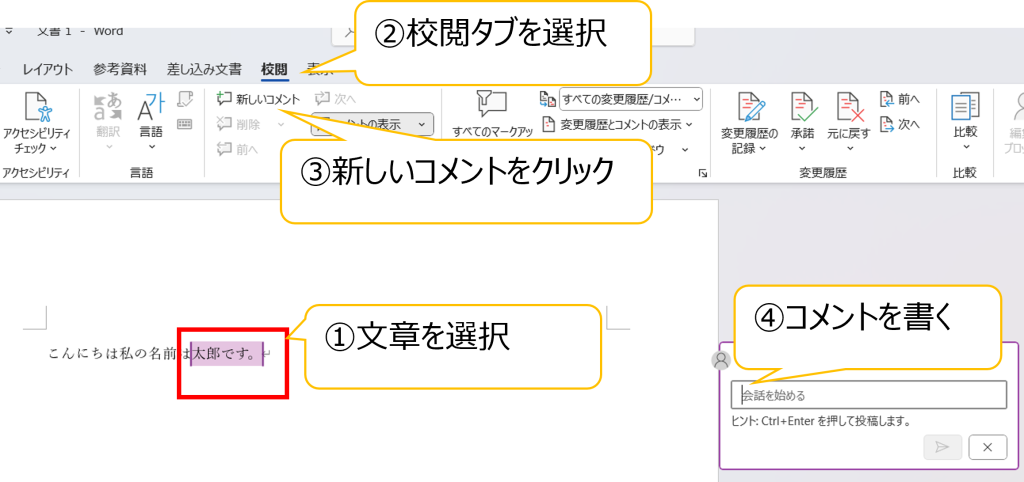
もちろん! まずはコメントを付けたい場所の文字(または範囲)を選択して、[校閲]タブ → [新しいコメント]を押せばOK。

るなちゃん

るなちゃん:
文字を選んでから押すのがポイントなんだね! じゃあ、選ばずに押したらどうなるの?

まろっち店長

まろっち店長:
その場合は、カーソルがある場所にコメントが付くよ。だから「どこに対するコメントか」を分かりやすくしたいなら、できるだけ該当する単語や1文を選択してから入れるのがおすすめ。


ガッツリ解説

Wordのコメント機能は、文章そのものを変えずに「補足」「指摘」「質問」を残せる便利な機能です。レポートの添削、社内資料のチェック、原稿のやり取りなど、複数人で文書を確認するときによく使われます。コメントは本文とは別枠で表示されるため、元の文章を壊さずに意見を書き込めるのが大きな特徴です。

まず基本的なコメントの追加方法から説明します。コメントを入れたい文字や文章をマウスで選択します。1文字だけでも、1文でも、段落全体でも構いません。次に、画面上部のリボンから[校閲]タブをクリックし、その中にある[新しいコメント]を押します。すると、画面右側にコメント欄が表示され、入力できる状態になります。ここに自由に文章を入力すれば、その場所に対応したコメントが追加されます。

文字を選択せずにコメントを入れることも可能です。この場合は、カーソルが置かれている位置にコメントが紐づきます。ただし、どの文章に対するコメントなのか分かりにくくなりやすいため、基本的にはコメント対象の文字を選択してから追加するのがおすすめです。特に第三者が見る資料では、指摘箇所が明確になるよう意識すると親切です。

コメントには名前と日時が自動で記録されます。これにより「誰が・いつ」書いたコメントなのかが一目で分かります。複数人でやり取りする場合、この情報が残ることで確認や修正の履歴を追いやすくなります。個人で使う場合でも、後から見返したときに「なぜこのメモを書いたのか」を思い出しやすくなるというメリットがあります。

コメントを追加したあと、内容を修正したい場合は、そのコメント欄をクリックして文字を打ち直すだけでOKです。新しくコメントを追加し直す必要はありません。また、指摘内容が解決した場合や不要になった場合は、コメントを削除できます。削除したいコメントをクリックし、[校閲]タブの[削除]を押すと、そのコメントだけを消すことができます。

Wordではコメントに返信することも可能です。既存のコメント欄の下にある[返信]をクリックすると、やり取り形式でコメントを追加できます。これを使えば、「修正しました」「ここはこういう意図です」といった会話を文書内で完結させることができます。メールや別ツールでやり取りしなくて済むため、作業効率が大きく上がります。

コメントは印刷時の扱いにも注意が必要です。通常の設定では、印刷時にコメントが表示されないことがあります。コメント付きで印刷したい場合は、印刷画面の設定で「コメントを印刷する」が有効になっているか確認しましょう。逆に、最終提出用の資料ではコメントをすべて削除してから印刷・提出するのが一般的です。

コメント機能は「修正履歴」と組み合わせて使われることも多いですが、純粋なメモや注意書きとして使うだけでも十分に便利です。文章を直接直す前の下書きメモとして使ったり、「ここ後で確認」「数字を入れ直す」などの自分用メモとして使うのもおすすめです。

このように、Wordのコメント追加は操作自体はとてもシンプルですが、使い方次第で作業効率やコミュニケーションの質が大きく変わります。文章を壊さずに意見を残せるという点を意識して、普段の資料作成やチェック作業にぜひ活用してみてください。