
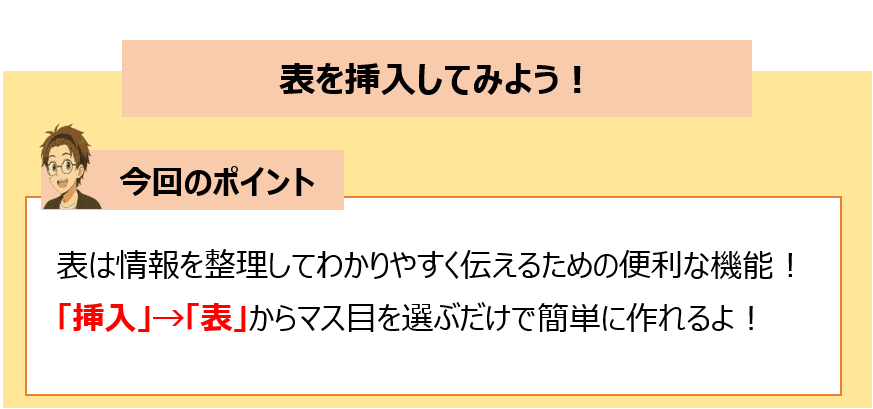
今回のPOINT !
ざっくり解説!


がっつり解説!
1.表はどうやって挿入する?
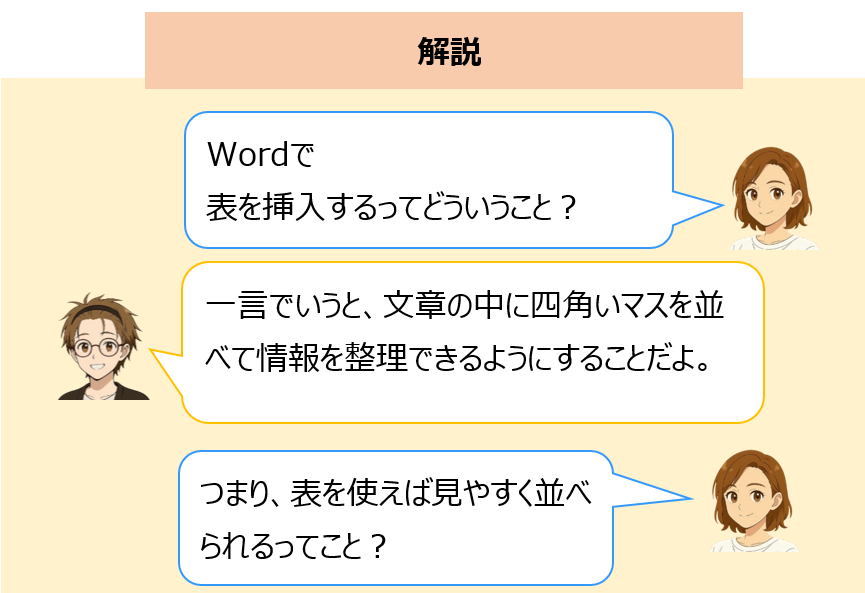
Wordで表を作る方法はとてもシンプルです。
次の手順で挿入できます。
- ● 表の挿入手順
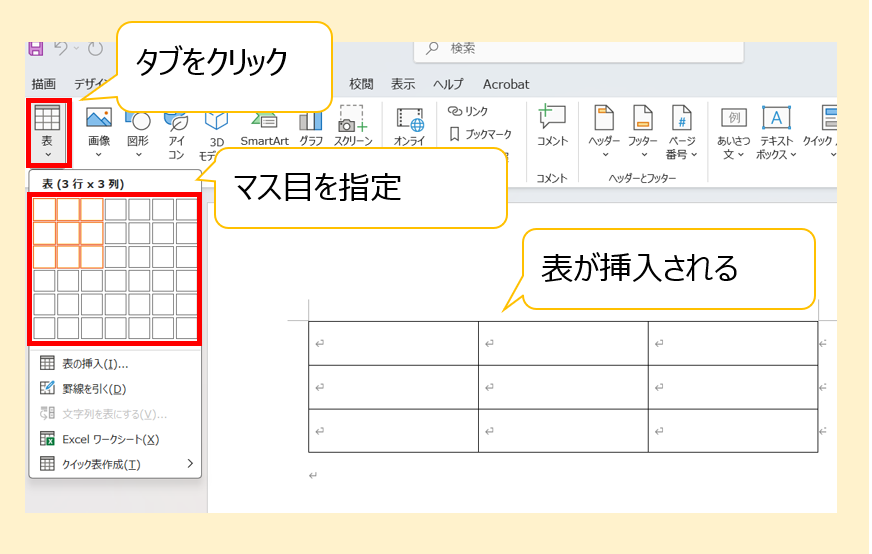
- Wordを開く
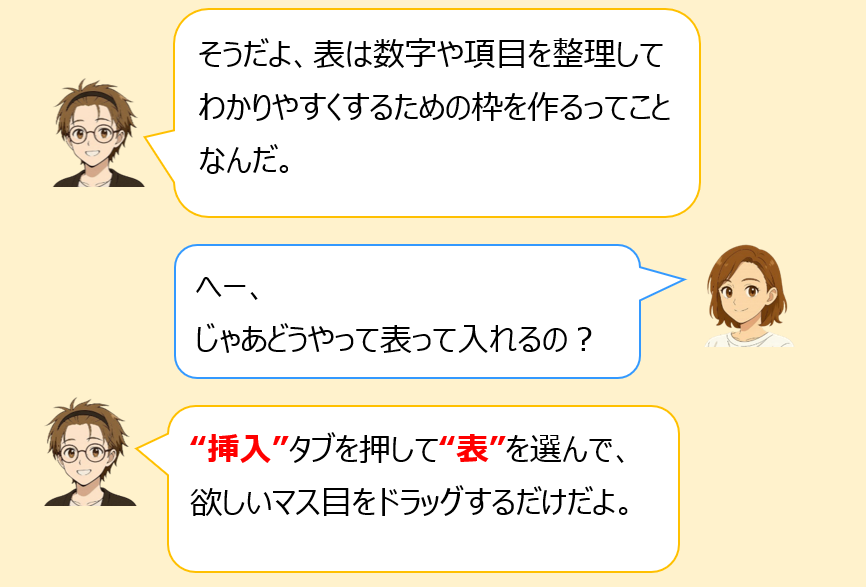
- メニュー上部の 「挿入」タブ をクリック
- 「表」 を選択
- 出てくるマス目をドラッグして、必要な行数・列数を選択
- クリックすると書類内に表が挿入される
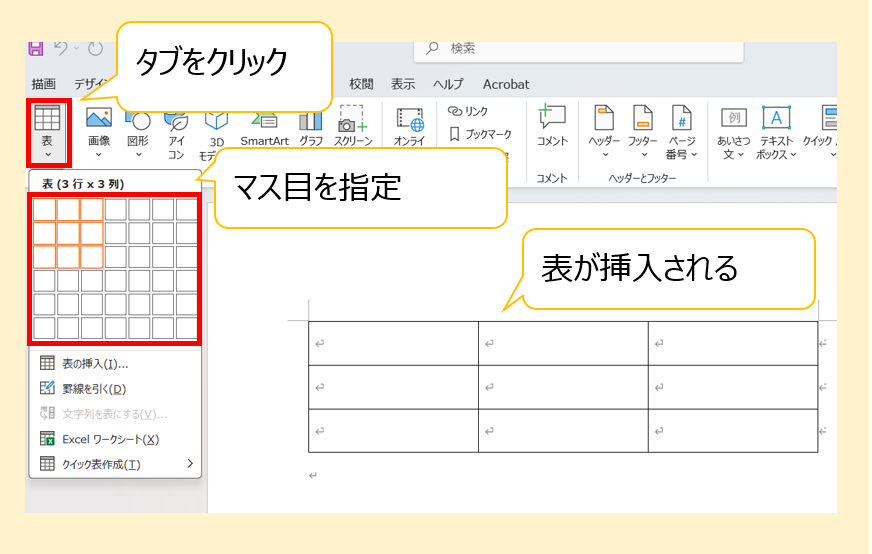
Wordの表は、後から行や列の追加・削除、文字サイズの変更、色付けなど、自由度が高く編集できます。
● 表をもっと見やすくするために
行間隔を整えると、読みやすさが大幅にアップします。
Wordでは以下のように行間を調整できます。
行間の変え方
- 表の中の文字を選択
- 「ホーム」タブ → 行と段落の間隔 をクリック
- 1.0、1.15、1.5など好みの行間を選択
- 必要であれば「行間オプション」から細かく設定も可能
プログラミングのソースコードや、インターネットの説明資料をまとめるときなど、行間をそろえると視認性がアップし、読み手に優しい文章になります。

2.いつ使えばいい?
表は「情報を整理したいとき」に最も効果を発揮します。
とくに以下のようなシーンで活用できます。
● ① 項目ごとに比較したいとき
例:プログラミング言語ごとの特徴
| 言語 | 特徴 |
|---|---|
| Java | Androidアプリ開発でよく使う |
| Python | 初心者向けで読みやすい |
| JavaScript | インターネットで幅広く利用される |
こうした比較表は、読み手にとって非常に理解しやすい形式です。
● ② 料金表・スケジュールなどをまとめるとき
パソコン教室の月謝表、レッスン内容、持ち物などをまとめておくと便利です。
● ③ 作業手順・工程を整理したいとき
プログラミングのアルゴリズム説明や、作業の流れを示したい場合にも、表は情報の整理に最適です。
● ④ データの記録・管理
インターネットから調べた情報や、数字の管理にも表は有効です。
表を使うことで、「どう見せると相手に伝わりやすいか?」という視点も育ち、文章力・資料作成力の向上につながります。
3.最後に
3-1. ここまでのまとめ
今回のパソコン教室では、Wordの基本操作として「表の挿入方法」と「行間の調整」について学びました。
表は文章を読みやすくする強力なツールで、プログラミングの説明資料やインターネット学習の整理にも大きく役立ちます。
初心者でも簡単に使える機能なので、ぜひ普段の文書作成でも活用してみてください。
3-2. 次回のレッスン
Wordの 表の行や列を追加しよう
表を挿入した後の編集方法を覚えることで、さらに自由自在に資料を作れるようになります。
次のステップとして、行・列の追加、セルの結合、デザイン変更などを学びながら、より実践的な表作成に挑戦しましょう。