
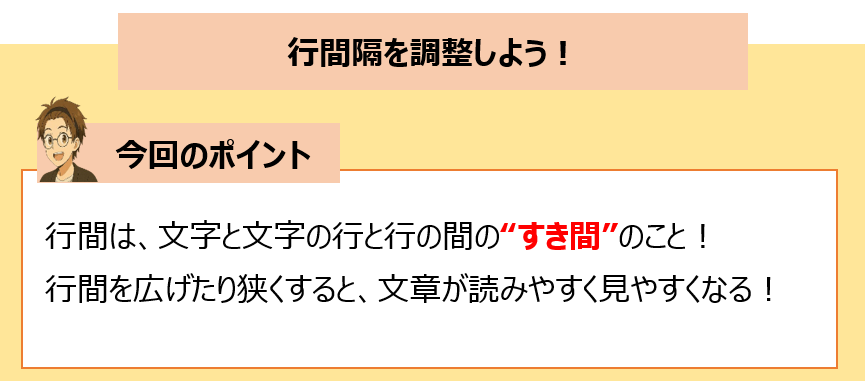
今回のPOINT !
ざっくり解説!

がっつり解説!
1.行間隔の調整方法
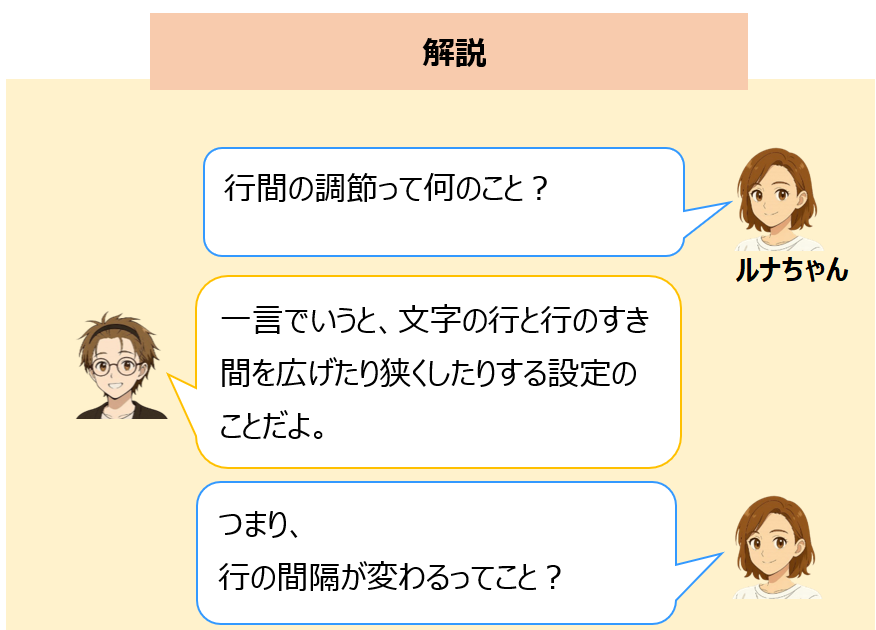
Wordには、文章の「行」と「行」の間の余白を調整できる機能があります。
これを「行間(Line spacing)」と呼びます。
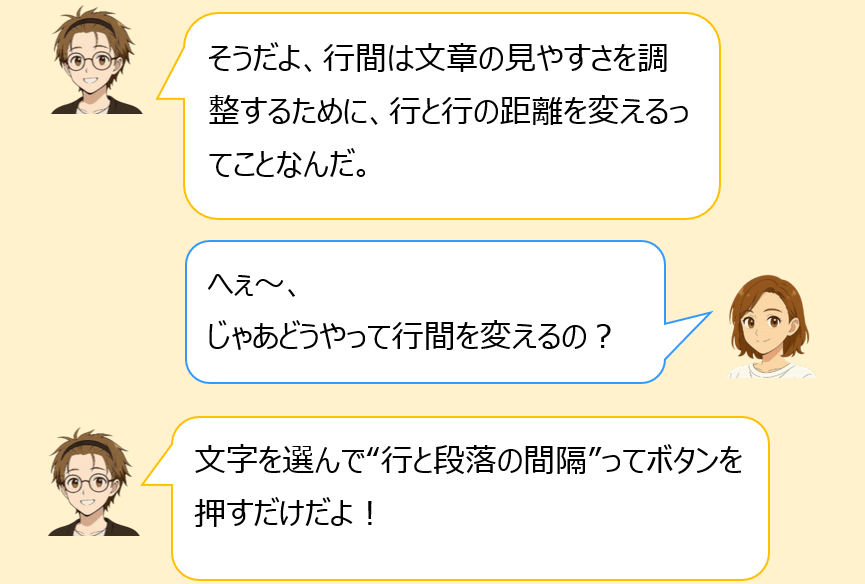
行間を変えると文章がぐっと読みやすくなり、資料としての見やすさもアップします。
では実際の設定方法を見ていきましょう。
● 行間を変更する基本操作
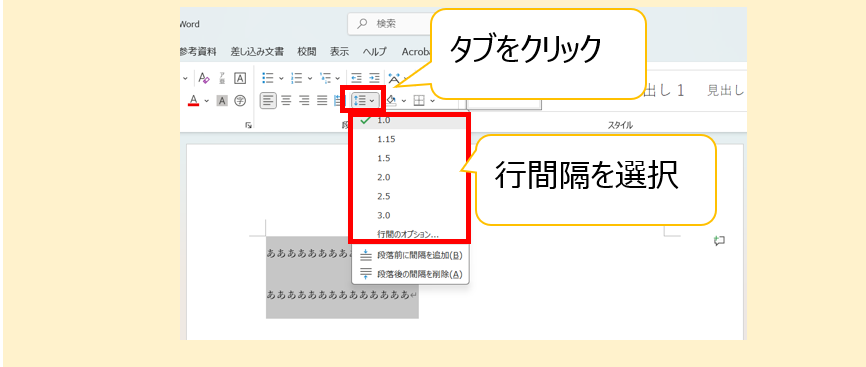
- 行間を変えたい部分を選択する
(段落全体の場合は、カーソルを段落内に置くだけでOK) - [ホーム]タブ → [行と段落の間隔]アイコンをクリック
(上下に矢印がついた行が並んでいるマーク) - 好きな行間を選ぶ
- 1.0(標準)
- 1.15
- 1.5
- 2.0 など
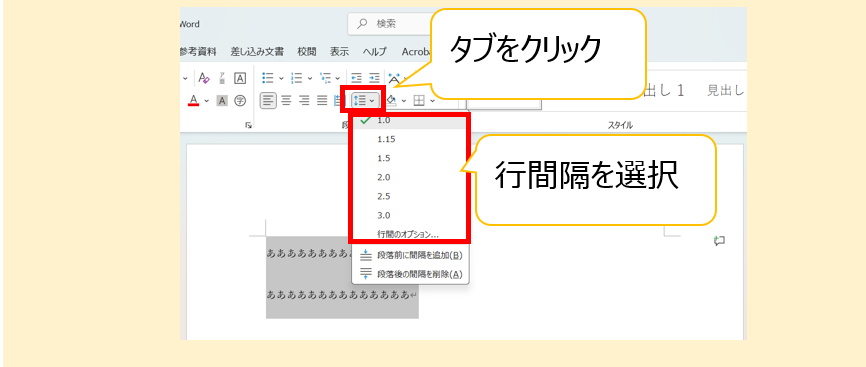
行間が詰まりすぎると読みにくくなり、逆に広すぎると間延びします。
文章の種類によって適切な行間を選ぶのがポイントです。

2.いつ使えばいい?
行間調整は、パソコン教室に来られる方の多くがつまずきやすい部分ですが、使いどころを知っておくと文章の質が一気に上がります。
① レポート・報告書
文字がぎゅっと詰まっていると読む側が疲れるため、1.5行間がおすすめ。
② インターネットから文章をコピーしたとき
Webページ(インターネット上の文章)は行間がバラバラなことが多いです。
Wordに貼り付けると極端に広かったり狭かったりします。
その場合は「行間を1.15〜1.5」にすると整います。
③ プログラミングの学習ノート
コードや説明を書き残すとき、行間が広すぎると読みづらくなります。
逆に狭すぎると書いた文字がギュッと詰まり混乱しがちです。
1.15〜1.3くらいが扱いやすいです。
④ チラシ・案内文
読み手が幅広い場合は、ゆとりのある行間(1.3以上)にすると印象が柔らかくなります。
3.最後に
3-1. ここまでのまとめ
今回のパソコン教室では、Wordで行間を変える方法を詳しく解説しました。
- 行間は文章の読みやすさを左右する大事なポイント
- [ホーム]タブ → [行と段落の間隔]から簡単に変更可能
- 文章の種類によって適切な行間を選ぶと読みやすくなる
- インターネットの文章をコピーしたときにも役立つ
Wordは設定ひとつで仕上がりが大きく変わるため、読まれる文章を作るうえで行間調整は必ず覚えておきたい項目です。
3-2. 次回のレッスン
次回は「Wordの文書に段落番号をつけよう」について解説します。
段落番号をつけることで文章構造がわかりやすくなり、レポートや資料の質が一段と上がります。
次回もいっしょにスキルを身につけていきましょう!