今回のPOINT !
ざっくり解説!
がっつり解説!
1.ウィンドウってなに
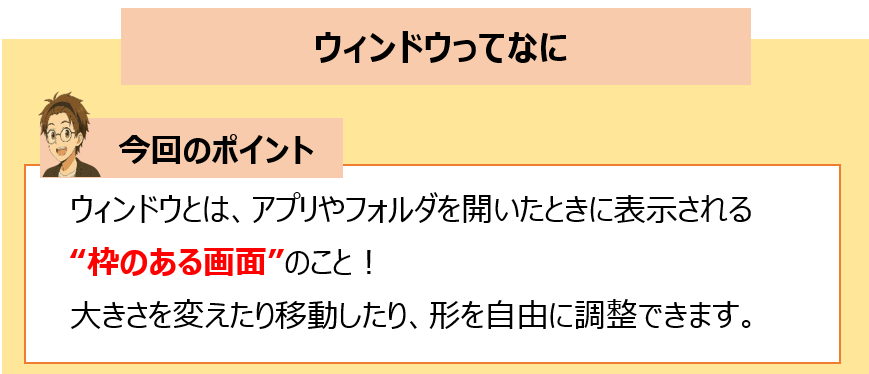
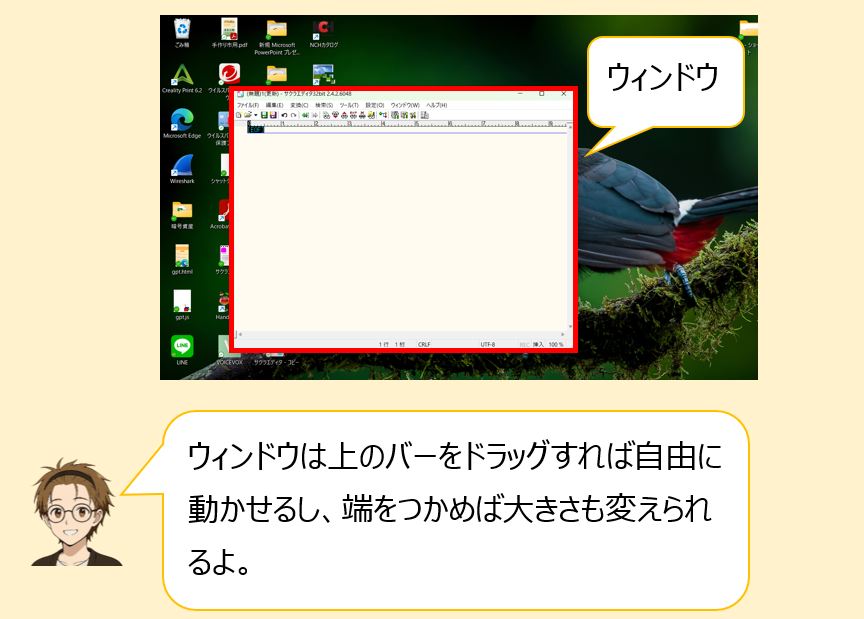
パソコンを使っていると、画面の中に「四角い枠」がいくつも表示されます。これが ウィンドウ と呼ばれるものです。
アプリを開くと、ほとんどの場合はこのウィンドウが自動で表示され、その中で作業を行います。
ウィンドウは、必要な情報だけをコンパクトにまとめ、画面上で整理しながら作業できるように作られています。
例えば、インターネットを見るときにはブラウザのウィンドウが開き、文章を書くときにはWordのウィンドウが開きます。
このように、「作業箱」 のような感覚で使われています。
また、パソコン教室でも最初に学ぶ重要ポイントが、このウィンドウ操作です。
プログラミングをするときも、インターネットで調べごとをするときも、ウィンドウを自由に扱えると効率が大きく変わります。
ウィンドウの主な特徴は次のとおりです。
- タイトルバー(ウィンドウの上部、アプリ名が書かれている)
- 最小化・最大化・閉じるボタン
- 枠をドラッグしてサイズ変更が可能
- 複数のウィンドウを重ねて表示できる
つまり、ウィンドウとは「ひとつのアプリが映し出されている枠」であり、これを動かしたり広げたりしてパソコンを使いこなしていきます。
2.サイズを変えてみよう
ウィンドウは、用途に合わせてサイズを自由に変えられます。
この操作を覚えるだけで、作業効率が一気にアップします。
ウィンドウのサイズを変える方法は簡単で、たったの2ステップです。
◆ステップ①
ウィンドウの 四隅または端 にマウスカーソルを合わせます。
矢印が左右・上下・斜めの「矢印マーク」に変わります。
◆ステップ②
そのままマウスをクリックしたままドラッグすると、ウィンドウの大きさが自由に変更できます。
例えば以下の場面で役立ちます。
- インターネットで調べものをしながら、別のウィンドウにメモを取る
- プログラミングの画面と解説ページを並べて表示したい
- フォルダ(エクスプローラー)を小さめに開いて、デスクトップを広く使いたい
また、ウィンドウの 最大化ボタン をクリックすると、画面いっぱいに広がり、
再度クリックすると元のサイズに戻るという仕組みもあります。
普段何気なく使っていても、サイズ調整を意識するだけで PC 作業がとても快適になります。
パソコン教室でも必ず最初に練習する理由が、まさにこの「見やすさ・作業しやすさ」に直結するからです。
3.最後に
3-1. ここまでのまとめ
今回のパソコン教室では、ウィンドウとは何か、そしてサイズ変更の方法 について解説しました。
ウィンドウはアプリを操作するための「枠」であり、自由に動かしたり広げたりできるのが特徴です。
そしてサイズ調整を覚えるだけで、インターネットでの検索も、プログラミングの学習も、
作業しやすさが大きく向上します。
パソコンの基礎として最初に押さえておくべき、とても重要な部分です。
3-2. 次回のレッスン
次回は、パソコンを使う上で欠かせない「エクスプローラー」について詳しく解説していきます。
ファイルを探す・管理する・整理するための“パソコンの心臓部”のような機能なので、
初心者でも理解しやすいように丁寧に説明していきます。
ぜひ次のレッスンもお楽しみに!