今回のPOINT !
ざっくり解説!
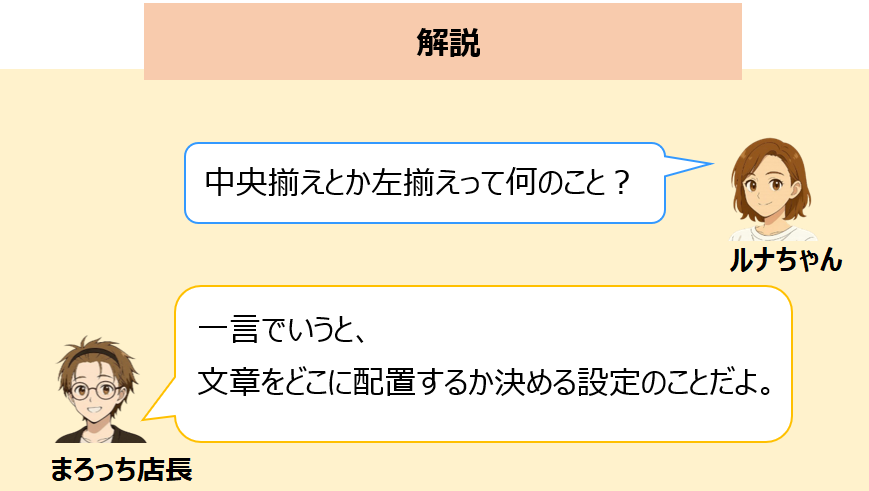
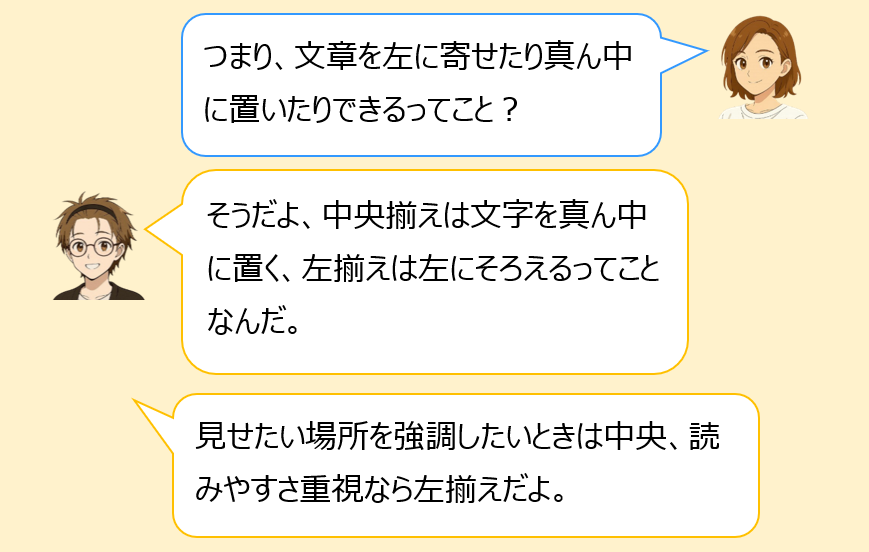

がっつり解説!
1.文字の位置の変え方
Wordで文章を作っていると、「このタイトルは中央にしたい」「説明文は左揃えが読みやすい」など、文字の位置を変えたい場面がよくあります。特に、パソコン教室で初心者の方に教える時は、この“揃え”の考え方がとても重要になります。
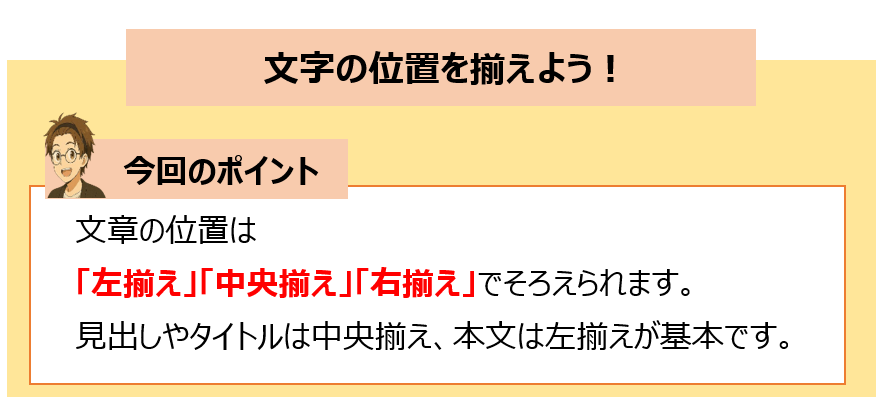
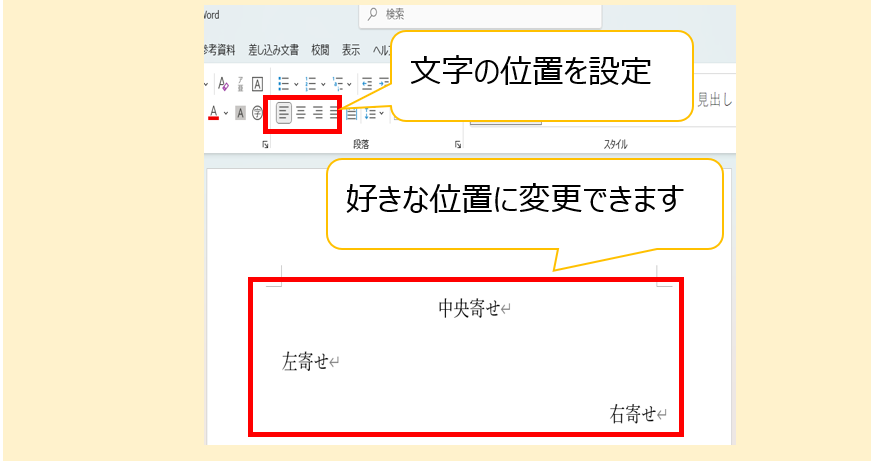
Wordでは主に次の3つの配置がよく使われます。
- 左揃え
- 中央揃え
- 右揃え
これらはWordの上部メニュー「ホーム」タブの中にある、横線が並んだアイコンから選ぶことができます。
文章の配置を変える時は、以下のように操作します。
- 位置を変えたい文章をドラッグして選択する
- 上部メニュー「ホーム」タブをクリック
- 「左揃え」「中央揃え」「右揃え」のいずれかをクリック
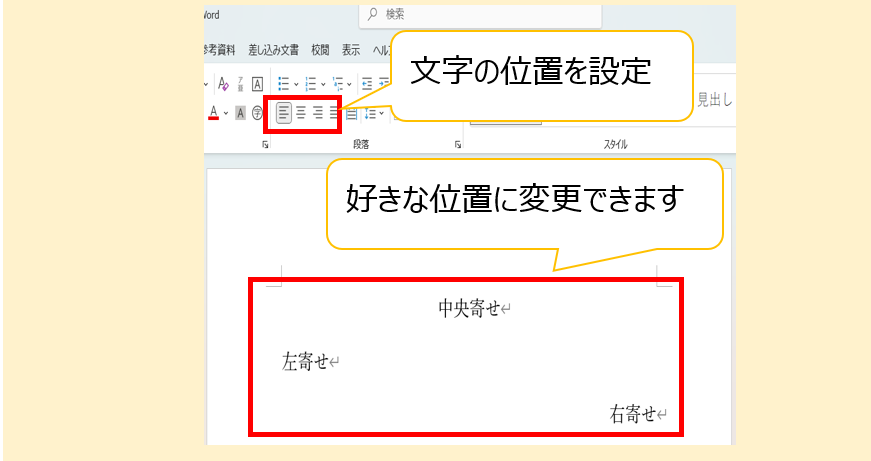
これだけで、簡単に文字の位置を整えることができます。
実際、プログラミングの学習教材やインターネット上の記事でも、文章の配置は読みやすさに直結する大切なポイント。Wordの基本的な“文字の位置調整”を身につけると、資料作成の質が一気に上がります。

2.いつ使えばいい?
では、これらの「揃え」はどのような場面で使い分ければ良いのでしょうか?
用途ごとに簡単にまとめると、次のようになります。
■ 左揃え
もっとも一般的な配置で、通常の文章・レポート・ビジネス文書で使われます。
読みやすさを最優先にしたい時は左揃えが基本です。
■ 中央揃え
タイトル・見出し・招待状・ポスター・表紙など、目立たせたい時に使います。
パソコン教室のチラシなどでも中央揃えはよく使われます。
■ 右揃え
日付・署名・送り状など、文書の右側にそっと添えるような情報で使います。
右側に配置することで全体のバランスが整います。
Wordの文字位置を適切に使い分けることで、文書の見た目は大きく変わります。
「どれを選ぶべき?」と迷った時は、まずは文章の役割を考えると正しい選択がしやすくなります。
3.最後に
3-1. ここまでのまとめ
今回のパソコン教室では、Wordでの「文字の位置の変え方」について学びました。
左揃え・中央揃え・右揃えという3つの基本を知ることで、Wordの文書作成がぐっと楽になります。
また、プログラミング学習を始める前の基礎スキルとしても、文字のレイアウトを整える力は有効です。
インターネット上の資料やチラシを作る時にも使える、実用性の高い知識です。
Wordの“揃え”を理解すると、文章が読みやすくなるだけでなく、相手に伝わる資料を作れるようになります。
3-2. 次回のレッスン
Word、行間を揃えよう(文章の読みやすさを左右する「行間の調整」について練習していきます)