今回のPOINT !
ざっくり解説!
がっつり解説!
1.パソコンの電源って何?
パソコンを触るうえで一番最初に覚えるべきなのが「電源」です。
シンプルなように見えて、実はパソコンの動作や寿命にも関わる大事なポイントです。
これからパソコンをしっかり使いこなしたい人にとって、電源の正しい理解は欠かせません。
特にこれからプログラミングを学びたい方や、インターネットを活用したい人にとっても、電源操作はすべての基本になります。パソコン教室でも必ず最初に学ぶ内容です。
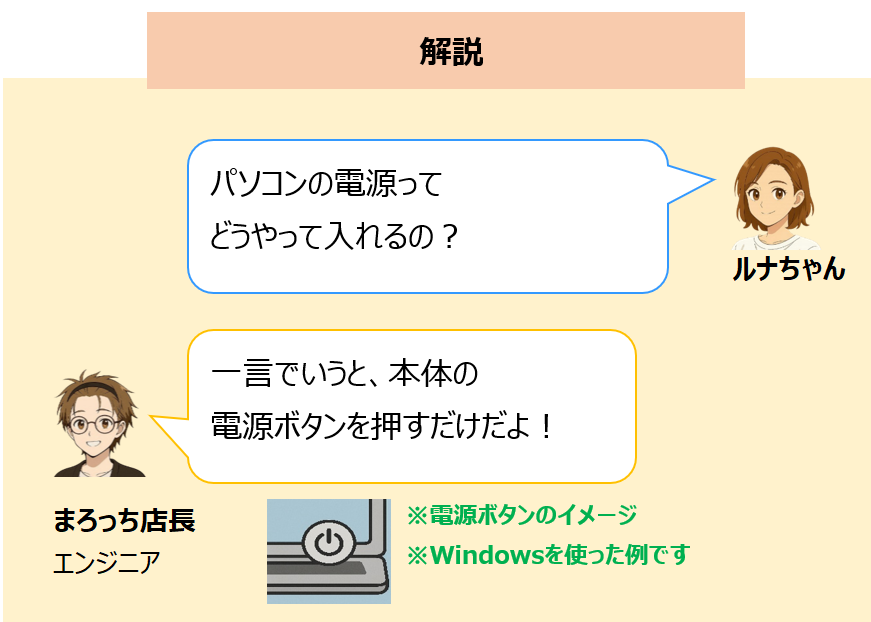
まず、パソコンの電源とは「パソコンを動かすために必要なエネルギーを ON・OFF する仕組み」です。
電源を入れると、内部の部品が一斉に動き出し、画面に文字やアイコンが表示されます。逆に電源を切れば、すべての処理が停止し、安全に休ませることができます。
ときどき、コンセントを抜く=電源を切る、と思っている方もいますが、これはNGです。
パソコン内部では見えないところで大量のデータ処理が行われており、途中で電気を強制的に止めるとデータ破損の原因になります。電源についての正しい知識は、トラブルを防ぐためにもとても大切です。
2.電源をつけてみよう!
では実際に、パソコンの電源を入れてみましょう。
どんな機種でも、基本の流れはほぼ同じです。
まず、パソコン本体のどこかにある「電源ボタン」を探します。
多くの機種では、丸いマークの中に縦棒が描かれたアイコンが電源の目印です。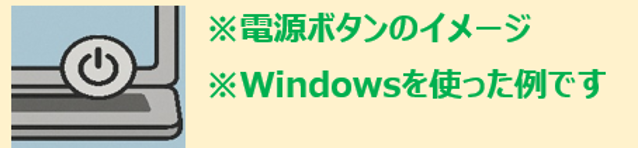
ノートパソコンではキーボード上や横側に配置されており、デスクトップパソコンなら本体前面にあることが多いです。
電源ボタンを軽く一度押すと、画面が明るくなり、メーカーのロゴが表示されます。
この状態を「起動」と呼びます。
起動中は少し待つ必要がありますが、これはパソコンが内部で必要なデータを読み込み、インターネットの準備をし、アプリが使えるように整えているためです。
起動が完了すると、デスクトップ画面が表示され、マウスやキーボードで操作できる状態になります。
ここまで来ればパソコンが完全に使える状態です。
最初は少し時間がかかっても問題ありません。
慣れてくると、電源を入れてからデスクトップが表示されるまでの流れが自然と理解できていきます。
また、電源を「切る」場合も同様に大切です。電源ボタンを長押しして強制終了してしまう方がいますが、これは極力避けましょう。
Windows のスタートメニューから「シャットダウン」を選ぶのが正しい手順です。これは電源を入れるのと同じくらい重要なパソコンの基本操作です。
3.最後に
3-1.ここまでのまとめ
今回のパソコン教室では、パソコンの「電源」について学びました。
電源とは何か、どこにあるのか、どのように入れれば良いのかといった、もっとも基本的な部分をおさえることで、これからの学習や作業がスムーズになります。
プログラミングを始めたい人も、インターネットを使って情報収集したい人も、この電源操作がスタート地点です。
電源の入れ方・切り方を正しく理解していないと、トラブルにつながったり、パソコンの寿命を縮める原因になったりします。今日の内容をしっかり覚え、毎回同じ手順で確実に操作していきましょう。
3-2.次回のレッスン
次回は、電源を入れたあとに表示される「デスクトップ画面」について学びます。
アイコンの意味、画面レイアウト、スタートメニューの役割など、パソコン操作の中心になる部分を丁寧に解説します。
パソコン教室の学習は、小さなステップを積み重ねることで必ず上達します。次のレッスンも一緒に進めていきましょう。