今回のPOINT !
ざっくり解説!

がっつり解説!
1.デスクトップとは
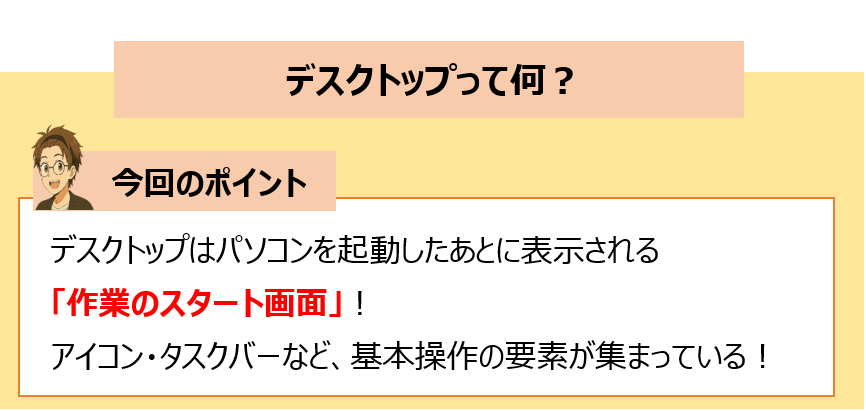
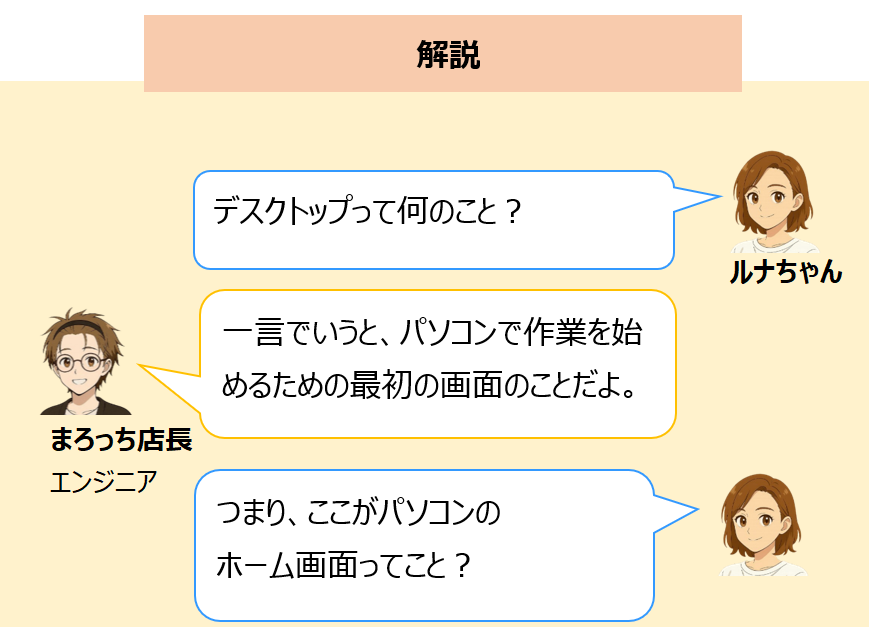
パソコンを起動すると最初に表示される画面、それが「デスクトップ」です。
現実世界でいう“机の上”と同じで、よく使うファイルやアプリを置いておく場所として使われます。
パソコン教室でも最初に学ぶ基本ポイントで、パソコン操作のスタート地点と言える部分です。
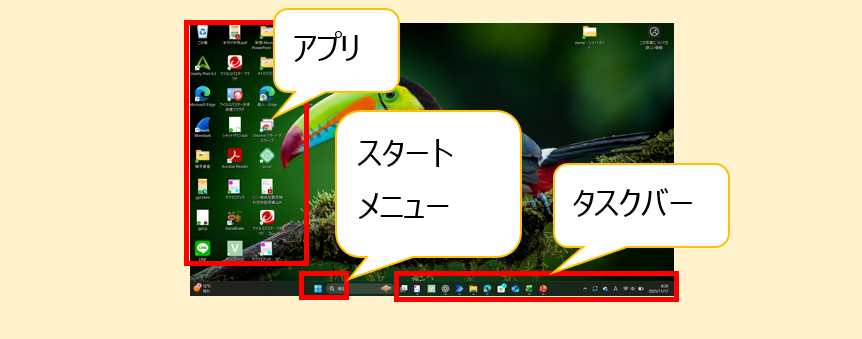
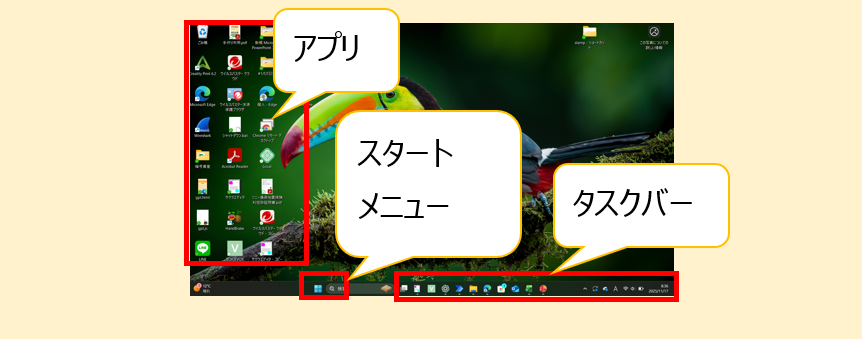
デスクトップには「アイコン」「タスクバー」「壁紙」など、パソコンの操作を始めるための大事な要素が並んでいます。
これらを理解すると、プログラミングを勉強するときも作業がスムーズになりますし、インターネットを開く準備もすぐにできるようになります。
また、デスクトップは“何がどこにあるか”を把握することで効率が大きく変わります。初心者の多くがつまずくポイントは、そもそも「デスクトップの役割」を理解しないまま操作を進めてしまうことです。まずはここをしっかり押さえておくと、今後の学習がスムーズに進みます。
2.デスクトップを見てみよう
実際にパソコンを起動して、デスクトップの画面をよく観察してみましょう。
まず目に入るのが「アイコン」です。アプリ・フォルダ・ファイルなどを表す小さな画像で、ダブルクリックすると開くことができます。パソコンの使い方に慣れるほど、このアイコンの配置を工夫することが作業効率アップにつながります。
次に画面下に表示されている「タスクバー」。ここにはスタートメニュー、現在開いているアプリ、通知などが表示され、インターネットブラウザやファイルを素早く開くための重要な場所です。
また、デスクトップの背景となる「壁紙」も設定できます。お気に入りの画像にすることで作業が楽しくなったり、シンプルな背景にして集中力を保つこともできます。
もしプログラミングを始めたいと思っているなら、コードを書くソフト(VSCodeなど)へのショートカットをデスクトップに置いておくと便利です。学習がグッとスムーズになります。
3.最後に
3-1.ここまでのまとめ
今回のパソコン教室では、デスクトップの基本について解説しました。
デスクトップはパソコン操作の“玄関”であり、アイコン、タスクバー、壁紙などの要素を理解することで作業効率が一気に上がります。インターネットを開くにも、プログラミング学習を始めるにも、まずデスクトップの役割を理解しておくことが重要です。
3-2.次回のレッスン
次回は、アプリを開いたときに表示される「ウィンドウ」について学びます。最小化・最大化・閉じるの役割や、複数のウィンドウを同時に扱うコツなど、パソコン作業をより快適にする基本を詳しく解説します。