今回のPOINT !
ざっくり解説!

がっつり解説!
1.エクスプローラーってなに
パソコンを使っていると必ず登場するのが「エクスプローラー」です。
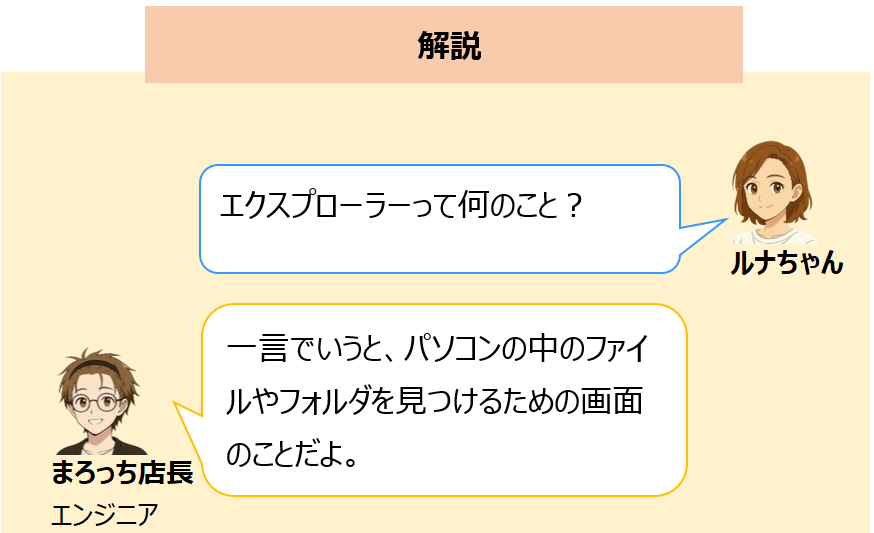
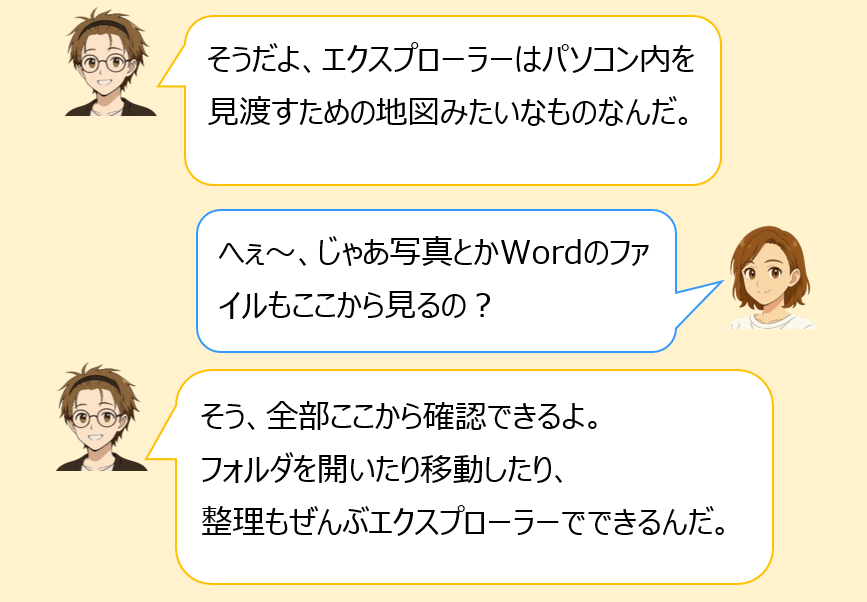
エクスプローラーとは、パソコンの中にあるファイルやフォルダを整理したり、開いたり、移動したりするための“部屋の案内役”のような存在です。
私たちが日常で使う机や棚のように、パソコンの中の情報をわかりやすく並べてくれる仕組み、それがエクスプローラーです。
Windowsには標準でこの機能が搭載されていて、プログラミングの学習でも、インターネットからダウンロードしたファイルを探すときでも、必ず利用します。
「パソコン教室」でも最初に学ぶほど、基本中の基本の操作です。
普段何気なくクリックしているアイコンや画像も、実はすべてエクスプローラーで管理されています。
「どこに何があるのか?」を理解しておくと、作業効率が格段に上がり、パソコンをより直感的に使えるようになります。
特にプログラミングではファイルの保存場所を正確に指定する場面が多いため、エクスプローラーの使い方はとても重要です。

2.エクスプローラーを使ってみよう
ここからは、実際にエクスプローラーを使いながら基本操作を体験してみましょう。
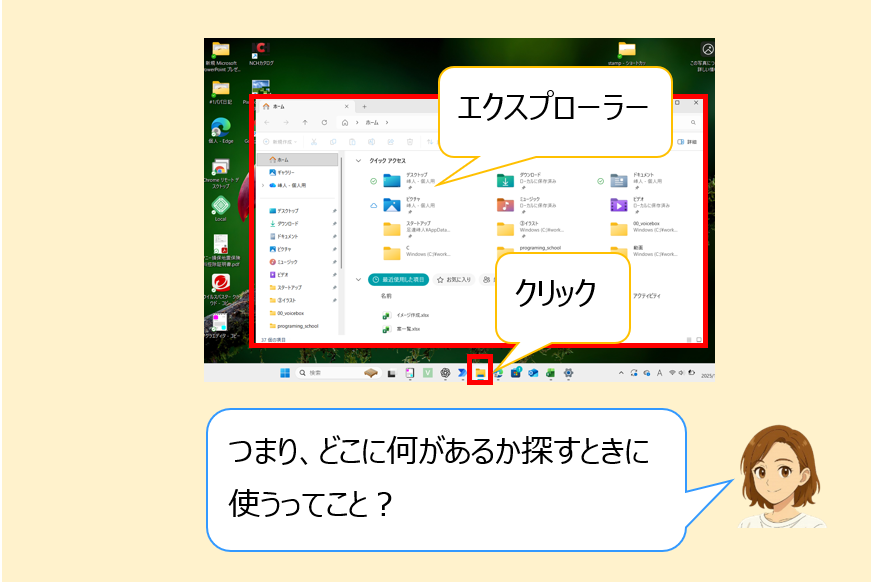
まず、画面下のタスクバーにある黄色いフォルダのアイコンをクリックすることでエクスプローラーが開きます。
見つからない場合は、Windowsキーを押して「エクスプローラー」と入力すればすぐに表示されます。
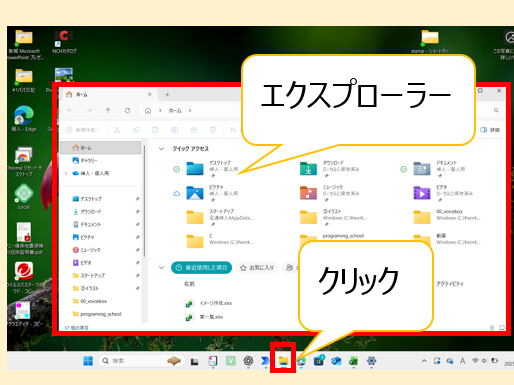
エクスプローラーを開くと、左側に「デスクトップ」「ダウンロード」「ドキュメント」などが一覧で並んでいます。
これは“家の各部屋”のようなもので、
クリックするとその中に入れます。
右側にはその部屋の中にあるファイルが表示され、写真、文書、動画などの種類ごとにサムネイルが並んでいます。
試しに「ダウンロード」をクリックしてみましょう。
インターネットから保存したファイルがここに集まっています。もし、パソコンの中で行方不明になったデータがあれば、この「ダウンロード」に入っていることがとても多いです。
次に、ファイルをクリックして開く、右クリックしてコピー・切り取り・削除などを行う、ドラッグして別の場所に移動するといった基本動作を試してみましょう。
パソコン教室でもよくある質問として「どこに保存したかわからない」というものがありますが、エクスプローラーの構造を理解していれば迷わず探せるようになります。
また、プログラミングの勉強でも、ソースコードのフォルダを開いたり、データを管理したりする際に必ずエクスプローラーを使います。そのため、今のうちに慣れておくことで後の学習がとてもスムーズになります。
3.最後に
3-1. ここまでのまとめ
今回のパソコン教室では、エクスプローラーの役割や基本操作を学びました。
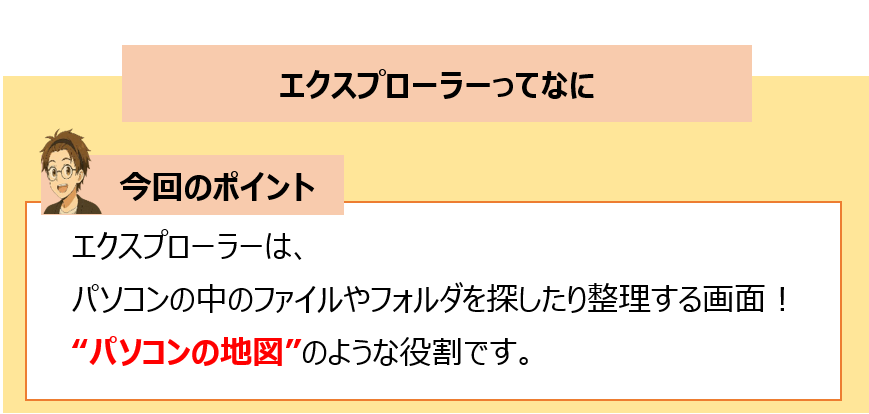
エクスプローラーはパソコンの“地図”のようなもので、ファイルやフォルダを整理するために欠かせない存在です。
プログラミングやインターネットの利用でも必ず使う場面があり、理解しておくことで日々の作業が大幅に効率化します。
基本的な開き方、ファイルの移動、右クリックの使い方を覚えるだけでもパソコン操作のレベルが一気に上がります。わからないことがあれば、焦らず一つずつ確認していきましょう。
3-2. 次回のレッスン
次回のレッスンでは 「フォルダって何?」 について学びます。ファイルを整理するための“箱”として、フォルダはパソコン操作の中心となる重要な概念です。
フォルダを理解すると、パソコンがさらに使いやすくなり、プログラミング学習でも大きな武器になります。お楽しみに!