今回のPOINT !
ざっくり解説!

がっつり解説!
1.フォルダってなに?
パソコンを使ううえで絶対に覚えておきたいのが「フォルダ」という考え方です。
パソコン教室でも最初の方で必ず触れるテーマで、ファイル管理の基本になります。
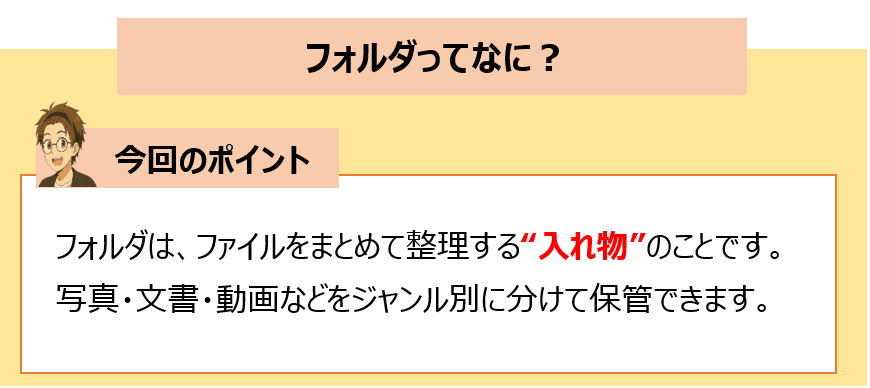
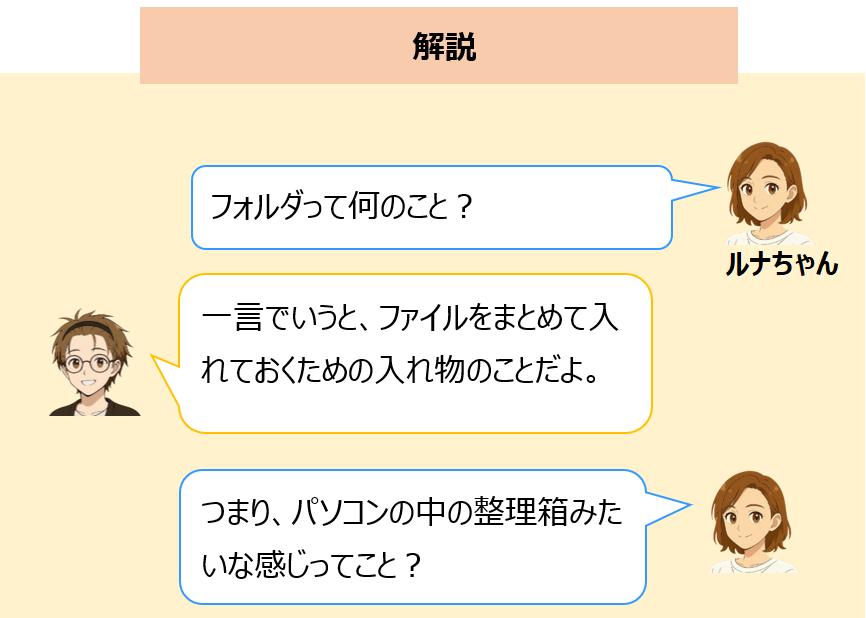
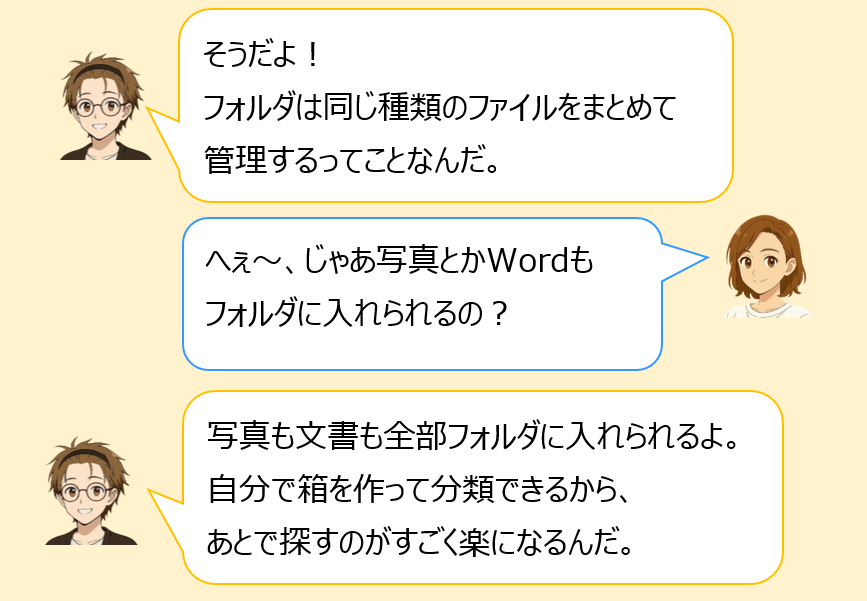
フォルダとは、紙の書類を入れる“引き出し”のようなもので、写真・文書・動画・プログラミングの練習データなど、さまざまな情報を整理して入れておくための場所です。
たとえば、インターネットからダウンロードしたファイルがバラバラに散らばっていると、どれがどれかわからなくなりますよね。そこでフォルダを使うことで、必要なものをすぐに取り出せるように分類できます。
フォルダにはさらにフォルダを入れることもでき、階層構造で整理ができます。これにより、仕事・プライベート・学校関連など用途別に分けたり、日付ごとに管理したりといった使い方も簡単にできます。
プログラミングを学ぶときも、プロジェクトごとにフォルダを作ることで、何がどこにあるか一目で分かるようになります。

2.フォルダを作ってみよう!
では実際にフォルダを作ってみましょう。Windowsの基本操作ですが、一度覚えると今後の作業効率が大きく上がります。
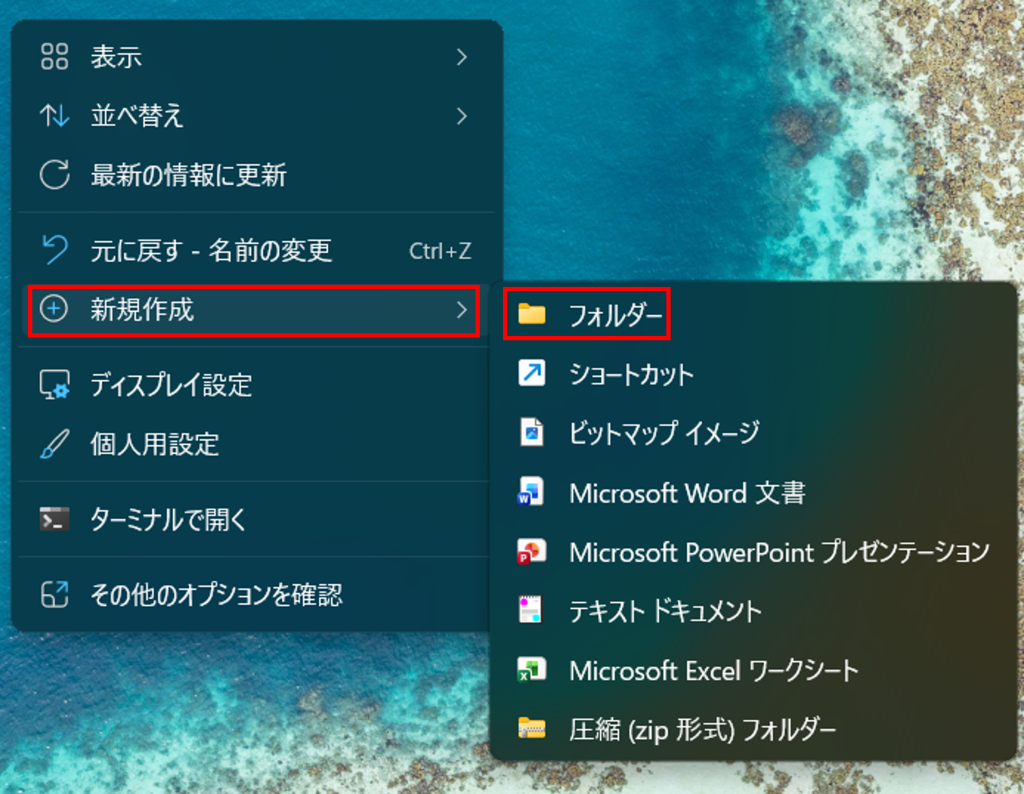
① デスクトップで右クリック
どこでもいいのでデスクトップの空いている場所を右クリックします。メニューが表示されるので「新規作成」を選びます。
② 「フォルダー」をクリック
「新しいフォルダー」という名前のフォルダが作成されます。ここに写真や書類を入れることができます。
③ フォルダ名をわかりやすく変更しよう
フォルダ名は後から変更できます。フォルダを右クリック →「名前の変更」をクリックして、自分に分かりやすい名前にしてみましょう。
例:
・仕事2025 ・写真旅行
・プログラミング練習
・インターネット資料 など
フォルダを作るだけで、パソコンの使い方が劇的に楽になります。
とくに初心者がつまづきやすいのが「どこに保存されているかわからない」という問題ですが、フォルダを用途ごとに作って分類する習慣をつけることで、迷子になりにくくなります。
また、フォルダをドラッグ&ドロップで移動したり、フォルダの中に別のフォルダを作ったりすれば、より細かい整理も可能です。プログラミングや資料整理ではとても重要なスキルなので、ぜひ何度も練習してみてください。
3.最後に
3-1. ここまでのまとめ
今回のパソコン教室では、フォルダとは何か、そして実際にフォルダを作る方法について学びました。フォルダはパソコン作業やプログラミングに欠かせない整理の仕組みで、インターネットからダウンロードしたファイルを管理する際にも大活躍します。
理解が深まると作業がスムーズになり、必要なデータをすぐに取り出すことができるようになります。
3-2. 次回のレッスン
次回は、パソコン操作の基礎の中でも特に便利な「コピペ(コピー&ペースト)」について解説します。文章を効率よく扱うための超基本なので、ぜひお楽しみに!